イラストMVの作り方を、曲の計画からイラストの生成、動き、音楽に合わせた編集まで解説します。Flovaの画像から動画を作る機能でカットを制作し、タイムラインで曲につなげられます。
この記事のポイント
- イラストMVは、静止画のまま、または部分的に動かしたイラストを音楽に合わせて見せる映像で、1コマずつ動きを作るアニメーションのスキルは必要ありません。
- 制作を計画するときは、物語の展開がある曲を選び、ムードボードを作り、シーンをタイムコードに合わせて絵コンテにまとめましょう。たとえば3分の曲なら、8〜15シーンで構成する計画が考えられます。
- GPT Image 2などのAI画像生成ツールを使えば、自分で絵を描かなくてもイラストを用意できます。採用した参考画像と共通の設定を使い、各シーンの顔立ち、衣装、配色をそろえながら制作します。
- 動きをつける方法は3つあります。手作業で設定するキーフレーム、パララックスやスクリブルのエフェクト、そしてSeedance 2.5、Wan 3.0、MiniMax H3などのモデルを使い、AIで静止画から動画を生成する方法です。
- 切り替えを小節の1拍目に置いたり、映像の強弱をヴァース、プリコーラス、サビ、ブリッジの各パートに合わせたりすると、映像を曲の構成に沿わせやすくなります。
- FlovaのStarter、Basic、Plus、Proには、透かしなしの書き出しと商用利用が含まれます。年額請求の月額換算は17、42、84、167米ドルです。楽曲や画像は、制作・公開に必要な使用権を取得してから追加します。
- このAI制作手順では、手描きの作画に代えて参考画像とプロンプトを使い、カットごとに素材を生成します。採用する画像を選び、動きと音楽を組み合わせて作品に仕上げられます。
イラストMVとは? フルアニメーションのMV・リリックビデオ・ビジュアライザーとの違い
イラストを使ったミュージックビデオ(イラストMV)は、曲に一連の絵やイラストを組み合わせ、その曲を際立たせます。キャラクターや場面、アートワークが、音に合わせて動いたり移り変わったりします。
イラストMVは、映像の形式の中でも独立したひとつの分類です。形式ごとに、適した制作目的や予算は異なります。区別しておきたい主な形式は、次の4つです。
- イラストMV:キャラクターや背景、場面を描いたイラストを、静止画のまま、または部分的に動かして使います。リズムや雰囲気に合わせて映像を切り替えたり、トランジションでつないだりできるため、1コマずつ作画して動きをつける必要はありません。
- フルアニメーションのMV:キャラクターや背景を連続した動きとして見せるため、作画、リギング、キーフレーム、レンダリングなどを組み合わせて制作します。2Dや3Dなど、作品に合う手法を選びます。
- リリックビデオ:歌詞の文字を画面に表示します。背景はシンプルな画像やモーショングラフィックスであることが一般的です。イラストを使うこともありますが、映像の主役は言葉です。
- ビジュアライザー:音声信号からアルゴリズムで生成される、音に反応するグラフィック(波形、周波数バー、パーティクルエフェクト)が中心です。イラストと組み合わせることもあります。
イラストMVとフルアニメーションのMVの決定的な違いは、コマとコマの間で動きを連続させる必要がないことです。音楽の流れに沿って、同じ場面を見せ続けたり、別の場面に切り替えたり、前の映像を徐々に薄くしながら次の映像を重ねるクロスディゾルブでつないだりできます。そのため、プロのアニメーションスタジオに依頼したり、1コマずつ絵を描くスキルを身につけたりしなくても、イラストMVを制作できます。
リリックビデオとの違いは、映像で物語を伝える役割を、文字ではなく絵とキャラクターが担う点です。リリックビデオは読みやすさを優先し、イラストMVは雰囲気と物語を優先します。
ビジュアライザーが主に音に反応するグラフィックを見せるのに対し、イラストMVは、描いたり、デザインしたり、表現の意図を込めたプロンプトから生成したりした絵で、場面や物語を見せることに重きを置きます。リリックビデオやビジュアライザーにイラストを組み合わせることもあり、形式が重なる場合もあります。
曲に描く価値のある物語やキャラクター、世界観があり、全編を2Dアニメーションで制作するための時間や予算が足りないときは、イラストMVという形式を選びましょう。
制作の計画:曲・コンセプト・ムードボード・絵コンテ
イラストを作り始める前に、制作の計画を立てましょう。曲を選び、映像のコンセプトを固め、ムードボードを作り、曲の構成に沿ってシーンごとに絵コンテを作ります。どこかの段階を省くと、音楽とかみ合わないイラストになることがあります。
イラストに向いた曲の選び方
イラストにしたい情景や感情が浮かぶ曲を選びましょう。イントロ、ヴァース、サビ、ブリッジ、アウトロなどの区切りがあると、映像の場面を割り当てやすくなります。歌詞の物語を描く方法に加え、抽象的な曲では色、光、風景の変化を中心に組み立てる方法もあります。冒頭、展開、締めくくりで何を見せるかを決めると、絵コンテの出発点になります。
ムードボードを作る
ムードボードでは、配色、イラストの絵柄、シーンの構図を決める参考画像を集めます。たとえば、懐かしさを表す場面に温かみのある琥珀色、静かな場面に彩度を落とした青を選ぶなど、曲の感情に合わせた色を考えられます。フラットなグラフィック調、絵画調、線画を主体とする表現など、作品を通して使う方向性もここで整理します。
シーンの構図の参考画像は、キャラクターと背景の位置関係を示すものです。これらの参考画像を1つの資料にまとめておけば、生成するイラストも手描きのイラストも、同じテイストを目指して作れます。
ビートに合わせて絵コンテを作る
絵コンテでは、映像の各シーンを曲中の特定のタイムコードに割り当てます。まず曲を一度通して聴き、構成の区切りをすべて書き留めましょう。イントロが終わる位置、各サビが始まる位置、ブリッジに入る位置です。これらのタイムスタンプが、絵コンテの各列の見出しになります。
区切りごとにシーンの説明を1文で書き、ラフスケッチか、カメラの構図や動かし方を文章で指示したものを添えます。3分の曲なら、たとえば8〜15のシーンを目安に絵コンテを作り、それぞれのシーンをタイムコードに結びつけます。実際に必要なシーンの数は、曲や映像の計画、動きの量によって変わります。
イラストを生成する前に、計画のための次の5ステップのチェックリストを使いましょう。
- 曲を選び、物語や感情の展開があるかを確認する
- 曲の構成の区切りを特定し、それぞれのタイムコードを書き留める
- 映像のコンセプト(キャラクター、世界観、感情のトーン)を1文にまとめる
- 配色、イラストの絵柄、構図の参考画像を含むムードボードをまとめる
- 構成の区切りごとに、シーンの説明とタイムコードを1つずつ書いた絵コンテを作る
イラストを用意する:手描き・ストックイラスト・AI生成
イラストMVのクリエイターがイラストを用意する方法は、手描き、ストックイラストのライセンス取得、AIによる生成の3つです。絵を描くスキルがない人にとっては、AIはイラストを用意する負担を減らせる選択肢です。
手描きのイラスト
手描きでは、ProcreateやAdobe Illustratorなどで各場面のイラストを作るか、紙に描いたものをスキャンして用意します。線や塗り、細かな表情を自分で設計したい制作に使えます。必要なカットを絵コンテで整理し、背景、人物、小物を個別の素材として準備すると、編集で動きをつけるときにも使いやすくなります。
ストックイラスト・ライセンス素材
ストックイラストは、ライセンスを取得した既成の素材を作品に取り入れる方法です。キャラクターと背景の絵柄、線、配色をそろえたいときは、同じシリーズや作者の素材をまとめて選びましょう。予定する編集、動画への使用、公開、商用利用が含まれるライセンスを取得し、各素材を曲の構成に合わせて配置します。
AIで生成するイラスト
Flovaでは、場面、人物、照明、配色を文章で伝え、GPT Image 2などの画像モデルでイラストを生成できます。プロジェクト内の参考画像を追加し、モデルと生成設定を選んで制作します。アニメ風のキャラクターや背景を用意するときは、画像をもとにアニメ風イラストを作る機能も使えます。
複数のシーンでキャラクターを描くときは、採用した人物画像を共通の参考素材にします。顔立ち、体の比率、髪型、衣装、色を設定にまとめ、各場面では構図と動作を追加して指示します。生成したイラストを並べて見比べ、作品で採用するデザインに合わせて必要なカットを調整しましょう。共通の画像と文章をプロジェクトに残すと、後から別の場面を作るときにも同じ基準を使えます。
絵柄の統一も、同じ考え方です。たとえば「フラットなベクター、温かみのあるアースカラー、太い黒の輪郭線」のような絵柄を表す言葉を、すべてのプロンプトに固定して入れることが大切です。そうすれば、最初の1枚から最後の1枚まで、映像の表現スタイルを統一しやすくなります。実際には、短いプロンプトのテンプレートを作り、すべてのシーンで使い回すのが、作品全体でまとまったイラスト調の見た目を保つための実用的な方法です。
イラストに動きをつける:キーフレーム・モーションエフェクト・AIによる動画生成
イラストMVに動きをつけるとは、静止したアートワークに動きを加えることです。手作業で設定するキーフレーム、前景と背景などを異なる速さで動かし、奥行きを表現するパララックス(視差効果)やスクリブル(細かく揺らす効果)などのエフェクト、静止画から動きのある動画を自動で作るAIによる動画生成といった方法があります。
手作業のキーフレームアニメーションは、動きを細かく制御したいときに向いています。キーフレームは、ある時点での画像や文字などの位置、大きさ、不透明度を記録するものです。キーフレームに対応した編集ソフトでは、2つのキーフレームの間をソフトが補間して、滑らかな動きを作ります。ビートに合わせてキャラクターの腕が上がる、タイトルカードが画面をゆっくり横切る、といった動きを、意図どおりに作りたいときに使えます。
パララックスでは、前景、中景、背景を別々のレイヤーや画像として用意し、それぞれを異なる速さで動かして奥行きを表現します。スクリブルやウィグルは、レイヤーに細かな揺れを加えて手描きの絵に動きをつける手法です。これらは対応する外部編集ソフトで使います。長く見せる場面では、動きの始点と終点をつないだループを作り、音楽のフレーズに合わせて繰り返せます。
FlovaのAIアニメーション制作では、完成したイラストと動きの説明から動画クリップを生成できます。元画像、被写体の動き、カメラワークを指定して、シーンごとの映像素材を作ります。画像の生成から動きのあるカットの制作まで、同じプロジェクトで進められます。
Seedance 2.5、Wan 3.0、MiniMax H3などの動画モデルを選んで制作できます。場面の広がりを見せるカメラ移動、キャラクターの身振り、短い印象的な動作など、見せたい内容を具体的に伝えましょう。生成したカットをプロジェクトに残し、演出を変えた案と見比べながら採用する素材を選べます。
3つの方法のどれでも、大切なのは、ループする動きとシーンの切り替えのバランスを取ることです。ループできるクリップ(最後のフレームが最初のフレームと一致するもの)は、長いフレーズの間、目に見える切れ目なしに繰り返せます。シーンの切り替えは、映像を大きく切り替えます。たとえば、サビの頭、転調、ドラムのフィルインといった、曲の構成上の節目に置くと効果的です。
たとえば、ヴァースにはループできるクリップを使い、サビの境目ではフェードなどを挟まずに切り替えると、映像にメリハリをつけやすくなります。曲の1秒1秒に、それぞれ別の動くクリップを用意する必要はありません。
映像をビート・歌詞・曲の構成に合わせる
イラストMVの編集でよく使われる考え方が3つあります。切り替えと動きをビートに合わせること、シーンの切り替えを小節の1拍目(ダウンビート)に置くこと、映像の強弱を曲の各パートに合わせることです。
曲の構成とビートの位置を読み取る
Flovaの編集タイムラインに音源を追加し、曲を聴きながら、歌い出しやドラム、サビの位置を決めます。クリップの順番、長さ、再生速度を調整し、映像の切り替えを音楽に合わせます。BPMから作るビートグリッドやビートへのスナップを使う編集は、それらの機能に対応する外部ソフトで行います。歌詞の細かな時刻は、実際の音源を聴きながらそろえましょう。
ビートに合わせて映像を切り替える
小節の1拍目は、シーンを切り替えやすい位置です。切り替えがずれると、ねらったリズム感が崩れやすくなります。たとえば、盛り上がる部分では2拍ごとに切り替える、ゆったりしたヴァースでは1枚のイラストを4拍か8拍見せ続けて絵に余韻を持たせる、といった方法を試してみましょう。
画面に表示する歌詞のタイミングを合わせる
歌詞の文字と表示タイミングを合わせる作業は、テキストレイヤーや字幕編集に対応する外部ソフトで行います。正式な歌詞と音源を用意し、各行の開始点を歌い出しに合わせます。音節ごとのハイライトを使うときは、その機能に対応するエディターで字幕の区切りを設定し、音声を再生しながら表示の長さを整えます。
映像の強弱を曲の構成に合わせる
扱いを変えたい曲の区分は、ヴァース、プリコーラス(サビの前のパート)、サビ、ブリッジ/アウトロの4つです。見せ方の一例を挙げます。
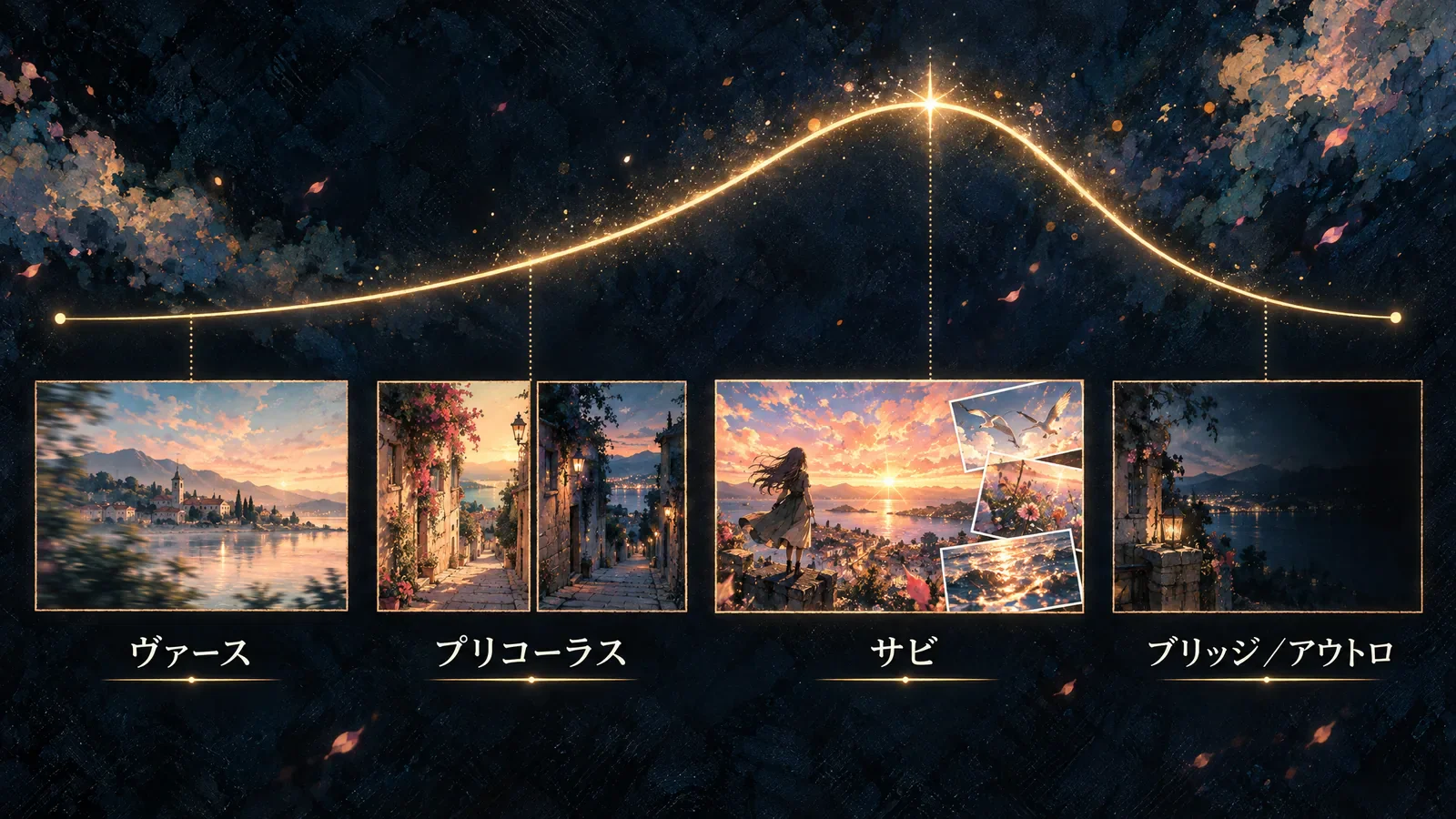
- ヴァース:イラストを長めに見せ、映す範囲を横や縦にゆっくり移動させるパンや、レイヤーを用意してあれば控えめなパララックスを加えます。切り替えは最小限にします。
- プリコーラス:動きを速め、カラーグレーディングで色調を変えて、緊張感を示します。
- サビ:歯切れのよい切り替え、明るい配色、広がりのある構図を使い、曲の盛り上がりを映像で見せます。
- ブリッジとアウトロ:ループできるクリップ1つか静止画1枚まで絞り込み、最後の音で、黒い画面へ一気に切り替えるか、ゆっくりフェードして締めくくります。
サビの境目に、シーンを一新する切り替えを入れるのも効果的です。ヴァースのフレーズの中ではループできるクリップを使い、長いフレーズの間に目に見えるつなぎ目が出ないようにします。
ツールの選択肢:無料か有料か、AIか手作業か、オンラインエディター
イラストMVのツールは、大きく3つに分けられます。従来の手作業向けソフト、無料のオンラインエディター、AIを中心にしたオンラインプラットフォームです。
Adobe AnimateやProcreateのような従来の手作業向けソフトでは、より複雑なシーンになると、絵を描くスキルやアニメーション制作の経験が必要になることがあります。こうしたツールでは、質の高い映像を作れます。
無料のオンラインエディターは、ブラウザーでテンプレートや持ち込み素材を組み合わせる制作に使えます。選ぶときは、イラストを並べる機能、音声の編集、書き出し形式を制作したい作品に合わせましょう。公開する作品では、使用する素材のライセンス、書き出すファイルの透かし、収益化の条件をそれぞれ整理してから制作を進めます。
Flovaでは、シーンを文章で説明してイラストを生成し、動画モデルで動きをつけ、音源と一緒にタイムラインで編集できます。作画やリギングに代えて、参考画像と演出の指示を使い、カットごとに素材を制作します。Starter、Basic、Plus、Proには、透かしなしの書き出しと商用利用が含まれます。
次の表は、こうした制作でツールを選ぶときに特に重要な基準で、それぞれの方法を比べたものです。
Flovaでは、プロンプトからイラストを用意し、動画モデルで動きをつけ、音楽と一緒に編集できます。手描きの作画に代えて画像生成を使いたい制作や、複数のカットを同じプロジェクトで進めたい制作に向いています。手描きの素材や使用許可のあるストックイラストを取り込むこともできます。公開する作品では、楽曲と素材の使用権を制作前に確認しましょう。
イラストMVを最初から最後まで作る手順
ここでは、曲の読み込みから完成版の書き出しまでを、6つのステップで説明します。計画の立て方、イラストの用意、動きのつけ方、音楽に合わせるための基本を押さえたところで、作品を組み立てていきましょう。各ステップは前の作業を土台にしています。
1. 曲を読み込み、タイムラインを設定する
まず、音声ファイルを編集環境にアップロードします。タイムラインの長さを曲の正確な長さに合わせておくと、その後の映像の判断を、決まった長さの中で行えます。イラストを配置する前に、音声の最初と最後の無音部分を削りましょう。
2. イラストを生成する、またはアップロードする
絵コンテで決めたシーンごとに、イラストを1枚ずつ用意します。Flovaでは、テキストのプロンプトから、絵柄を反映したイラストをプロジェクト内で直接生成でき、外部の画像編集ソフトは必要ありません。独自の画風を優先したいときは、手描きの絵をスキャンしたものや、ライセンスを取得したストックイラストを、同じアセットパネルにアップロードします。
3. シーンごとに動きをつける
画像からの動画生成か、編集ソフトのエフェクトで、各イラストに動きをつけます。対応する編集ソフトでは、開始と終了のキーフレームを設定して、パン、ズーム、フェードを調整できます。AIで生成する場合は、動きを説明するモーションプロンプトを使いましょう。
4. 映像をビートと歌詞に合わせる
音源を聴いて拍や歌い出しの位置を決め、Flovaのタイムラインでシーンの切り替えを合わせます。小節の1拍目で場面を変え、音が伸びる部分では同じカットを長く見せるなど、曲のフレーズに合わせて編集できます。歌詞は、正式なテキストを外部編集ソフトの字幕やテキストレイヤーとして追加し、各行の表示位置と長さを音声に合わせます。
5. 見直して仕上げる
タイムライン全体を、止めずに最初から最後まで再生します。イラストと音声がずれていると感じる箇所をすべて書き留め、音声ではなく映像側を調整します。該当するカットの位置やクリップの長さを変更し、必要に応じてキーフレームなどの対応機能を使って動きを調整しましょう。シーン間で配色を揃えたい場合は、この段階でカラーグレーディングを行います。編集ソフトがまとめての調整に対応していれば、すべてのイラストに一度に適用できます。
6. 完成版を書き出す
Flovaの画面右上のExportから「動画をエクスポート」を選び、現在のタイムラインを完成動画として書き出します。有料プランには透かしなしの書き出しが含まれます。詳細なエンコード設定や字幕の仕上げには、PR Fileで編集プロジェクトを外部ソフトへ引き継げます。Spotify Canvas向けには、曲全体のMVから独立した3〜8秒、9:16の短いループを制作します。
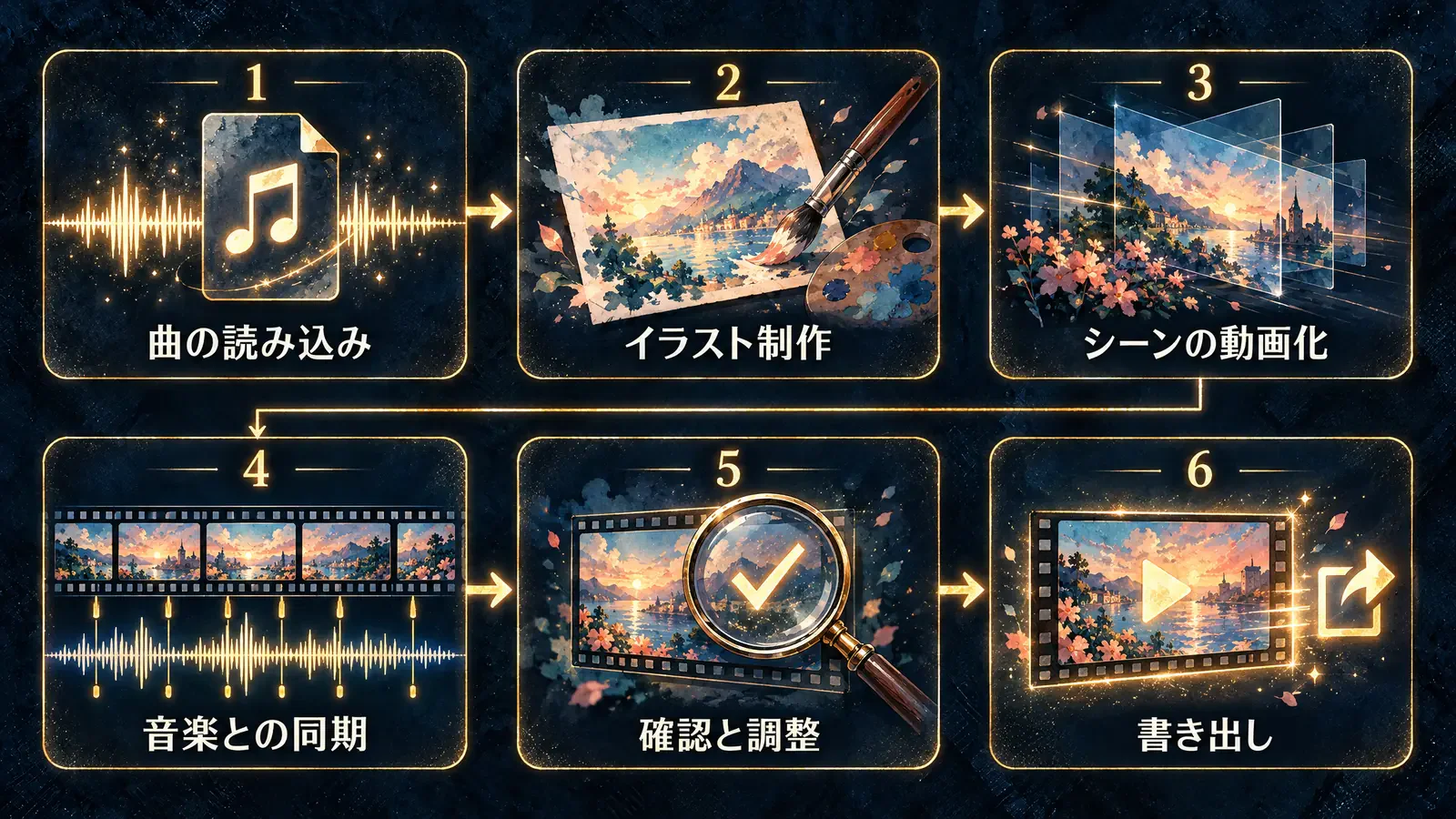
曲の読み込みからイラストMVの書き出しまでの6つの段階。
YouTube向けの書き出しと公開:アスペクト比・解像度・設定
YouTube向けの横長動画では、1920×1080ピクセル、アスペクト比16:9を構図の目安にできます。フレームレートは制作時に使った値を保ちます。YouTubeが推奨するMP4の設定には、H.264映像、AAC-LC音声、48 kHz、ステレオ384 kbpsがあります。これらの詳細なエンコード設定を指定するときは、対応する外部編集ソフトで仕上げます。
書き出す前に確認しておきたい設定項目は、次の3つです。
- 解像度:例として、通常の横長の動画は1920×1080、縦型のYouTube Shorts(ショート動画)は1080×1920
- アスペクト比:例として、メインのフィードは16:9、縦型のShortsは9:16(YouTubeはモバイルで全画面表示する)
- フレームレート:プロジェクトで意図した値を保つのが基本。たとえば、映画のようなイラストの雰囲気なら24fps、よりくっきりした放送映像のような仕上がりなら30fps
Flovaの有料プランには透かしなしの動画書き出しが含まれます。PR Fileパッケージでは、編集プロジェクトと使用素材をまとめてダウンロードできます。Premiere Pro、macOS版Final Cut Pro、地域に応じたCapCut/Jianyingでプロジェクトを開き、素材のリンク、タイミング、音声の同期を整えて編集を続けます。カラーグレーディング、字幕の焼き込み、音声のマスタリングなど、外部ソフトの機能を使った仕上げに活用できます。
通常のチャンネルでは、最長3分の正方形または縦長の動画がYouTube Shortsに分類されます。1080×1920ピクセル、9:16は縦型制作の一例です。人物や文字の位置は、アップロードのプレビューで画面表示との重なりを見ながら整えましょう。
YouTubeでのアップロードの設定の例です。タイトルにアーティスト名と曲名を入れ、カテゴリで「Music」(音楽)を選びます。ライセンスを受けた楽曲がこの動画での利用を認めているかを確認し、「Public」(公開)で公開するか、使える場合はプレミア公開を予約します。「Allow embedding」(埋め込みの許可)を有効にすると、追加の書き出しをしなくても、外部のブログやファンサイトに動画を埋め込んでもらえるようになります。
費用・制作時間・必要なスキルの目安
イラストMVの作り方を費用面から考えると、プランの料金、画像や動画の生成量、仕上げの作業時間が主な要素になります。Flovaの料金プランはStarter、Basic、Plus、Proから選べます。生成にはモデル、クリップの長さ、解像度に応じたクレジットを使います。カット数と先に決めておく素材を整理すると、シーンごとの生成と修正に使う予算を計画できます。
制作時間を計画するときは、コンセプト、絵コンテ、イラスト生成、動きの生成、音楽との編集、書き出しの工程に分けます。先に短い区間を完成させると、作品の絵柄やカットの密度、修正に必要な作業が見えてきます。採用した素材と指示を残し、同じ方針で曲全体へ制作を広げられます。
費用は、大きく次の3つに分けて考えられます。
- 無料で試す方法:登録で100クレジットを受け取れ、制作を進めると200クレジットのボーナスを獲得できます(合計300クレジット)。Agentチャットには無料枠があります。招待相手の登録完了時には有効期間7日の招待ボーナスが付与され、制作中に獲得するExploration Bonusは30日間有効です。クレジットは画像や動画の生成に使えます(Seedance 2.5は無料体験の対象外です)。
- サブスクリプションの契約:年額請求の月額換算は、Starterが17米ドルで月2,000クレジット、Basicが42米ドルで月5,000+500クレジット、Plusが84米ドルで月10,000+3,000クレジット、Proが167米ドルで月20,000+10,000クレジットです。追加分は、現在のキャンペーンによるボーナスクレジットです。サブスクリプションクレジットの有効期間は30日で、契約は解約するまで自動更新されます。生成時の消費量は、モデル、動画の長さ、解像度などの設定で決まります。
- プロのアニメーターに依頼する:作画枚数、動画の長さ、修正回数、素材の使用範囲を整理して見積もりを取りましょう。
再生成の回数も見込んで予算を組みましょう。
AI制作では、カットの計画、素材の生成、タイミングの調整、仕上げを自分のペースで進められます。先に短い区間を仕上げ、採用した画像と演出を残してから、曲全体へ制作を広げる方法もあります。
次のステップ
イラストMVの制作には、はっきりした道筋があります。コンセプト、絵コンテ、イラストを経て、音に合わせてYouTube向けに書き出したファイルに仕上げます。アニメーターに依頼せずに、このワークフローを短縮したいクリエイターにも選択肢があります。今では、AIを使ったツールにより、制作の中でも特に負担の大きい工程を、同じブラウザー上の作業環境で進められます。プロンプトによるイラスト生成、動きの追加、音声に合わせた切り替えの組み立てを支援します。
イラストMVの作り方を試すなら、曲と参考画像を用意し、最初のシーンから始めましょう。Flovaでイラストを生成し、動きのあるカットを作り、音楽に合わせて編集できます。手描きの経験に代えて、文章と画像で映像のイメージを伝えられます。Flova Skillsから作りたい映像に合う制作手順を選び、あなたの曲の世界観を形にしましょう。
よくある質問
ソフトをダウンロードせずに、オンラインでイラストMVを作れますか?
はい。Flovaはブラウザーで利用でき、イラストの生成、動きをつける動画生成、音源とカットのタイムライン編集まで進められます。歌詞の細かな演出やレイヤーを使う仕上げは、PR Fileから対応する外部編集ソフトへ引き継げます。
絵が描けない初心者は、どうやってイラストMVを作ればよいですか?
テキストのプロンプトと参考画像からイラストを作り、各シーンの素材として使います。Flovaで人物、舞台、絵柄、配色を説明し、生成した画像から作品に合うものを選びましょう。その画像に動きを加え、曲に合わせてカットをつなぐ流れで、手描きの作画経験がなくても制作を進められます。
イラストMVは無料で作れますか? どのような制限がありますか?
登録で100クレジットを受け取れ、制作を進めると200クレジットのボーナスを獲得できます(合計300クレジット)。Agentチャットには無料枠があります。画像や動画の生成はモデル、長さ、解像度に応じてクレジットを消費します。招待ボーナスは7日、制作中に獲得するExploration Bonusは30日間有効です。Starter、Basic、Plus、Proには、透かしなしの書き出しと商用利用が含まれます。無料のまま書き出した動画にはFlovaの透かしが入ります。また、Seedance 2.5は現在、無料体験の対象外です。
1曲からイラストMVを作るには、どのくらい時間がかかりますか?
曲の長さだけでなく、シーン数、動きの複雑さ、画像の準備、修正の回数から計画します。最初はサビなど短い区間を仕上げて、必要な素材と工程を把握しましょう。その区間で採用した絵柄、キャラクター、動きの指示を使い、ほかのパートへ制作を広げられます。
イラストMVと、リリックビデオやビジュアライザーとの違いは何ですか?
イラストMVは、曲に合わせて場面やキャラクター、物語を描いたアートワークを中心に見せます。リリックビデオは歌詞、ビジュアライザーは音に合わせたグラフィックスが中心です。イラストを背景に歌詞を表示するなど、これらの表現を組み合わせた作品も作れます。
イラストを曲のビートや歌詞に合わせるには、どうすればよいですか?
Flovaのタイムラインで音源を聴き、歌い出し、拍、サビの開始位置に合わせてカットの長さと順番を調整します。歌詞の表示や音節ごとのハイライトは、その機能に対応する外部編集ソフトで行います。正式な歌詞を使い、各行の開始時刻と表示の長さを音源に合わせて仕上げます。