このガイドでわかること
- AIによるアニメ制作で作れるものは、1枚の画像、見た目を統一したキャラクター、短い動画クリップ、複数のクリップをつないだ長いシーンの4種類です。
- 1回の生成だけで、編集や確認まで済んだアニメ1話が完成するとは考えない方がよいでしょう。作品の方向性を決め、素材を選んで編集する工程を見込んでおきましょう。
- ツールを選ぶときは、アニメらしい表現、キャラクターの見た目の一貫性、初心者の使いやすさ、無料で使える範囲の4点を確認しましょう。共通のキャラクター設定を使った比較方法も紹介します。
- Mage.spaceは新規メンバーに1回限りのGemsが付与され、クレジットカードなしで始められます。Flova AIは、画像・動画・音声を組み合わせて制作する選択肢です。料金、透かし、商用利用の条件はサービスごとに異なります。
- プロンプトを書く前に、髪、目、服装、体格、性格や雰囲気の5項目を決めておくと、複数の画像でキャラクターの見た目が変わりにくくなります。
- アニメ用のプロンプトは、絵のタッチ、キャラクターの特徴、シーン、雰囲気や光の順に整理すると書きやすくなります。画質を指定するキーワードやネガティブプロンプトは、対応するモデルで試しましょう。
- 目指す見た目は、「柔らかな線と淡い色」「くっきりした輪郭と鮮やかな色」など、具体的な特徴で伝えましょう。表現の変化を比べながら、使うモデルに合う書き方を探します。
AIでアニメを作るとは?
AIによるアニメ制作には、1枚の画像を作る、キャラクターの見た目をそろえる、短い動画を作る、一部の工程を自動化しながら長いシーンに仕上げる、という4つの形があります。いずれも、画像・動画生成AIに文章で指示を入力して制作します。
作るものは、次の4種類に分けられます。
- アニメ風の静止画:文章の指示から生成する、シーン、背景、キャラクターのポーズなどを描いた1枚の画像。
- 見た目を統一したキャラクター:複数の画像で、顔、服装、絵のタッチをできるだけそろえた同一のキャラクター。生成のたびに違いがないか確認します。
- 短いアニメ動画:文章から動画を生成するか、静止画をもとに作る動画クリップ。2〜8秒などの短いカットから始める方法がありますが、指定できる長さはモデルや設定によって異なります。
- 長いシーンや1話分のアニメ:多数のクリップを動画編集ソフトでつないだもの。数分間の物語としてつじつまを合わせるには、人による確認が必要です。
実際の制作では、これらを順に組み合わせます。まずキャラクターの参考画像を作り、シーンごとの画像を生成し、それぞれを短い動画にしてから、一連の映像として編集します。一つの作業画面で進める方法も、複数のツールを使う方法もあります。
最初に、AIにできる範囲を理解しておきましょう。AIを使った作品でも、作品として楽しめる仕上がりにするには、人による演出、クリップの選択、リップシンク用ツール、音声編集などが必要になることがあります。
画像や映像の生成はAIが担当し、物語の構成、展開の速さ、素材の組み合わせは制作者が担当します。この役割分担が、本ガイドで紹介する制作手順の基本です。
アイデアから完成まで:アニメ制作の全体の流れ
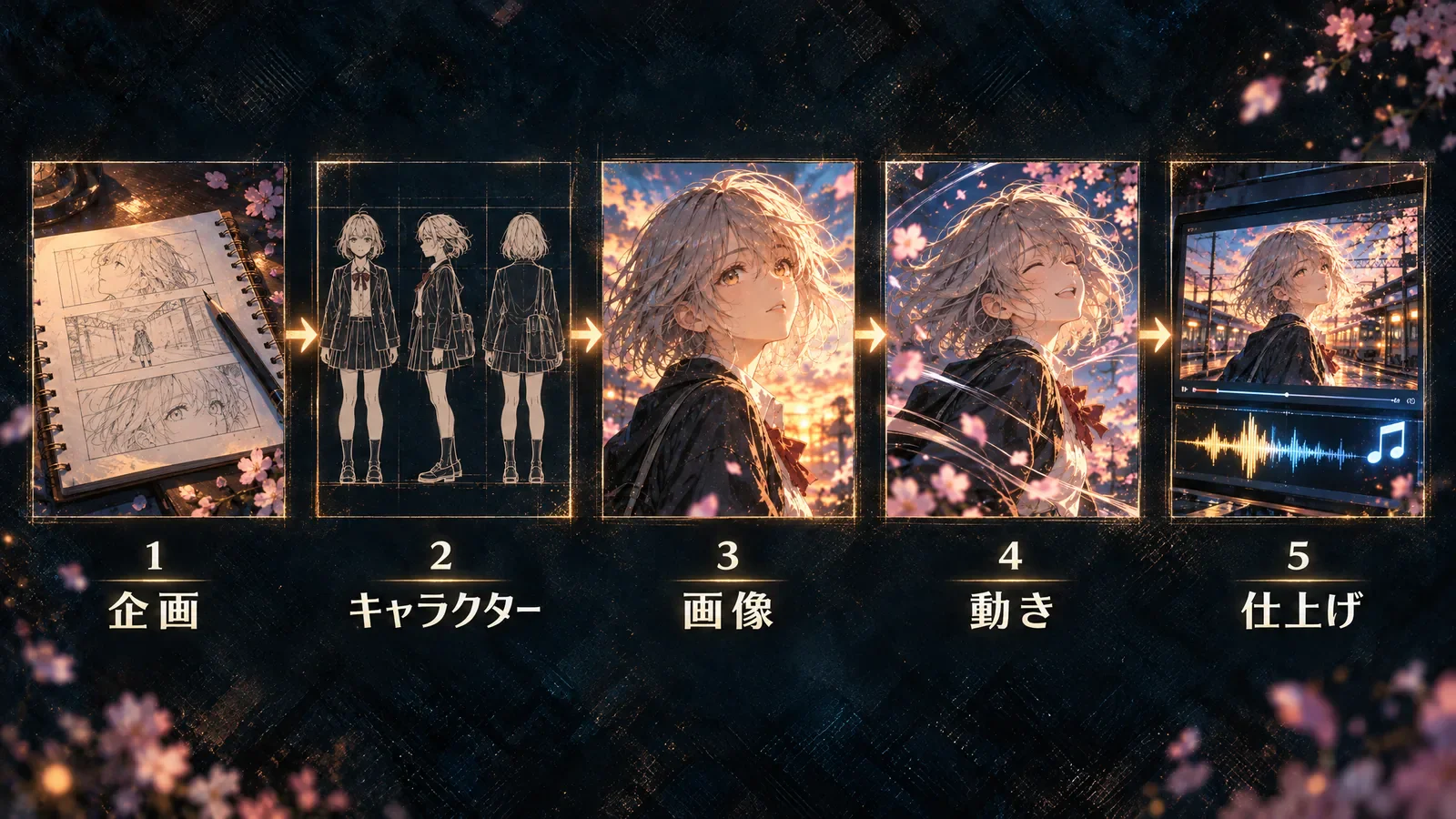
アニメ動画は、企画 → キャラクターデザイン → アニメ画像の生成 → 画像から動画への変換 → 音声・動きの調整と書き出し、という流れで制作します。それぞれの工程で、用意するものと完成するものが異なります。
工程ごとに確認しながら進めると、カットによる顔の違いや、元のポーズに合わない動きに気づきやすくなります。以下で全体の流れを押さえたうえで、後半の各ステップで具体的な方法を確認しましょう。
AIアニメ制作の流れ:企画 → キャラクター → 画像 → 動き → 仕上げ。
シーンと伝えたい感情を決める
まず、シーンの内容、そこで伝えたい感情、作品の見た目を文章にします。少年漫画風、少女漫画風、メカアニメ風、日常系など、表現の方向性も決めておきましょう。この設定が、その後の制作全体の判断基準になります。
キャラクターをデザインする
企画をもとに、髪の色、目の形、服装、配色を決め、キャラクター設定画にまとめます。次の工程へ進む前に基準をそろえておくと、複数のカットで見た目のばらつきを抑えやすくなります。
アニメ画像を生成する
キャラクター設定とシーンの説明を、一つの指示文にまとめます。アニメ風の画像生成に対応したツールで、動画の見た目の基準となる画像を作り、顔や手、背景に不自然な箇所がないか確認します。
画像に動きを付ける
基準となる画像を、画像入力に対応した動画生成ツールへ取り込みます。カメラの動き、髪の揺れ、周囲の風景の変化などを指定して、短いクリップを作ります。例えば3〜6秒のカットから試す方法がありますが、指定できる長さや動作はモデルによって異なります。口の動きを音声に合わせるには、対応する機能が必要です。
音声を加え、動きや色を整えて書き出す
最後に、生成したクリップへ音声合成で作った声や録音した声を加え、動きと色を確認します。必要に応じて、対応する機能でフレームレートや色を調整しましょう。複数のクリップを動画編集ソフトでつなぎ、目的の解像度で書き出します。
この流れは、後半のステップ1〜5(キャラクター → プロンプト → 画像 → 動画 → 音声)で具体的に解説します。その前に、各工程で使えるツールと無料で使える選択肢を紹介します。まず、本ガイドでツールを比較する際の基準を確認しましょう。
ツールを比較するときに確認したい4つのポイント
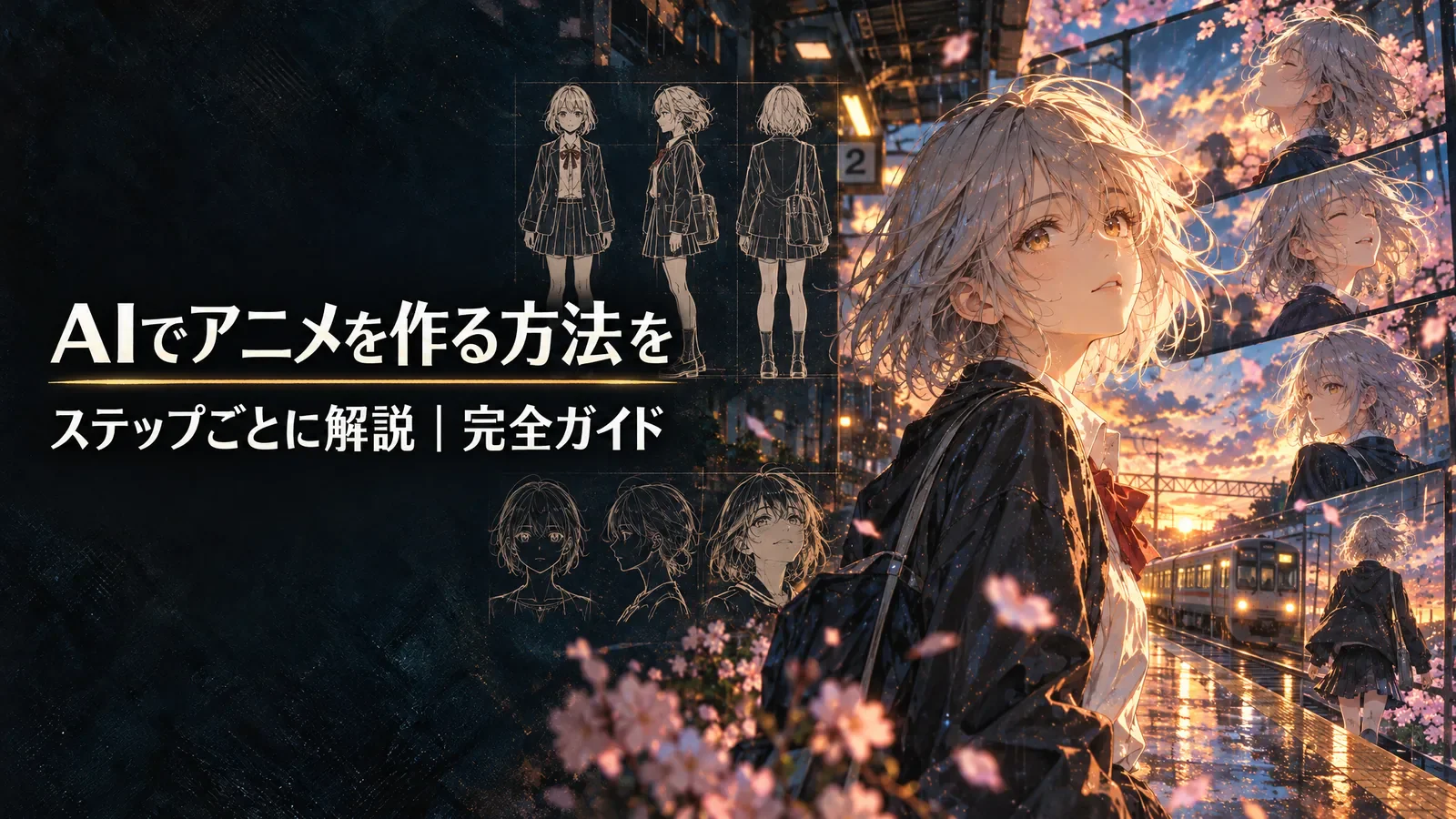
ツールを比較するときは、共通の設定を用意すると違いを見比べやすくなります。例えば、キャラクターを「銀色の髪、琥珀色の目、制服姿の10代の少女」、シーンを「夕暮れ時の、雨に濡れた駅」と決め、利用可能な範囲で同じ指示を試します。
これは読者向けに提案する比較方法です。本ガイドで、同じ入力をすべてのツールに与えて実測評価したわけではありません。
確認するポイントは、アニメらしい表現、キャラクターの見た目の一貫性、初心者の使いやすさ、無料で使える範囲の4点です。
- アニメらしい表現:はっきりした線、セル画調の塗り、表情豊かな目など、アニメならではの見た目をどれだけ表現できるか。
- キャラクターの見た目の一貫性:複数の画像やフレームでも、同じキャラクターの見た目が保たれるか。
- 初心者の使いやすさ:操作や公式ガイドが分かりやすく、必要な画像や動画を無理なく作れるか。
- 無料で使える範囲:有料プランを契約していない人が、実際に何を書き出し、手元に残せるか。
生成速度、稼働率、APIの処理性能は扱いません。後述の比較表は、公開されている公式情報をもとに、用途と利用条件を整理したものです。
アニメ制作ツールを比較:無料で使えるツールと制作全体に対応する選択肢
適したツールは、何を作りたいかによって変わります。キャラクターのラフづくりには無料で使い始められる画像生成ツールが候補になりますが、登録や利用枠の条件はそれぞれ異なります。画像から短い動画までまとめて制作したい場合は、Flova AIのようなサービスも選択肢です。Flova Agent(エージェント)に希望を伝え、利用できる機能やモデルを確認しながら進めます。
ここでは、無料で使える画像生成ツール、動画生成ツール、キャラクター・オリジナルキャラクター作成ツール、制作全体に対応するサービスの4種類を扱います。下の表では、用途、無料利用の条件、透かし、商用利用条件、選ぶ際の確認点をまとめています。
目的と予算に合わせた選び方
主な目的は次の3つです。それぞれに合うツールを選びましょう。
- 無料で静止画を手早く作りたい:Mage.spaceは、新規メンバーに1回限りのGemsが付与されます。継続的な無料付与とは区別し、必要なGems、モデル、書き出し、商用利用の条件を確認してください。
- キャラクターデザインの参考画像を作りたい:CHARATやPicrewでは、パーツを選んで見た目を調整できます。CHARATとPicrewはどちらも利用範囲をガイドラインで定めています。CHARATは作成した画像をAIの学習に使うことを禁止しています。Picrewの画像を生成AIへ入力するには、メーカー制作者による明示的な許可が必要です。
- 画像・動画・音声をまとめて制作したい:Flova AIでは、エージェントに希望を伝えながら素材を作り、プロジェクトにまとめる方法があります。選べるモデルと機能は、生成画面で確認してください。
ステップ1:オリジナルキャラクターを作る
AIで同じキャラクターを繰り返し生成するには、まず見た目の基準を決めておきましょう。生成ツールを開く前に、オリジナルキャラクター(OC)の設定を文章にします。前の生成内容や参照画像の扱いはツールによって異なるため、記憶されていると考えず、髪、目、服装などの条件を毎回確認します。
プロンプトを書く前に、次の5項目を決めます。曖昧なイメージを具体化しておくと、AIに毎回同じ特徴を伝えられます。
- 髪:色、長さ、髪型。例:銀色のツインテール、背中の中央までの長さ。
- 目:色と形。例:紫色、大きなアーモンド形。
- 服装:具体的な衣服、色、特徴的なアクセサリー。
- 体格と肌の色:背の高さの印象と肌の色合い。
- 性格や雰囲気:冷静、明るいなど、表情の方向性を決める言葉を一つ。指定した性格が、顔の表情にも表れるようにします。
参考画像を使う場合も、先に設定画を固めておくと、見た目のばらつきを抑えやすくなります。5項目を一つのプロンプトとして保存し、毎回同じ条件を伝えましょう。ただし、同じ設定や画像を使っても髪の色や顔つきが変わることはあるため、生成結果の確認は必要です。
設定がまとまったら、キャラクター生成AIで正面向きの参考画像を作ります。以後の生成で見た目の基準にする画像です。端末に保存し、ツールが対応していれば、画像から画像を生成する機能や参照画像の入力機能で使いましょう。
参考画像は、顔や服装が見やすく、感情を強く出さない表情のものから試すと比較しやすくなります。利用できる画像形式、解像度、枚数も確認してください。
ステップ2:絵のタッチ・キャラクター・シーンをプロンプトで伝える
プロンプトは、[絵のタッチ]+[キャラクターの特徴]+[場所・動作]+[雰囲気・光]の順に整理すると書きやすくなります。必要に応じて、対応するモデルに[画質を指定するキーワード]を加えます。これは出発点となる書き方の一例です。モデルの説明を確認し、長さや指定方法を調整しましょう。
コピーして使えるプロンプトの例
具体例を見ると、組み立て方が分かりやすくなります。次の3例は、それぞれ異なるキャラクターとシーンを具体的な言葉で示したものです。末尾の英語キーワードは、対応するモデルで効果を確かめながら使ってください。
- 柔らかな手描きの線と落ち着いた自然の色、短い銀髪と琥珀色の目の少女、日差しの降り注ぐ小麦畑に立っている、日の出・日没前後の暖かな金色の光、柔らかな影、masterpiece, best quality, highly detailed
- 1990年代の少年アニメ風、逆立った黒髪と左頬を横切る赤い傷跡のある筋肉質な男性戦士、崩れかけた屋上で戦闘の構えを取っている、輪郭を強く照らす劇的な光、暗い嵐の雲、ultra-detailed, 8k
- 繊細な背景描写と光の反射を生かしたアニメ風の絵、長い茶髪で制服姿の10代の少女、雨に濡れた夜の街の橋を歩いている、濡れた路面に映るネオン、もの悲しい雰囲気、映画のような照明、masterpiece, sharp focus
絵のタッチは、線の太さ、色の鮮やかさ、影の付け方などに分けて伝えましょう。例えば、「柔らかな細い線と淡い色」と「太い輪郭線と鮮やかな色」を、他の条件をそろえて比べる方法があります。特定のスタジオ名や監督名を入れれば仕上がりが良くなる、とは限りません。指示の解釈もモデルによって異なります。
ネガティブプロンプトでは、生成してほしくない要素を指定します。対応するツールでは、次のキーワードを試してください。
lowres, bad anatomy, extra limbs, blurry, watermark, text, deformed hands, ugly, out of frame
順に、低解像度、不自然な体の形、余分な手足、ぼやけ、透かしのような模様、文字、崩れた手の形、見栄えの悪さ、画面外へのはみ出しを避けるための指定です。対応するモデルでは、手足の形などを改善できる場合があります。
ここでの「watermark」は、画像内に生成される模様への指示です。サービスが書き出し時に付ける透かしや、その利用条件を変更するものではありません。
「masterpiece, best quality, highly detailed」は、それぞれ「傑作」「最高品質」「高精細」を意味するキーワードです。この種の指定に対応するモデルで、必要に応じてプロンプトの末尾に加えて試しましょう。
例にある「8k」は、実際の出力解像度を設定する機能とは別です。
避けたいプロンプトの書き方
うまく生成できない原因には、書き方を変えるだけで避けられるものがあります。特に注意したいのは、次の4点です。
- 「アニメ風」とだけ書き、参考となる表現を指定しない:目指す見た目が十分に伝わらないことがあります。
- 光や雰囲気の指定が食い違う:「明るい真昼の日差し」と「暗く物憂げな雰囲気」を併記する場合は、何を明るくし、どこを暗くするかを具体的にすると、意図が伝わりやすくなります。
- キャラクターの特徴を毎回指定しない:髪の色、目の色、服装などの条件が抜けると、画像ごとに見た目が変わることがあります。
- 対応するモデルで、避けたい要素の指定を忘れる:ネガティブプロンプトが使える場合は、不自然な手足などを指定して改善するか試します。専用欄のないモデルに、同じ使い方を当てはめる必要はありません。
使い回せるプロンプトを増やすには、変える要素を一つに絞って試しましょう。例えば、光を表す言葉だけを変え、それ以外は同じ文章にします。それぞれの言葉が仕上がりにどう影響するか分かるので、毎回全文を書き直すよりも、使いやすい表現を効率よく増やせます。
ステップ3:アニメ画像を生成する
ステップ2で仕上げたプロンプトを使い、動画の元になる静止画を生成します。
Flovaの公式サイトでは、画像モデルとしてNano Banana 2.1やGPT Image 2が案内されています。使う前に、生成画面で選べるモデル、入力条件、必要なクレジットを確認しましょう。モデル名だけで得意不得意を決めず、セル画調の線と鮮やかな色が出せるか、建物や群衆を含む背景に不自然な箇所がないかを見ます。
同じ設定で複数の候補を作る場合も、解像度と費用を確認してから進めます。加工や修正が必要かどうかは、実際の画像を見て判断してください。
画像を生成する前に、アスペクト比(縦横比)を決めましょう。風景や映画のような横長のカットには16:9、ショート動画向けの縦長のキャラクターのアップには9:16が候補になります。投稿先の現在の要件を確認し、動画にする際のトリミングで大切な部分が切れないように構図を決めます。
解像度は、用途、予算、動画モデルの入力上限に合わせて選びます。細部を重視する場合は高い解像度を試す方法もありますが、常に最大値にする必要はありません。採用する前に100%表示で、髪の毛、瞳に映る光、服のしわなどを確認してください。
解像度が足りなければ、対応する高解像度化機能を検討します。拡大後に線や顔つきが変わることもあるため、元の画像と比較しましょう。動画を高解像度化した場合は、ちらつきも確認します。
最初の1枚で決めず、予算と生成条件が許せば、例えば4パターンを見比べてみましょう。顔の左右のバランスや手の形を確認し、狙った構図に合う画像を選びます。不自然な箇所は、動画にしてからも残ったり目立ったりすることがあるため、できるだけ静止画の段階で修正しましょう。
ステップ4:アニメ画像に動きを付ける
アニメ動画の生成には、文章から作る方法と、画像を入力して作る方法があります。ここでは、ステップ3で確認した静止画を使います。
入力画像が参考資料として扱われるのか、動画の冒頭フレームとして使われるのかは、選択するモードによって異なります。画像から動画を作る処理がすべて同じ仕組みで動くわけではなく、元のキャラクターがそのまま保たれる保証もありません。選ぶモデルの入力条件を確認してください。
動きの自然さと見た目の一貫性を比べたい場合は、予算の範囲内で、選んだ同じ画像を複数の動画生成ツールに入力する方法があります。例えば3つのツールで比べるなら、長さや動きの指示もできるだけそろえます。
画像の参照や開始フレームの指定に対応したモードでは、見た目の基準を伝えやすくなります。
Flovaの公式更新履歴では、Seedance 2.5、Wan 3.0、MiniMax H3などの動画モデルが案内されています。現在利用できるモデル、参照画像の扱い、対応する長さや解像度は、生成画面でも確認しましょう。
比較するときは、髪や服の動き、カメラが大きく引く場面、顔のアップなど、作品に必要なカットを基準にします。特定のモデルが必ず優れているとは考えず、不自然な動きやフレーム間のちらつきを確認してください。
生成できるクリップの長さは、モデルや設定によって異なります。Flovaの公式更新履歴では、Seedance 2.5とWan 3.0について最長30秒と案内されていますが、他のモデルにも同じ上限が当てはまるわけではありません。
長いシーンにする場合は、必要に応じて複数のクリップをつなぎます。各クリップでは、一つのカメラの動きや一つの動作に絞ると、確認と修正を進めやすくなります。
動きの指示は、カメラの動き、キャラクターなどの動作、周囲の様子の順に整理すると書きやすくなります。例えば「ゆっくり近づくカメラ、左を向くキャラクター、舞い落ちる桜の花びら」と伝えます。
最初は動きの指定を3つ以内に絞る方法もあります。モデルの説明や生成結果を見ながら、指示を加えたり減らしたりして調整しましょう。
画像から動画を作る流れをより広く知りたい方は、FlovaのAIアニメーション制作ページも参照してください。
ステップ5:音声を加え、カット間の見た目をそろえる
完成したクリップには、例えばセリフ、環境音、音楽の順に音を重ねます。台本から声を作るサービスとしてElevenLabs、文章の指示から音楽を作るサービスとしてSunoなどがあります。音楽は、少しざらつきのある落ち着いた環境音楽や、オーケストラ風のBGMなど、場面に合わせて方向性を決めます。
Flovaの公式サイトでは、音声・音楽のモデルとしてElevenLabsとSunoが案内されています。現在使える音声・音楽機能や、外部で作った音源の取り込み条件を確認して、プロジェクトに音を加えましょう。各サービスのプランと生成物に適用される条件にも従ってください。
音声に合わせた動画生成やリップシンクに対応する手順では、指定された段階で音声ファイルを入力します。ElevenLabsなどで作った声を使う場合も、ファイルを添付するだけで口の動きが合うとは限りません。
対応機能を選び、口の開閉と発話、音の始まり、タイミングのずれを確認してください。映像の生成後に声を重ねる場合は、別途リップシンク処理や編集が必要になることがあります。
カットが変わっても同じキャラクターに見せるには、見た目の基準となる資料を使い続けます。同じシード値、LoRAファイル、キャラクター参照画像を再利用する方法もありますが、対応するモデルやツールに限られます。
シード値は生成の出発点となる数値、LoRAはキャラクターや絵の特徴を追加で反映させるためのモデルです。Flovaのすべてのモデルで使える設定ではありません。
絵全体の見た目をそろえる場合も、対応するモデルでは設定を保存して使い回せます。例えば、サンプラー(画像を生成する計算方法)、CFGスケール(プロンプトに従う強さ)、ネガティブプロンプトなどです。
これらはモデルごとの設定であり、すべてのFlovaモデルに共通する項目ではありません。利用できる範囲で条件をそろえ、カットごとの色や線の太さを確認しましょう。
画質・解像度・書き出し形式を決める
完成したアニメが4K画面でもきれいに見えるか、全画面表示で粗さが目立つかは、書き出しの品質によって変わります。最終的な解像度、高解像度化の方法、ファイル形式によって、SNSへの投稿、動画編集、印刷など、どのような用途に使えるかが変わります。
必要な解像度は、Web上のプレビュー、動画、印刷などの用途によって異なります。元の画像では足りない場合は、対応する高解像度化機能や専用ツールを検討します。
画像を一から生成し直さずに画素数を増やせる方法もありますが、元の線や色が完全に保たれるとは限りません。採用する画像を決めてから拡大し、変化や不自然な細部がないか確認してください。
透かしの有無は、サービス、プラン、素材によって異なります。Flovaの公式書き出しガイドでは、非契約ユーザーの動画書き出しや画像・動画のダウンロードには透かしが入り、契約者は通常、透かしなしで利用できると案内されています。
アップグレード後の特典が適用されるのは、その後に開始する書き出しやダウンロードです。現在のプラン条件を確認してください。透かしがないことと、商用利用の許可があることは別の条件です。
書き出し形式は、静止画と動画で選び分けます。静止画では、画質を落とさず、存在する透明部分を保持したい場合にPNG、Web向けに圧縮したい場合にJPGが候補になります。動画は、再生用のMP4などと、編集を続けるためのPR Fileを目的に応じて選びます。実際に選べる形式は、ツールの書き出し画面で確認してください。
FlovaのPR Fileは、使用した素材と編集用のプロジェクトファイルをまとめたパッケージです。公式ガイドでは、Premiere Pro、macOS版Final Cut Pro、地域に応じたCapCut/Jianyingに対応すると案内されています。完成動画に加えて、編集を続けるためのタイムラインを渡せます。
PR Fileを使うと編集作業を引き継ぎやすくなりますが、すべてのレイヤーや設定がそのまま再現されるとは限りません。受け取ったソフトで、素材のリンク、タイミング、音と映像の同期を確認してください。
線画、塗り、影を別々のPNG素材として渡すには、元から分かれたレイヤーを使うか、対応する画像編集ツールで分けて用意します。1枚に統合された画像をPNGにするだけで、これらの要素が自動的に分かれるわけではありません。
無料でAIアニメを作る方法
無料で使える機能を制作に取り入れる方法はありますが、アカウントを無料で作れることと、生成に使えるクレジットがあることは別です。主な例は次のとおりです。
- Bing Image Creator:Microsoftアカウントがあれば無料で使えます。1日に一定回数は高速で、使い切った後も標準速度で生成できます。
- SeaArt.ai:無料で使える範囲があります。生成量、クレジット、透かし、商用利用の条件は、利用前にSeaArt内の表示で確認してください。
- Canva:無料版でもAI機能を使えますが、毎月のAI利用枠に上限があります。素材や生成物のライセンスも別途確認が必要です。
- Flova:無料アカウントでも、登録時に付与される無料クレジットで基本的な制作フローを試せます。利用できるモデル、解像度、機能には条件があり、書き出した動画には透かしが入ります。
無料で使える範囲は、サービスや機能によって異なります。解像度、透かし、使えるモデル、クレジットの付与や更新は、サービスごとに確認しましょう。
有料プランを検討する目安は、必要な生成量、解像度、透かし、商用利用の条件が、無料で使える範囲に収まらないときです。Mage.spaceの無料利用のように、画像なら透かしなしで書き出せるツールもあります。無料の範囲で足りる場合は、アップグレードは不要です。
静止画だけを無料で作る場合と、音声付きの動画まで完成させる場合では、必要な費用が変わります。各工程で使う機能と利用枠を確認してから制作を始めましょう。
AIアニメ制作で確認したい著作権と利用条件
AIが生成した作品に、他者の著作権で保護されたキャラクター、衣装、具体的な視覚表現が再現されると、権利侵害のリスクが生じます。AIで作った画像や動画を収益化する前に、商用利用できる権利があるか確認してください。
AI生成物に著作権が認められるかどうかと、サービスの契約で商用利用を許可されているかどうかは、別の問題です。米国著作権局は、十分な人の創作的関与が重要であり、プロンプトの入力だけでは足りないと説明しています。一方、人が創作した部分や、創意のある構成・修正は保護の対象になり得ます。
これは米国での著作権に関する説明です。他の国や地域でも同じ判断になるとは限らず、第三者の素材の権利確認も別途必要です。
制作時には、次の3点に注意しましょう。
- 既存キャラクターの名前を指定しない:「ナルト」「悟空」「セーラームーン」など、スタジオや権利者がデザインの権利を持つキャラクターをプロンプトで指定しないでください。似たキャラクターを生成するだけでも、権利侵害のリスクはなくなりません。
- オリジナルのキャラクターを作る:既存のアニメ作品名を参考にするのではなく、特徴を言葉で説明し、一からデザインします。オリジナルのプロンプトを使っても、生成結果が第三者の知的財産権を侵害していないか確認する必要があります。
- 各サービスの利用規約を読む:商用利用の許可、生成物の権利の帰属、サービス側に認められる利用権、使用した素材の条件をそれぞれ確認します。サービス側に権利が残ることだけで、商用利用できないとは判断できません。
Flovaの料金ページでは、有料プランに商用利用可能と記載されています。ただし、アップロードした画像、音声、音楽などの権利は利用者自身で確認が必要です。
この著作権に関する説明は一般的な情報であり、法律上の助言ではありません。商業規模で公開・販売する場合は、知的財産に詳しい弁護士へ相談してください。
AIアニメ制作の限界:できることと、まだ難しいこと
キャラクターの見た目、物語のつながり、テンポを保った1話分のアニメを作るには、人による確認と編集を見込んでおきましょう。生成できるクリップの長さはモデルや設定によって異なり、長いシーンには、必要に応じて複数の素材の組み合わせと品質確認が必要です。
複数のカットでキャラクターの見た目を保つことは、特に確認が必要な点です。シード値に対応したモデルで同じ値とプロンプトを使っても、顔、目の色、衣装の細部が変わることがあります。複数のカットを違和感なくつなぐには、こうした違いを人が確認し、必要に応じて修正します。
「ほぼすべてをAIで制作した」という説明は、実際の制作工程の記録と照らし合わせて確認しましょう。宣伝文句ではなく、裏付けが必要です。そのような作品でも、動きの節目となる画像(キーフレーム)の修正、手作業での映像合成、従来の音響制作で不足を補っていることがあります。質感や背景は自動生成できても、つながりやタイミングは人が確認します。
1話分を制作する場合は、作品に応じて複数の工程を組み合わせます。例えば2分の動画でも、キャラクター生成、画像からの動画生成、音声合成、動画編集の4工程を使う構成が考えられます。各工程の間に品質確認を挟み、使う素材や演出に合わせて手順を調整しましょう。
複雑な場面では、キャラクター同士の位置関係にも注意が必要です。例えば、部屋の両端にいた2人の位置が次のカットで変わったり、姿が重なったりすることがあります。生成し直す、素材を選び直す、対応するツールでマスクを使って一部を修正するなど、問題に合う方法を選びます。
AIは、コンセプトアート、絵コンテの視覚化、短い宣伝動画の制作に活用できます。どれだけ作業を短縮できるかは、求める品質や修正量によって異なります。1話を通してつじつまの合う作品にするには、人が編集し、公開先に合う品質か確認することが大切です。
まずは短いアニメ動画を作ってみましょう
AIでアニメ動画を完成させるには、5つのステップを一連の手順として組み合わせます。本ガイドで紹介した、キャラクター → プロンプト → 画像 → 動画 → 音声の流れが、アイデアを一つのシーンに仕上げる道筋になります。AIによるアニメ制作には、キャラクターデザイン、シーンの生成、カットごとの動画生成、音声の重ね合わせなど、幅広い作業が含まれます。
画像、動画、音声を一つの作業画面で扱いたい方には、Flovaも候補になります。エージェントに作りたい場面を伝え、その時点で利用できるモデルや機能を確認しましょう。制作の進め方を探す際は、Flova Skillsも参考にしてください。
利用できる試用枠や残高があれば、小さな制作から始め、費用と仕上がりを確かめてから規模を広げましょう。
よくある質問
AIアニメは完全無料で作れますか?
画像づくりなど、一部の工程は無料で始められます。ただし、動画や音声も含めた全工程が無料になるとは限りません。Bing Image Creator、SeaArt.ai、Canvaなどの無料利用枠も、対象機能、更新周期、上限到達後の扱いが異なります。
AIでアニメ動画を一から作るなら、どのツールがおすすめですか?
一つのツールが、すべての制作工程で最も優れているとは限りません。画像、動画、音声を一つの作業画面で扱えるサービスは、素材を受け渡す手間を減らしたい場合に候補になります。
画像やシーンが変わっても、同じキャラクターに見せるには?
見た目の基準となるキャラクター設定画を保存し、髪、目、服装などを毎回同じ言葉で伝えます。対応するモデルでは、画像から画像を生成する機能や参照画像の入力も試せます。
AIだけでアニメ1話を丸ごと作れますか?
1回の生成だけで、編集や確認まで済んだアニメ1話が完成するとは考えない方がよいでしょう。対応する長さはモデルや設定によって異なります。例えば22分の作品にまとめるなら、必要なシーンを作り、順に編集し、セリフや音楽を加えて確認する工程を見込んでください。
AIで作ったアニメを販売・公開しても問題ありませんか?
各サービス、プラン、モデルのライセンスで、その使い方が許可されているかを確認します。サービス側が生成物の権利を保持していても、ライセンスで商用利用が認められる場合があります。
契約上の許可、著作権の成立、第三者の画像・音声・音楽などの権利は別々に確認します。米国著作権局の説明は米国での扱いであり、公開先の国や地域の法制度も確認が必要です。
RedditでAIアニメ制作の情報を探すときは、何を確認すればよいですか?
r/StableDiffusionやr/AIArtなどで情報を探す場合は、投稿日時、使用モデル、設定、ライセンスを確認しましょう。一つの投稿だけで、コミュニティ全体の評価と決めつけないことも大切です。
画像生成ではStable Diffusion、動画生成ではRunwayやKlingなどが検討例になります。アニメ向けに調整された学習済みモデルも、配布元とライセンスを個別に確認してください。
ローカル実行は、サービスに生成ごとの料金を払わずに使える構成もありますが、対応するハードウェア、電気代、保存容量、処理時間が必要です。これらの条件に合わせて、生成量や制作計画を決めましょう。
ダウンロードや会員登録なしで、オンラインでアニメを作れますか?
ダウンロードせず、ブラウザーでアニメ風の画像を作れるツールはあります。登録の要否は、サービスごとに異なります。
画質はモデルや設定によって変わります。解像度、スタイル設定、利用枠をそれぞれ確かめて、用途に合うツールを選びましょう。
アニメの静止画を、動く動画にするには?
Kling、Runway、Flovaなどで、画像入力に対応するモデルや機能を選びます。元の画像を取り込み、「髪が左になびく、1回まばたきする」など、加えたい動きを指定します。
画像が参考資料になるのか開始フレームになるのか、指定できる長さ、解像度は、選んだモデルや設定によって異なります。生成後は、元の顔や衣装が変わっていないか、狙った動きになっているかを確認してください。