このガイドでわかること
- AI MVの制作では、映像と音源を別々に用意します。AIで映像を作り、完成した音源と編集で組み合わせるのが基本です。音源を生成の参考にできるかは、使うモデルや機能によって異なります。
- AI MVの主な表現には、歌詞を画面に表示するリリックビデオ、音に反応して映像が変わる動画、物語を描いた映画風の動画があります。必要な機能に対応するツールを選びます。
- FlovaではSeedance 2.5などの対応モデルを使えます。料金やクレジットは公式料金ページで、選べる解像度や長さは生成画面で確認します。月払い、年払いの月額換算、期間限定の割引は分けて比較しましょう。
- 無料プランでの透かしの有無や商用利用の条件は、サービスによって異なります。
- 歌詞をじっくり聴かせる部分では1カットを4〜8拍、サビでは2拍ごとに切り替える、といった編集を試せます。曲の速さや雰囲気に合わせて調整しましょう。
- 15〜60秒の短い動画は、1曲分の長い動画よりも映像の雰囲気をそろえやすくなります。シーンを別々に生成すると、同じプロンプトでも仕上がりにばらつきが出ることがあるためです。
- 音楽と映像では、確認すべき権利が異なります。透かしの有無、商用利用の許可、著作権の帰属、使った素材の権利は、それぞれ分けて確認します。
AI MVの仕組み:AIが作る映像と、自分で用意する音源
AI MVは、AIで作った映像に、用意した楽曲を合わせた動画です。映像はAIが作り、音源は制作者が用意します。この2つを別々に扱うことが、制作の基本です。AIに任せるものと、自分で用意するものを確認しておきましょう。
- AIが作るもの:シーン、キャラクター、その動き、映像全体の見た目など。文章や画像をもとに生成します。音源を参考にした生成、場面の切り替え、歌詞の表示には、それぞれ対応するモデルや編集機能が必要です。
- 自分で用意するもの:完成した音源ファイル、作りたい作品のイメージ、音と映像を合わせるための歌詞やタイミングの目印。
AI MVには、主に3つの表現方法があります。1つ目は、歌声に合わせて文字を画面に表示する「リリックビデオ」です。2つ目は、音に反応して映像が変わる動画です。対応する機能を使うと、波形や画面に広がる粒子、点滅する色などを、音の大きさや周波数に合わせて動かせます。3つ目は、物語を描いた動画や映画風の動画です。AIで生成したシーンをつなぎ、楽曲の物語や雰囲気を表現します。
同じ音源でも、作りたい動画によって準備や指示は変わります。リリックビデオでは歌詞を表示するタイミング、音に反応する動画では音源の分析や連動機能、物語を描く動画ではシーンを説明するプロンプトが中心になります。
制作前に用意するもの:楽曲・歌詞・Sunoの音源
まず、完成した音源ファイルか、歌詞を書いたテキストを用意しましょう。すでに曲を書き出している場合は、その音源から始められます。歌詞だけでも映像の構成を考えられますが、音楽付きのMVに仕上げるには音源も必要です。使うツールが受け付ける形式と、素材を利用できる条件も確認します。
AI動画ツールを開く前に、次の4点を準備・確認してください。
- 音源ファイル(MP3またはWAVなど):曲のタイミングやビート、雰囲気を確認するために使います。読み込める形式や、音を生成に利用できる範囲はツールごとに確認します。
- 歌詞または文字起こし:リリックビデオを作る場合に必要です。歌詞を1行ずつ区切り、書式を付けずに貼り付けます。
- 参考にしたい映像や、雰囲気を表す言葉:「光と影のコントラストが強い、暗く渋い映画調」「少しざらつきのある、淡いパステル調」「ネオンが光るサイバーパンク風の近未来都市」など、作りたい映像のイメージを言葉にしておきます。
- 動画の長さ:たとえばリールやTikTok向けに15〜60秒の抜粋を作るか、YouTube向けに1曲分の動画を作るか、先に決めます。
Sunoのライブラリやワークスペースで楽曲のメニューを開き、利用プランで許可されたダウンロード方法と形式を選んで端末に保存します。商用利用する場合は、楽曲とダウンロードの両方がSunoの利用規約の条件を満たしていることを確かめてください。
Flovaに音源を取り込む際は、対応するファイル形式を確認します。ElevenLabsで生成した音声やSunoの楽曲も、利用権と形式の条件を満たすファイルを用意しましょう。
動画の長さを先に決めておくと、作り直しを減らせます。後から変える場合でも、カットの並べ替えやトリミングで対応できることがあります。映像が足りない場合は、追加生成や延長が必要です。
AI MVを作る5つのステップ
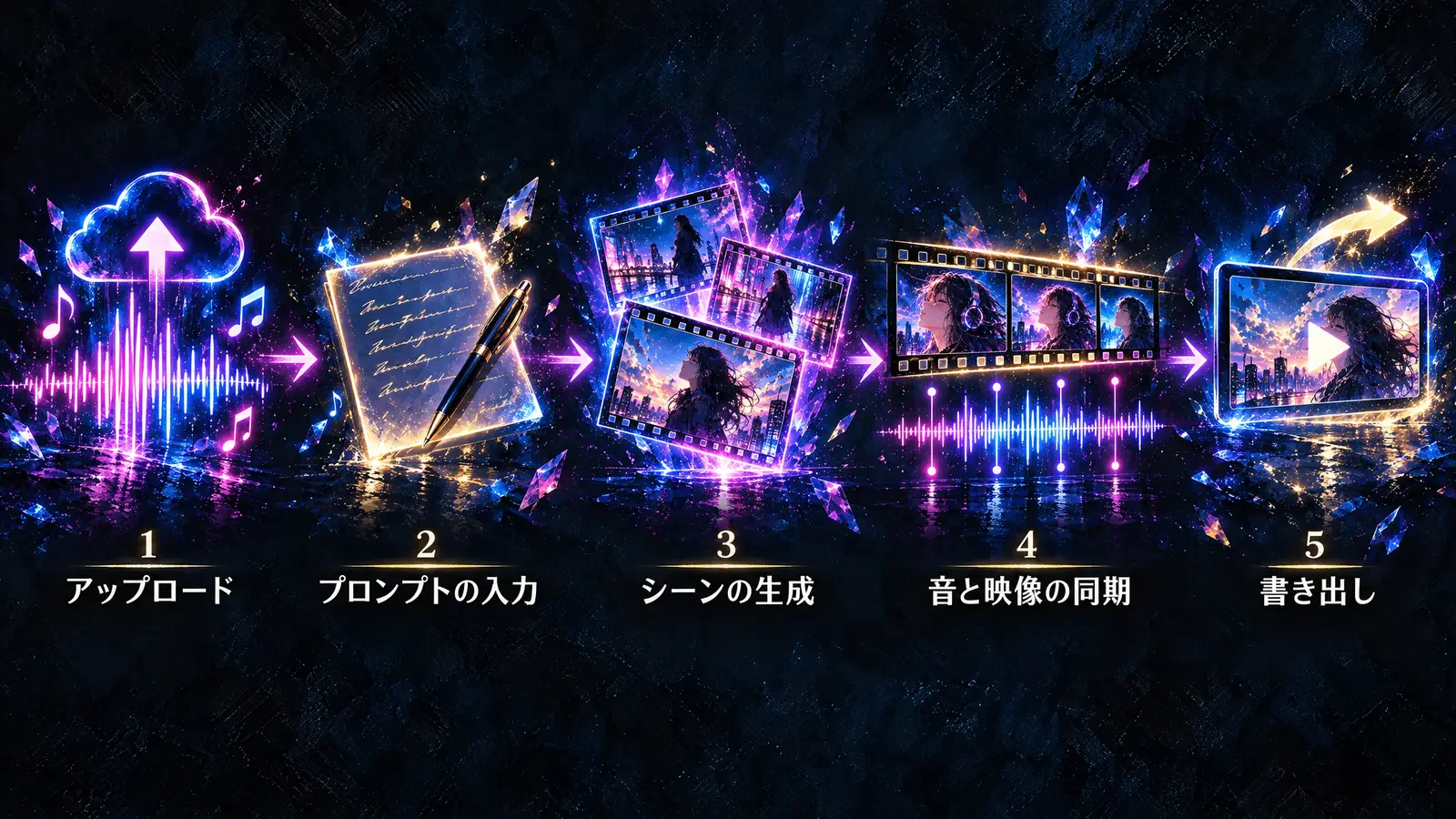
制作は次の5ステップで進めます。まずFlovaに音源をアップロードするか歌詞を入力し、作りたい映像をプロンプトで伝えます。シーンを生成したら、映像のタイミングをビートに合わせて調整します。最後にプレビューで確認し、完成した動画を書き出します。
AI MV制作の流れ:アップロード → プロンプトの入力 → シーンの生成 → 音と映像の同期 → 書き出し。
ステップ1:音源や歌詞を取り込む
音源を使う場合は、対応する形式のファイルをFlovaのプロジェクトに取り込みます。歌詞から構成を考える場合は、Flova Agent(エージェント)のチャットに歌詞を貼り付けてください。音源を聴き、必要に応じて歌詞やシーンの区切りの時刻を伝えます。これは構成を考えるための目安です。生成後に、実際の歌詞表示と映像のタイミングを確認しましょう。
ステップ2:映像用のプロンプトを作成する
プロンプトには、映像の色合い、シーンの場所や背景、カメラの動き、全体の雰囲気などを書き、作りたい映像のイメージをFlovaに伝えます。主なシーンごとに、イメージを1文でまとめましょう。たとえば、「ネオンに照らされた夜の東京の通り、ゆっくり前進するカメラ、雨に濡れたアスファルト、映画フィルムのようなざらつきのある映像」のように書きます。
プロンプトを具体的にすると、意図が伝わりやすくなります。「アニメ」「実写」「油絵」など、どのような映像にしたいかを表す言葉も入れておくと、シーンが変わっても雰囲気をそろえる手がかりになります。仕上がりを見て、必要な部分を調整しましょう。
ステップ3:シーンを生成する
Flovaでは、Seedance 2.5などの対応モデルを選び、プロンプトをもとにシーンを作れます。音源を参考にできるか、どの解像度や長さを選べるかは、モデルと設定によって異なります。
複数のシーンを並行して生成できるかは、プランやサービスの制限によります。また、指定した時間範囲ごとに、同じ長さのクリップが必ず1本ずつできるわけではありません。生成後に長さと内容を確認し、クリップ名や番号を整理してタイムラインに並べます。
ステップ4:映像をビートや歌詞のタイミングに合わせる
タイムラインで音源を聴きながら、各クリップの開始位置と終了位置を調整します。スネアドラムの音に合わせて短く切ったり、音が長く続く部分では同じ映像を長めに見せたりしてみましょう。元のクリップより長くしたい場合は、利用できる延長機能や追加生成を検討します。自動でビートに合うとは限らないため、最後は再生して確認します。
シーンの順序を変えるだけなら、通常は素材を生成し直す必要はありません。タイムラインで並べ替え、つなぎ目や音とのずれを確認してから、更新した内容で動画を書き出します。
ステップ5:プレビューで確認して書き出す
Flovaでは、動画全体をレンダリングする前に、タイムラインの内容をプレビューで確認できます。一度、最初から最後まで通して再生し、音と映像のタイミングがずれている箇所があればメモしておきましょう。
修正が済んだら、投稿先に合うアスペクト比(縦横比)と解像度になっているか確認します。YouTubeの通常の動画には16:9、リールやTikTokには9:16、正方形のフィード投稿には1:1が目安です。タイムラインで映像と音源を合わせて動画を書き出したら、音声が含まれているか、同期が保たれているか、投稿先の要件に合うかを確認します。
歌詞・音源・テキストプロンプトから作る動画の違い
作りたい動画に合わせて、制作方法を選びましょう。歌詞を見せるリリックビデオには歌詞の表示・編集機能を、ビートに反応する映像には音と連動する機能を使います。映画のようなシーンを思い描いているなら、文章で内容を伝えるテキストプロンプトが出発点になります。歌詞表示に対応するツールでも、文字の誤りや表示時刻は見直しましょう。
音に反応する映像では、対応するツールが波形やテンポを分析し、映像の動きや切り替えに利用します。音と映像がどの程度連動するかは機能によって異なり、手動の調整が必要なこともあります。テキストプロンプトを中心に作る方法では、文章から物語や映画風のシーンを生成し、後の編集で曲に合わせます。
Flovaでは、文章・画像・音源を参考にしながら制作を進められます。使うモデルや編集機能の対応範囲を確認してください。
これらの方法は組み合わせて使えます。たとえば、文章で指示して映像の世界観を作り、対応する機能や手動編集でカットをビートに合わせ、歌詞を字幕として重ねる方法です。自動生成した歌詞の文字や表示位置、切り替えのタイミングは、音源を聴きながら確認しましょう。
ビートやテンポに合わせてシーンの切り替えを調整する
映像をビートに合わせるには、歌詞を聴かせる部分、サビ、強いビートが入って一気に盛り上がる部分に曲を分け、それぞれに合う速さでカットを切り替えます。曲の展開に合わせて切り替えることで、映像にも流れが生まれます。シーンを生成したら、ビートや歌詞のフレーズに合わせて映像が切り替わっているかを確認しましょう。
区間ごとに映像のテンポを変える方法を試してみましょう。たとえば、歌詞で物語を伝える部分では1カットを4〜8拍と長めに取り、サビでは盛り上がりに合わせて2拍ごとに切り替えます。これは編集の出発点になる例です。曲の速さや、見せたい動きに合わせて変えてかまいません。
強いビートが入って一気に盛り上がる部分や間奏では、広い範囲を映したカットを長めに見せたり、スローモーションを使ったりする方法もあります。細かく切り替える編集と見比べて、音の迫力が伝わる方を選びましょう。
歌詞に合わせてシーンを変えるなら、次の行を歌い始めるタイミングで切り替えてみましょう。言葉の区切りと映像の変化をそろえやすくなります。フレーズの途中で切り替える方法も使えるので、曲の流れや演出に合うかを見て判断します。
タイミングをそろえるには、次の4つが役立ちます。
- 編集を始める前に、曲を作った音楽制作ソフトや音声編集ソフトでテンポを示すBPMを確認する。
- 編集ソフトに拍の目盛りやマーカー、スナップ機能がある場合は、それらを利用する。対応していない場合は、音源を聴きながら手動で切り替え位置を合わせる。
- サビの入りでは、映像を瞬時に切り替える方法を試す。前後の映像を重ねる切り替え方と見比べ、盛り上がりが伝わる方を選ぶ。
- 曲調が落ち着くつなぎの部分では、前後の映像を重ねながらゆっくり切り替える方法を試す。
ビートと合わないカットは、編集ソフトで手動調整します。FlovaのPR Fileは、Premiere Pro、macOS版Final Cut Pro、地域に応じてCapCutまたはJianyingに対応しています。読み込み方は公式の書き出しガイドを確認してください。
素材の参照先や音の同期、引き継がれた設定を確認し、必要に応じて再リンクや調整を行います。すべてのレイヤーや設定がそのまま再現されるとは限りません。対応する編集ソフトで切り替え位置を1フレームずつ動かすと、リズムに合う位置を探しやすくなります。
ツールを比較するときに見る4つのポイント
ツール選びでは、公開資料で対応機能を確認したうえで、プロンプトによる指示、音とのタイミング、シーンごとの統一感、書き出し機能の4点を比べてみましょう。
プロンプトでは伝えたい内容を指定できるか、タイミングではカットや動きを曲に合わせて調整できるかを見ます。統一感については、参照画像や共通の説明文を使えるかを確認しましょう。書き出しでは、必要な形式・解像度・透かしの条件を比較します。
後述の比較表では、これらの観点で各サービスの確認点を整理しています。利用条件は変わります。
AI MVツールの無料版と有料版:透かし・出力設定・費用を比較
AI動画制作ツールの無料プランでは、書き出した動画に透かしが入ったり、解像度やクリップの長さが制限されたりすることがあります。透かしなしで書き出せるか、商用利用できるかは、サービスやプランによって異なります。無料プランは、お試し用として用意されていることが多いです。
透かしがあるかどうかだけでは、動画をどの用途に使えるか、YouTubeで収益化できるかは判断できません。また、作成できる動画の長さは1曲分より短いことが多く、曲全体を映像にするには、追加のクレジットや編集が必要になる場合があります。
代表的な4つのツールについて、AI MVの制作前に確認したい項目を整理しました。各サービスの料金を見る際は、月払いの金額、年払いの月額換算、キャンペーン価格を区別してください。
プロンプトを試し、映像の雰囲気をプレビューで確かめるには、無料プランも役立ちます。完成したAI MVを配信したり収益化したりする前には、契約プランの利用条件と、使った素材の権利を確認しましょう。
短いAI MVと1曲分のAI MVの違い
短い動画は、長い動画よりも映像の雰囲気を確認し、そろえやすい制作単位です。15〜60秒程度の作品から始めると、生成するシーン数やクレジットの費用を抑えやすくなります。1曲分を作る場合は、シーンの数や修正回数も見込んで準備しましょう。
短い動画から始める利点には、次の2つがあります。
- シーンを別々に生成すると、同じプロンプトでも照明やキャラクターの見た目にばらつきが出ることがあります。短い動画ならシーンの切り替わりが少なく、こうした違いが目立ちにくくなります。
- リール、Shorts、TikTok向けに、曲の見せ場を1分未満にまとめる方法があります。短い抜粋なら、限られた時間で曲の魅力を伝える構成を試しやすくなります。
1曲分のAI MVは、曲をいくつかの区間に分けて映像を生成し、順番につないで作ります。注意したいのは、つなぎ目で見た目が変わりやすいことと、区間が増えるほどクレジットを多く使うことです。たとえば、20秒の生成に対応するモデルで4分の曲を20秒ずつに分けるなら、12本のクリップが目安になります。実際には各モデルの長さの制限に合わせて分割し、内容とタイミングを確認します。
長い動画を作るときは、まず目指す映像の雰囲気を具体的に書き、基準となるプロンプトで1本作ってみます。それ以降も、配色や照明、キャラクターの共通の説明はそろえましょう。場所や動作など、シーンごとに変えたい内容を加え、生成結果を基準の映像と見比べます。
YouTube・TikTok・Instagram向けにAI MVを書き出す
書き出し設定によって、動画が意図どおりに表示されるかどうかが変わります。設定が合っていないと、映像の一部が切れたり、上下に黒帯が入ったり、アップロード時に解像度が低いと判定されたりすることがあります。最終ファイルをレンダリングする前に、投稿先に合わせて縦横比と長さを調整しましょう。
主な3つの投稿先では、次の縦横比を出発点にできます。動画の長さやファイルサイズの上限は変更されることがあります。
- YouTube:通常の横長動画には16:9を使います。通常の動画は15分が上限です。アカウントの確認を済ませると、15分を超える動画も投稿できます。
- TikTok:縦長の9:16を目安にします。撮影とアップロードでは対応する長さが異なることがあるため、投稿前にアプリ上の表示で確認します。短い試聴用なら、楽曲の見せ場を抜き出す方法もあります。
- Instagramリール:縦長の9:16を目安にします。対応する長さやおすすめ表示の条件は、変更されることがあるため、投稿前にアプリ上の表示で確認します。
解像度は、素材と書き出し機能が対応していれば1080pを目安にできます。YouTubeの推奨設定ではMP4形式とH.264が案内されています。投稿先の推奨設定に合わせて選びましょう。アップロード後は各サービス側で再変換される場合があるので、公開前に画質と音の同期を確認します。
透かしの有無と商用利用の許可は、別々に確認します。Flovaの透かしなしの書き出し特典は、対象の有料プランが有効になった後の書き出し・ダウンロードに適用されます。すでに保存したファイルから自動で透かしが消えるわけではありません。
書き出した動画を編集者に渡して、色の補正や字幕の追加を依頼する場合は、選べる範囲でビットレートを高くしたMP4を用意しましょう。容量を抑えたプレビュー用ファイルより、再圧縮による画質の低下を抑えやすくなります。
AI MVは公開しても大丈夫?音楽と映像の著作権
AIで作ったMVを公開できるかは、音楽・映像・素材それぞれの利用条件によります。透かしがないこと、商用利用が許可されていること、著作権を持つことは、同じ意味ではありません。サービスから利用許諾を得ていても、使った音源や画像など、第三者の権利を確認する必要があります。
Sunoの楽曲を商用利用するには、対象の楽曲と利用プランの条件を満たし、Sunoが認める方法で許可されたダウンロードを行う必要があります。無料プランの楽曲は個人・非商用の利用に限られ、無料プランでは現在ダウンロードもできません。過去の試用ダウンロードにも商用利用権は付きません。後から有料プランに変えただけで、すべての無料プランの楽曲やリミックスが商用利用可能になるわけでもありません。
適切に取得した商用利用権は、その後に契約が終了したり、下位プランに変更したりしても、それだけでは失われません。規約で定義されるリミックス(Remix)は、別途認められている場合を除き、プランやダウンロードの有無にかかわらず個人・非商用利用に限られます。使う楽曲に適用される条件は、利用前にSunoの利用規約で確認してください。
自分で作曲・録音した音源でも、共同制作者や演奏者との取り決め、サンプルなど第三者の素材が含まれていないかを確認しましょう。すべての権利が自分一人に帰属するとは限りません。ロイヤリティフリーの音源も、無料・無条件という意味ではありません。曲ごとのライセンス文書で、予定している使い方が認められているかを確認します。
映像の商用利用条件はサービスごとに異なり、無料プランだから一律に非商用限定とはいえません。Flovaでは、利用プラン、モデル・提供元の規約、アップロードする素材の権利を確認します。有料プランの利用だけで、第三者の権利も含めてすべての問題が解消するわけではありません。
商用目的で公開する前に、次の3点を確認しましょう。まず、曲とその素材について、必要な利用権や許可があること。次に、映像のライセンスが予定している用途や配信先での利用を認めていること。最後に、音楽と映像の利用許諾、対象プラン、必要なダウンロードを証明できる記録を保管することです。
ここで紹介した内容は一般的な情報であり、法的な助言ではありません。事業への影響が大きい商用利用については、知的財産に詳しい弁護士にご相談ください。
プロンプトを工夫して映像の統一感を保つコツ
1曲を通して映像の雰囲気をそろえるには、共通して使う説明文を先に決めておきましょう。各シーンのプロンプトに同じ文章を入れると、見た目のばらつきを抑えやすくなり、無関係な映像をつないだような印象を避ける助けになります。
曲のジャンルに合った、統一感のある映像を目指して、次の5つを試してみましょう。モデルによって結果は異なるため、生成した映像を見ながら調整します。
1. 映像の雰囲気を伝える共通の説明文を作る
映像の雰囲気、配色、照明、時代設定を1文にまとめます。たとえば、「ネオンに照らされたサイバーパンク風の近未来都市、深い青と赤紫、立体感のある霧、映画のように広い範囲を映す構図」といった内容です。この文章を変更せず、各シーンのプロンプトに貼り付けます。
2. 同じキャラクターには、毎回同じ説明を使う
繰り返し登場するキャラクターは、髪の色、服装、体格、表情を詳しく書き出しておきます。そのキャラクターが登場するプロンプトには、毎回同じ説明を使いましょう。FlovaはGPT Image 2などの画像生成モデルに対応しています。参照画像を利用できるモデル・機能を選び、画像も添えて見た目を伝えます。同じ資料を使っても細部が変わることがあるので、各シーンを見比べて調整してください。
3. シード値を固定して、似た結果を再現しやすくする
シード値は、生成に使われる乱数の基準となる数値です。値を指定できるモデルや機能では、同じモデル・設定・説明文と合わせて固定すると、結果を比較したり再現したりする手がかりになります。すべてのモデルで使えるわけではなく、別のモデルやバージョンでも同じ見た目になるという保証はありません。
4. 曲のテンポに合う色や動きを指定する
テンポの速い曲なら、明暗がはっきりした色鮮やかな映像や、「光の軌跡、素早いカット、動きによるブレ」といった表現を試せます。ゆったりした曲なら、明暗の差と色の鮮やかさを抑え、「柔らかな背景のぼけ、カメラを固定した広い構図、日の出直後や日没前の柔らかな光」など、静けさを感じる言葉を使ってみましょう。
5. 一つのプロンプトでは、一つのシーンだけを描く
一度に複数のシーンを指示すると、映像にまとまりがなくなることがあります。まずは一つのプロンプトに書く場所、動作、照明条件をそれぞれ一つに絞ってみましょう。生成した映像は、タイムラインエディターで順番に並べます。
まずは短いAI MVを作ってみよう
ここまで、Sunoなどで用意した曲から、投稿先に合った動画を書き出すまでの流れを紹介しました。次は、15〜60秒程度の短いAI MVから作ってみましょう。まず一つのシーンを描くプロンプトを書き、最初のクリップを生成します。映像をビートに合わせ、必要な利用権と書き出し条件を確認して仕上げます。
Flova Skillsで曲のイメージに合う制作手順を探し、使いたいSkillを選んで最初のシーンから取り組んでみてください。
よくある質問
AI MVは無料で作れますか?透かしは入りますか?
無料で試せるAI動画制作ツールはあります。ただし、生成できる量や透かしの条件はサービスごとに異なり、1曲分を無料で完成できるとは限りません。Flovaでは無料クレジットで一部のモデルを試せます(Seedance 2.5は現在、無料体験の対象外です)。Flovaの料金とクレジット、透かしなしの書き出し条件は、Flovaの料金ページに掲載されています。
Sunoで作った曲をMVにするにはどうすればよいですか?
まず、Sunoの利用規約で認められた方法・条件で楽曲をダウンロードします。商用利用する場合は、利用規約の条件を満たした許可済みダウンロードかを確認します。
次に、対応する形式の音源をFlovaなどに取り込み、曲の雰囲気やテンポに合うプロンプトをシーンごとに書きます。生成されたクリップをタイムラインに並べ、音とのタイミングを調整してから書き出します。
AI MVを作るなら、どのツールがおすすめですか?
必要な入力方法、編集のしやすさ、料金、書き出し条件で選びましょう。たとえば、Flovaでは文章・画像・音源を参考にした制作の流れを確認し、RunwayやKling AIでは、使いたいモデルの入力形式や調整機能を比べてみてください。特定のツールが常に高画質、あるいは動きに優れると決めつけず、この記事の比較項目と各社の公式情報を参考に選びます。
音源を使わず、歌詞だけからAI MVを作れますか?
歌詞を文章の指示として入力し、内容に合う映像を作る方法があります。エージェントに歌詞を渡してシーンの構成を相談することもできます。ただし、歌詞の意味を映像にすることと、歌詞を正確に画面へ表示して歌声に合わせることは別の作業です。音楽付きに仕上げる際は音源を用意し、文字とタイミングを確認してください。
AIで作ったMVをYouTubeやTikTokで公開しても、法的に問題ありませんか?
公開や収益化を予定している場合は、音楽と映像の利用条件、第三者の素材の権利、投稿先の規約を確認します。Sunoの商用利用は適用される楽曲・プランの条件と許可されたダウンロードが前提です。自作のプロンプトから生成した映像でも、第三者の権利の確認は必要です。
1曲分のAI MVを作るには、どのくらい時間がかかりますか?
生成にかかる時間は、モデル、クリップの長さ、サービスの混雑状況、修正回数によって変わります。5〜10秒の短いシーンを出発点にすると、必要な箇所を作り直したり、編集で細かく調整したりしやすくなります。各モデルで選べる長さを確認し、仕上げの時間も含めて見積もりましょう。
TikTokやInstagram向けのAI MVは、どの縦横比で書き出せばよいですか?
TikTokとInstagramリールには縦長の9:16、YouTubeの通常の動画には横長の16:9を目安にできます。1080pで仕上げるなら、それぞれ1080×1920ピクセル、1920×1080ピクセルです。
縦横比の変更に対応する編集機能で2種類を用意すると、投稿先に合わせて使い分けられます。画面に収まる範囲や字幕の位置、タイミングを見直してください。