

プロジェクト
編集
編集は、プロジェクト内に保存される一版の完成動画のタイムラインプロジェクトです。
新しい編集の作成
編集は単一の動画素材ではありません。異なるエピソードやバージョンごとに個別に編集を作成できます。
- 空白から開始: リストでプロジェクトファイルの右上にある + をクリックし、新しい空の編集 を選択します。キャンバスの空白部分を右クリックして作成することもできます。
- 整理済みの内容から開始: リストまたはキャンバスでグループやシーケンスを右クリックし、編集プロジェクトに追加 を選択して、既存の編集か 新しい編集プロジェクト を選びます。シーケンス内の内容はシーケンスの順序に従ってタイムラインに配置されます。
タイムラインを開く
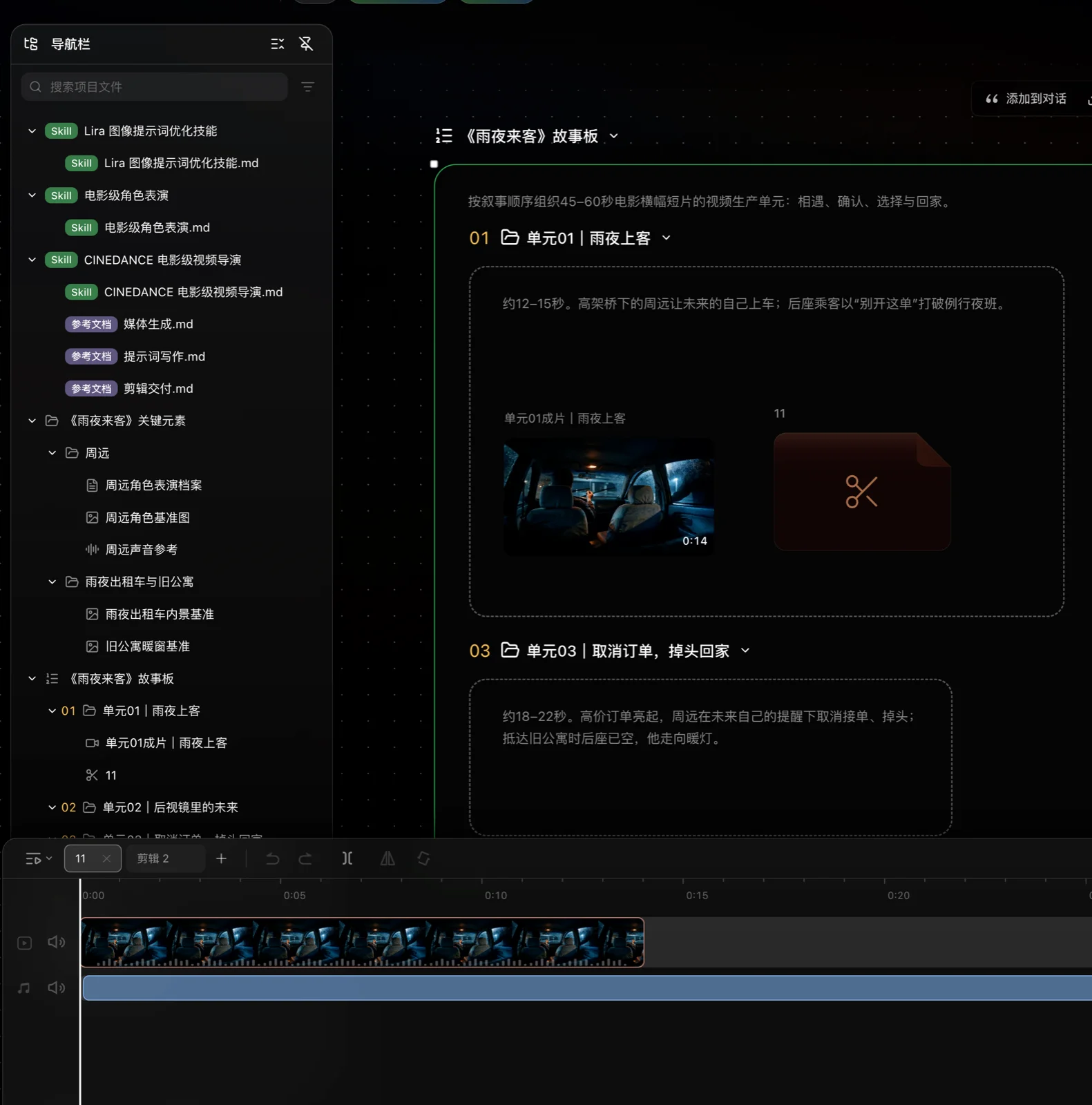
編集を選択し、プレビューエリアで 編集を開く をクリックするか、編集を右クリックして 編集プロジェクトを開く を選択します。キャンバス下部にタイムラインが表示され、ショットや音声を組み立てて効果をプレビューするために使用します。
クリップの組み立てと調整
- 画像、動画、音声をタイムラインの目的の位置にドラッグします。リスト、ナビゲーションバー、キャンバス内で複数選択して一緒にドラッグすることもできます。
- 最初から最後まで一度再生し、ショットの順序、繋がり、音声を確認します。
- クリップを選択して調整を続けます:
- クリップをドラッグし、順序と長さを調整します。
- 分割:再生ヘッドの位置でクリップを2つに分けます。
- 置き換え:タイムラインの位置を保ったまま、別のプロジェクト素材に差し替えます。素材のタイプが異なる場合は置き換えられません。
- 反転、回転:映像の向きを調整します。
- 音量:単一のクリップの音量を調整します。トラックをミュート:音声トラック全体をミュートします。
- 元に戻す、やり直す:先ほどの調整を取り消すか、再適用します。
- 確認が完了したら、納品方法に合わせて動画や編集用下書きをエクスポートします。
注意事項
- タイムラインの音声トラックは最大 6 本です。
- 素材をタイムラインに配置しても、元の素材が移動したりコピーされたりすることはありません。タイムラインはプロジェクト内の素材を参照するだけです。アセットの削除がタイムラインに与える影響については、アセットをご覧ください。
- ショットの順序を変えると物語やテンポが変わります。別の編集方法を残したい場合は、現在のバージョンを上書きせずに、新しい編集を作成してください。