低解像度の動画を大画面向けに改善
動画高解像度化ツールで、大画面や高解像度のプロジェクト向けに 2K または 4K の動画を準備できます。古いクリップ、切り抜いた映像、小さな元ファイルから始めましょう。AI 超解像はフレームを分析し、選択した設定で鮮明な動画を生成します。効果は元映像次第です。輪郭が明確な映像は、強く圧縮されたりぼけたりした映像より信頼できる情報を多く提供します。




Flova は一貫した AI 動画制作フローの中で低解像度の映像を改善します。動画をアップロードして用途を説明し、Flova Agent に高画質化の準備を依頼します。
AI 高画質化は元映像の限界を隠さず、既存の映像を使いやすくするものです。Flova なら制作プロジェクト内で原本と処理結果を比較し、同じ参考資料と方向性で編集を続けられます。
動画高解像度化ツールで、大画面や高解像度のプロジェクト向けに 2K または 4K の動画を準備できます。古いクリップ、切り抜いた映像、小さな元ファイルから始めましょう。AI 超解像はフレームを分析し、選択した設定で鮮明な動画を生成します。効果は元映像次第です。輪郭が明確な映像は、強く圧縮されたりぼけたりした映像より信頼できる情報を多く提供します。
小さな動画を拡大すると、ブロックノイズ、リンギング、輪郭の乱れが目立ちます。Flova は解像度を上げながら見た目の鮮明さを改善し、一部のノイズを軽減できます。ただし、元の撮影で欠けた細部をすべて復元できるわけではありません。顔、文字、細かい模様、速い動きを慎重に確認してください。
高解像度化は編集全体の一工程です。Flova では処理したクリップを絵コンテ、生成シーン、音楽、ナレーション、タイムラインの変更と結び付けたまま扱えます。古い映像や商品動画、クリエイターの素材を、より新しい高品質な素材と合わせる場合に役立ちます。 映像の動きがぎこちない場合は、AI 動画スムージングでフレーム補間を使い、より滑らかな動きにできます。
重要な細部に信頼性があってこそ高画質化は有用です。処理結果と原本を比べ、顔、商品ラベル、質感、字幕、場面の変化を最終編集前に確認しましょう。誤った細部が生じた場合は別の設定を使うか、より自然な原本を残します。この確認が記録映像、商品映像、ドキュメンタリーの信頼性を守ります。
Flova Skills は目的に合った制作を繰り返し始められる仕組みです。映像と仕上がりの形式に合うフローを選び、元映像、プロンプト、設定、周囲の編集を調整します。利用できる Skills や操作項目は変わるため、Flova の現在の表示を確認してください。
同じ高画質化ツールでも多様な元映像に対応できます。まず最終的な視聴環境を定め、処理結果の正確さが用途に十分か判断します。処理前に元映像と納品目標を明確にすることが大切です。
元ファイルを保存しながら、古いデジタル動画を現在の編集に使えるようにします。顔、服、背景が見やすくなる可能性はありますが、記録されていない情報は復元できません。原本を複製して残し、再構成された細部を記録上の証拠として扱わないでください。
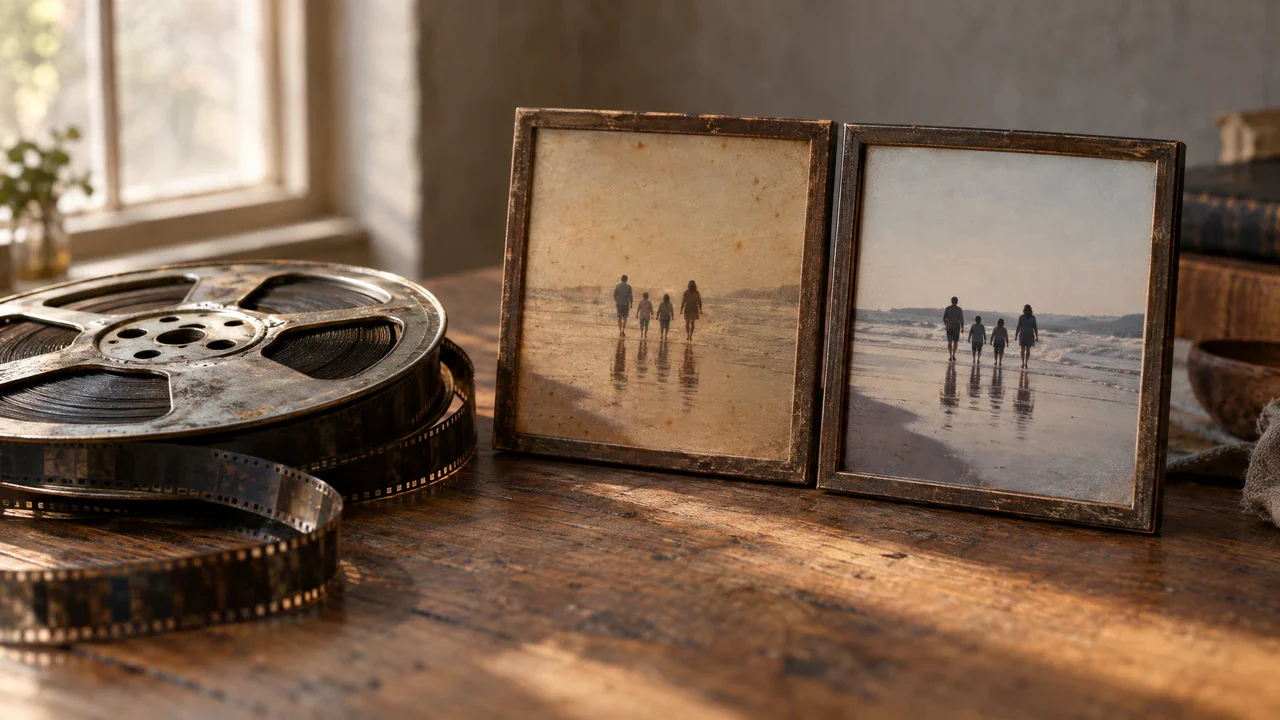
元ファイルを保存しながら、古いデジタル動画を現在の編集に使えるようにします。顔、服、背景が見やすくなる可能性はありますが、記録されていない情報は復元できません。原本を複製して残し、再構成された細部を記録上の証拠として扱わないでください。
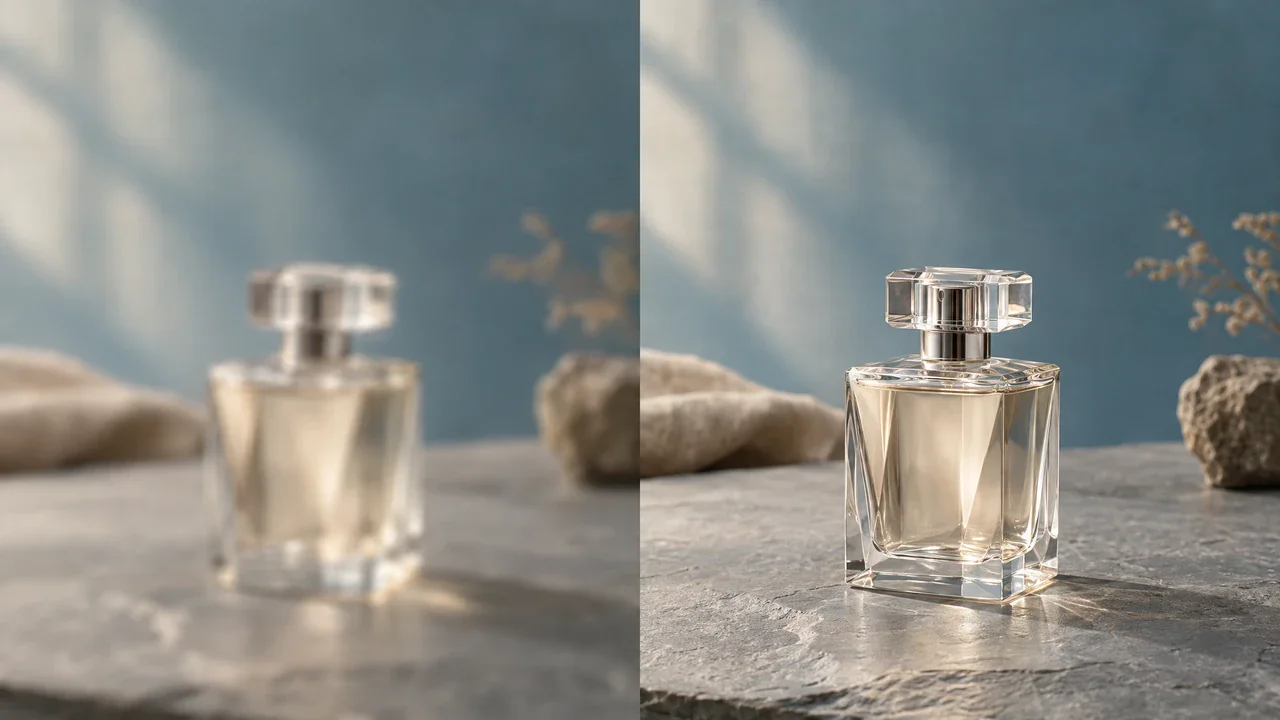
小さな商品動画を発売告知、実演、SNS 編集に使う前に高画質化します。包装、ロゴ、操作部、色、印字をよく確認してください。AI が重要な細部を変えた場合、不正確な商品映像を公開せず、ショットを交換するか、より良い原本を使いましょう。
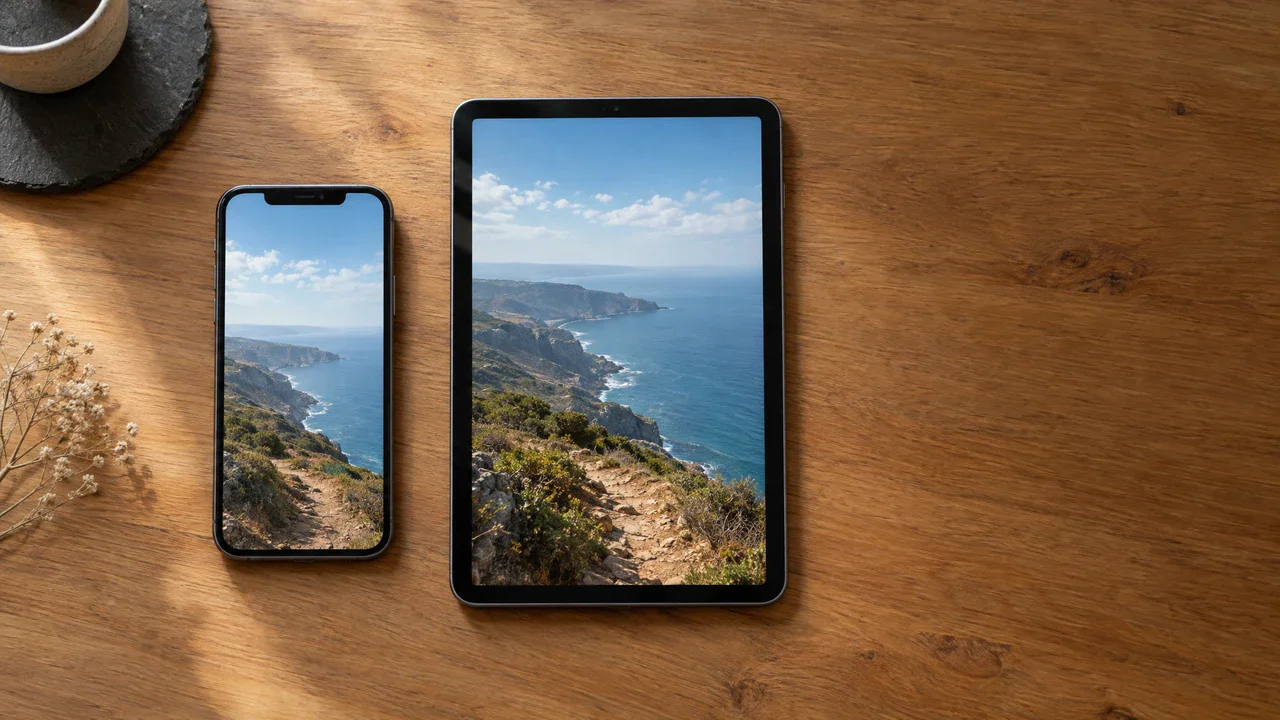
既存クリップを大きなキャンバス、新しい切り抜き、高解像度のプロジェクトに再利用する場面があります。構図を変える前に高解像度化すると活用の幅が広がります。重要な被写体の周囲に余白を取り、最終的な切り抜きで端や重ねた要素のノイズが目立たないか確認してください。
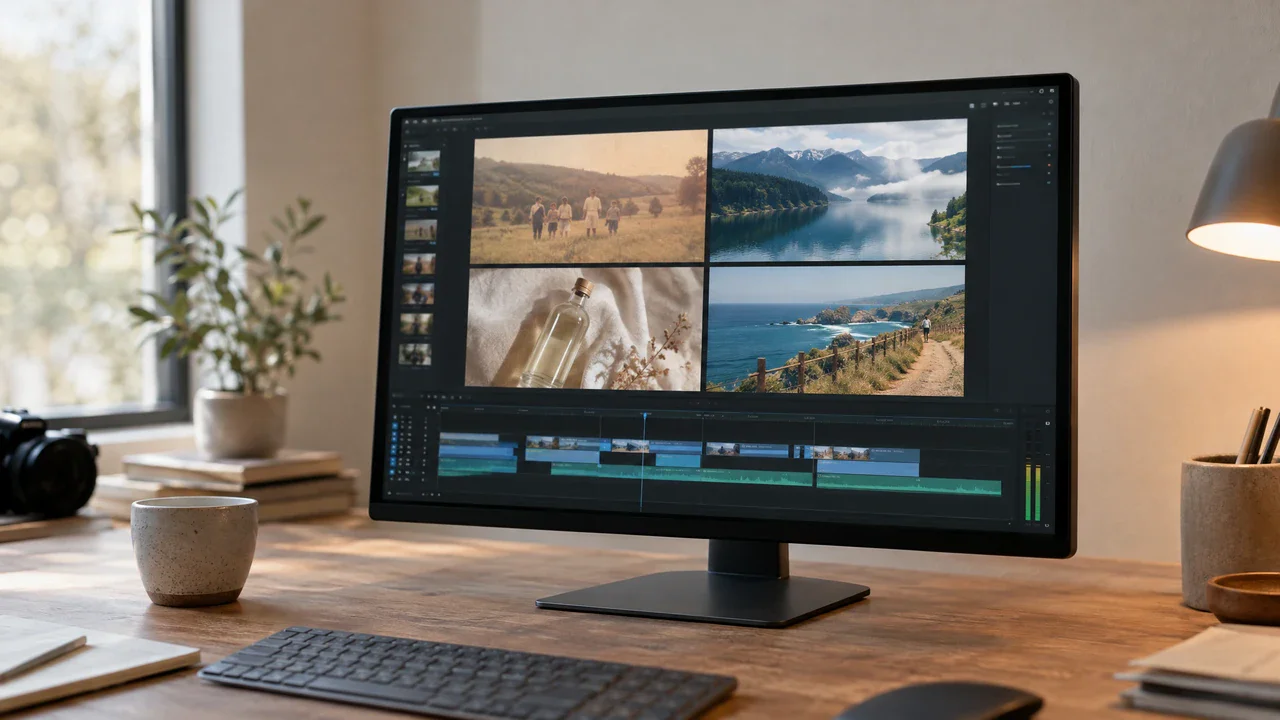
ドキュメンタリー、解説、広告、イベント動画では、スマホ撮影、画面収録、ライセンス映像、生成シーンが混在します。低解像度素材を改善して急な画質差を減らし、色、テンポ、音声、構図を整え、単に大きいだけでなく一貫した映像にします。
このページでログインすると、動画をアップロードしたり、高画質化の履歴を確認したりできます。
手元で最もきれいな原本を選びます。良いマスターがある場合は、繰り返し圧縮されたもの、SNS から保存したもの、他ツールで拡大したコピーを避けてください。
標準モードかプロフェッショナルモードを選び、出力解像度を指定してから、開始前に必要なクレジットの見積もりを確認します。
結果を再生して元の動画と比較します。高画質化した動画をダウンロードするか、下の履歴からもう一度開けます。
AI 超解像は画素を増やして細部を推定するもので、推定画素は復元された事実ではありません。圧縮が最も少ない原本から始め、最大値を選ぶのではなく納品先の画面に合う解像度を選びましょう。解像度、見た目の鮮明さ、実際の元映像の細部は別のものです。
結果をフルサイズで再生し、顔、髪、布、葉、画面、小さな文字、カット切り替え、速いカメラ移動に光輪、ちらつき、作られた細部がないか確認します。問題があれば、書き出す前に別の設定やより良い元クリップを試してください。
元の動画をアップロードして設定を選び、ダウンロードする前にこのページで高画質化の結果を確認しましょう。