Flova Logo

Augmentez la résolution pour des vidéos plus nettes,et de meilleure qualité

Améliorez vos vidéos basse résolution dans le processus de création intégré de Flova. Importez une vidéo, précisez son usage et demandez à Flova Agent de préparer l’amélioration.

Amélioration vidéo

Mode de netteté
Résolution de sortie
Interpolation d’images
Fréquence d’images
Réservé aux abonnésVoir les forfaits

Les avantages de l’amélioration de résolution avec Flova

L’IA doit rendre les images plus utilisables sans masquer les limites de la source. Flova intègre l’amélioration au projet créatif : comparez l’original au résultat et poursuivez le montage avec les mêmes références et intentions.

Adapter les vidéos basse résolution aux grands écrans

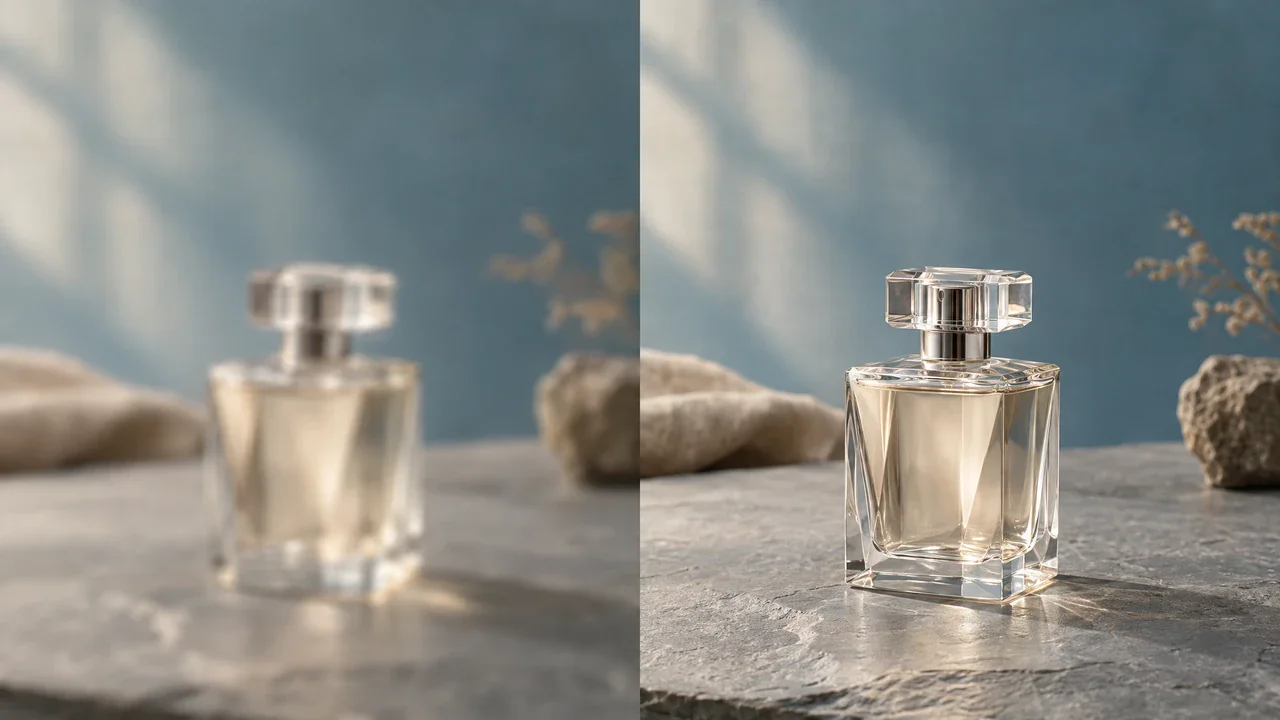
Améliorez les anciens clips, recadrages ou petits fichiers pour une sortie de résolution supérieure. L’IA analyse les images et produit une version plus nette selon le réglage choisi. Le résultat dépend de la source : des contours propres fournissent des informations plus fiables qu’une vidéo floue ou fortement compressée.

Améliorer la résolution d’une vidéo Flèche vers la droite

Réduire les artefacts de compression gênants

L’agrandissement accentue parfois blocs, oscillations et bruit des contours. Flova peut améliorer la netteté perçue et réduire certains artefacts en augmentant la résolution. Inspectez visages, texte, motifs fins et mouvements rapides : les détails absents de l’enregistrement ne peuvent pas tous être restaurés.

Améliorer la résolution d’une vidéo Flèche vers la droite

Intégrer l’amélioration à votre création

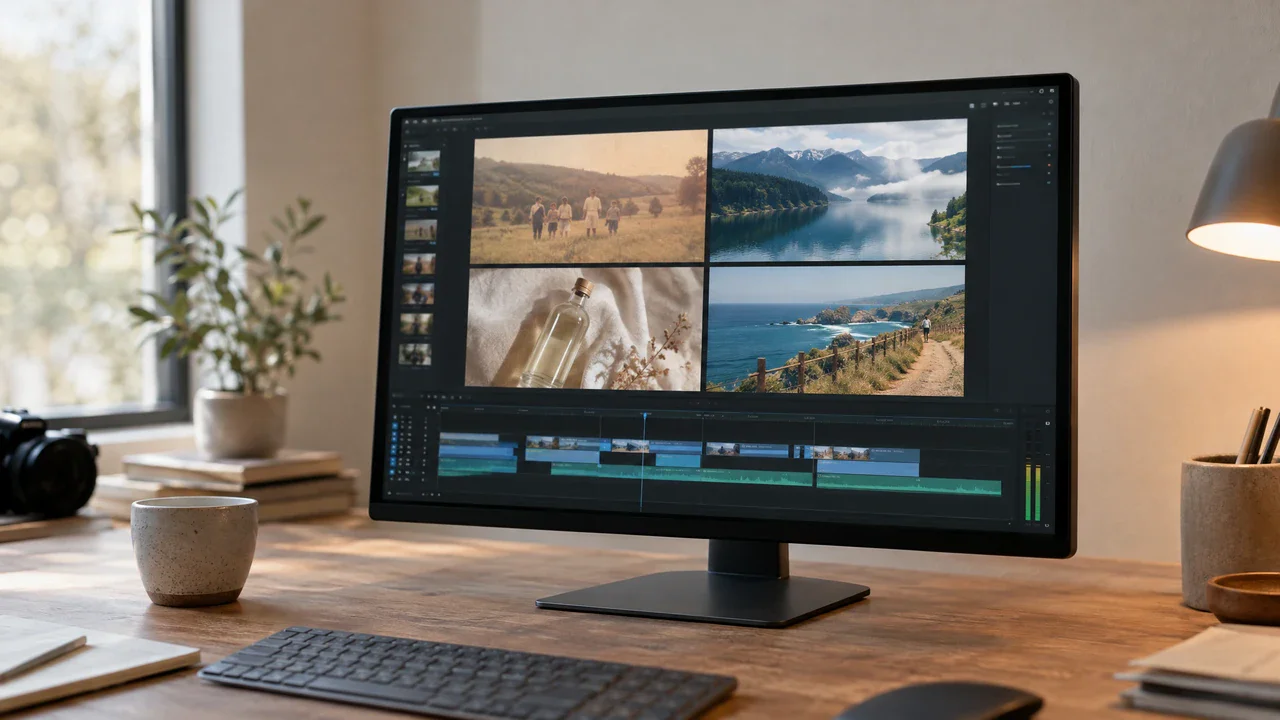
L’augmentation de résolution fait souvent partie d’un montage plus vaste. Flova conserve les liens avec storyboards, scènes générées, musique, narration et modifications de la timeline. Un plan d’archive, de produit ou de créateur peut ainsi mieux s’intégrer à des médias plus récents ou de meilleure qualité. Si vos images sont aussi saccadées, découvrez le lissage vidéo par IA pour fluidifier les mouvements grâce à l’interpolation d’images.

Améliorer la résolution d’une vidéo Flèche vers la droite

Éviter de publier des détails visuels peu fiables

Les détails importants doivent rester crédibles. Comparez source et résultat pour détecter visages, étiquettes, textures, sous-titres ou changements de scène altérés avant le montage final. En cas de détails inventés, choisissez un autre réglage disponible ou gardez l’original plus propre. Cela protège la crédibilité des archives, produits et documentaires.

Améliorer la résolution d’une vidéo Flèche vers la droite

Améliorez vos vidéos avec Flova Skills

Flova Skills propose des points de départ réutilisables pour des objectifs créatifs précis. Choisissez un processus adapté aux images et au format final, puis ajustez source, prompt, réglages et montage. Les Skills et commandes disponibles peuvent évoluer : référez-vous aux options actuelles de Flova.

Plus de Skills Flova Plus de Skills Flova Flèche vers la droite

Utiliser l’amélioration vidéo par IA dans différents projets

Le même outil peut servir à des sources très différentes. Définissez le contexte de visionnage final, puis jugez si le résultat est assez fidèle. Préciser source et objectif de livraison avant le traitement permet de mieux utiliser l’outil.

Restaurer les archives et vidéos familiales

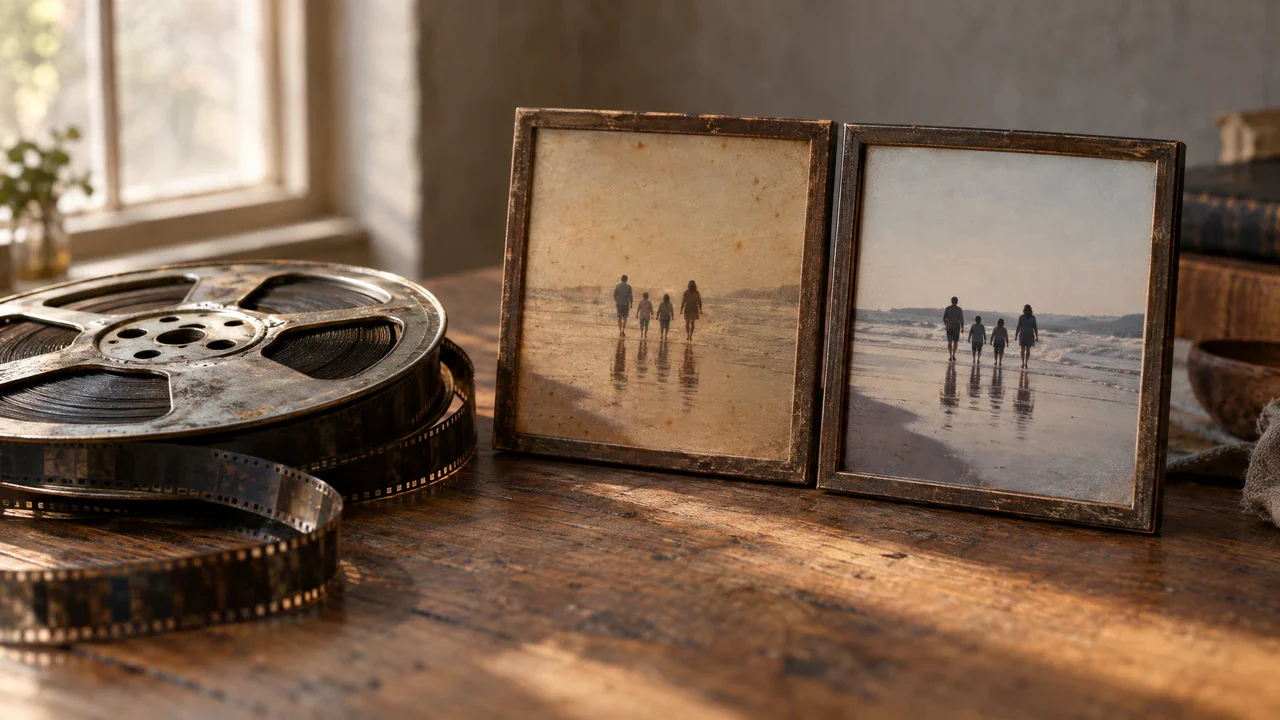
Préparez d’anciennes vidéos numériques pour un montage actuel tout en conservant l’original. Visages, vêtements et arrière-plans peuvent devenir plus lisibles, mais les informations jamais enregistrées ne sont pas récupérables. Gardez une copie de la source et ne présentez pas les détails reconstruits comme des preuves documentaires.

Vidéo familiale restaurée présentée à côté de sa source basse résolution
Améliorer la résolution d’une vidéo Flèche vers la droite

Comment augmenter la résolution de vos vidéos

  1. Étape 1 : connectez-vous à l’upscaler vidéo

    Connectez-vous sur cette page pour importer une vidéo et accéder à votre historique d’upscaling.

  2. Étape 2 : importez la meilleure source disponible

    Choisissez l’original le plus propre. Si vous disposez d’un meilleur master, évitez les copies recompressées, téléchargées depuis les réseaux sociaux ou déjà agrandies par un autre outil.

  3. Étape 3 : choisissez les réglages de super-résolution

    Choisissez le mode standard ou professionnel, sélectionnez une résolution cible et vérifiez les crédits estimés avant de lancer.

  4. Étape 4 : comparez, retouchez et exportez

    Lisez le résultat et comparez-le à l’original. Téléchargez la vidéo améliorée ou rouvrez-la depuis l’historique ci-dessous.

    La super-résolution IA estime des détails avec davantage de pixels ; ces pixels déduits ne sont pas des faits retrouvés. Partez de la source la moins compressée et choisissez une résolution disponible adaptée à l’écran final, pas simplement la plus grande. Résolution, netteté perçue et détails réellement présents sont distincts.

    Vérifiez le résultat en mouvement et en taille réelle. Surveillez halos, scintillements et détails inventés sur visages, cheveux, tissus, feuillage, écrans, petits textes, coupes et mouvements rapides. En cas d’artefacts, essayez un autre réglage disponible ou une meilleure source avant l’export.

Améliorer la résolution d’une vidéo Flèche vers la droite

Questions fréquentes sur l’amélioration de résolution vidéo

Qu’est-ce qu’un outil d’augmentation de résolution vidéo ?
  • Il augmente les dimensions de sortie et améliore la netteté perçue par traitement d’image ou super-résolution IA. Flova l’intègre à un processus créatif complet où les images sont examinées avec les autres scènes, le son et les modifications de timeline.
Peut-il restaurer tous les détails manquants ?
  • Non. L’IA peut déduire des pixels plausibles, réduire certains artefacts et faciliter le visionnage, sans garantir la récupération d’informations jamais capturées. Soyez particulièrement prudent avec visages, texte, produits et images servant de preuve.
Puis-je l’utiliser sur d’anciennes vidéos ?
  • Oui, les archives sont un usage courant. Partez du meilleur master, conservez l’original et comparez en taille réelle. Dégâts, flou, entrelacement et forte compression peuvent nécessiter une restauration distincte.
L’augmentation de résolution change-t-elle la fréquence d’images ?
  • Ce sont deux processus distincts. L’amélioration change la résolution spatiale ; l’interpolation crée des images intermédiaires. Utilisez la commande adaptée à votre source et consultez les options actuelles de Flova.
L’IA supprime-t-elle le flou et les défauts de compression ?
  • Elle peut atténuer certains artefacts et clarifier les contours, mais les résultats varient. Flou de mouvement, mauvaise mise au point, gros blocs et petits textes illisibles peuvent rester. Aucun réglage ne garantit une restauration.
Comment choisir la résolution de sortie ?
  • Choisissez parmi les réglages actuels selon la qualité de la source et l’écran final. N’agrandissez pas au-delà de ce que les images supportent visuellement et vérifiez à la taille de livraison avant d’exporter.
Créateur présentant une vidéo haute résolution soignée dans un espace Flova cinématographique

Améliorez votre prochaine vidéo avec Flova

Importez vos images basse résolution dans un projet Flova intégré, choisissez une super-résolution disponible et examinez le résultat avant l’export. Préparez des médias plus clairs tout en gardant direction créative, montage, son et validation dans un même processus. Conservez toujours la source originale avant de commencer.

Améliorer la résolution d’une vidéo Flèche vers la droite