Flova Logo

Daha net görüntüler için video çözünürlüğünü artırın,daha yüksek kalite elde edin

Flova’nın bütünleşik yapay zekâ video akışında düşük çözünürlüklü görüntüleri iyileştirin. Videoyu yükleyin, kullanım amacını açıklayın ve Flova Agent’dan iyileştirmeyi hazırlamasını isteyin.

Video Yükseltici

Çözünürlük modu
Çıkış çözünürlüğü
Kare interpolasyonu
Kare hızı
Yalnızca abonelere açıkPlanları görüntüle

Flova ile video çözünürlüğünü artırmanın avantajları

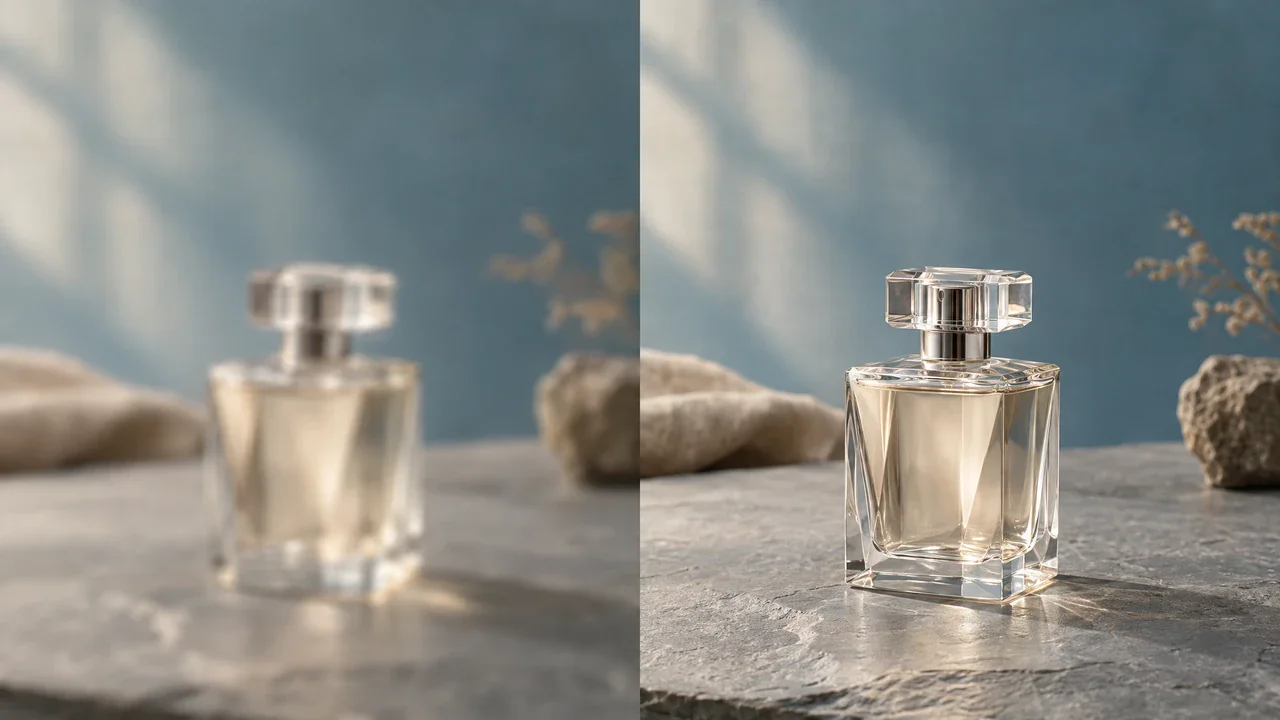
Yapay zekâ, kaynağın sınırlarını gizlemeden mevcut görüntüyü daha kullanışlı yapmalıdır. Flova iyileştirmeyi yaratıcı projenin içinde tutar: Aslı ve sonucu karşılaştırın, aynı referanslar ve yönlendirmeyle düzenlemeye devam edin.

Düşük çözünürlüklü videoları büyük ekranlar için iyileştirin

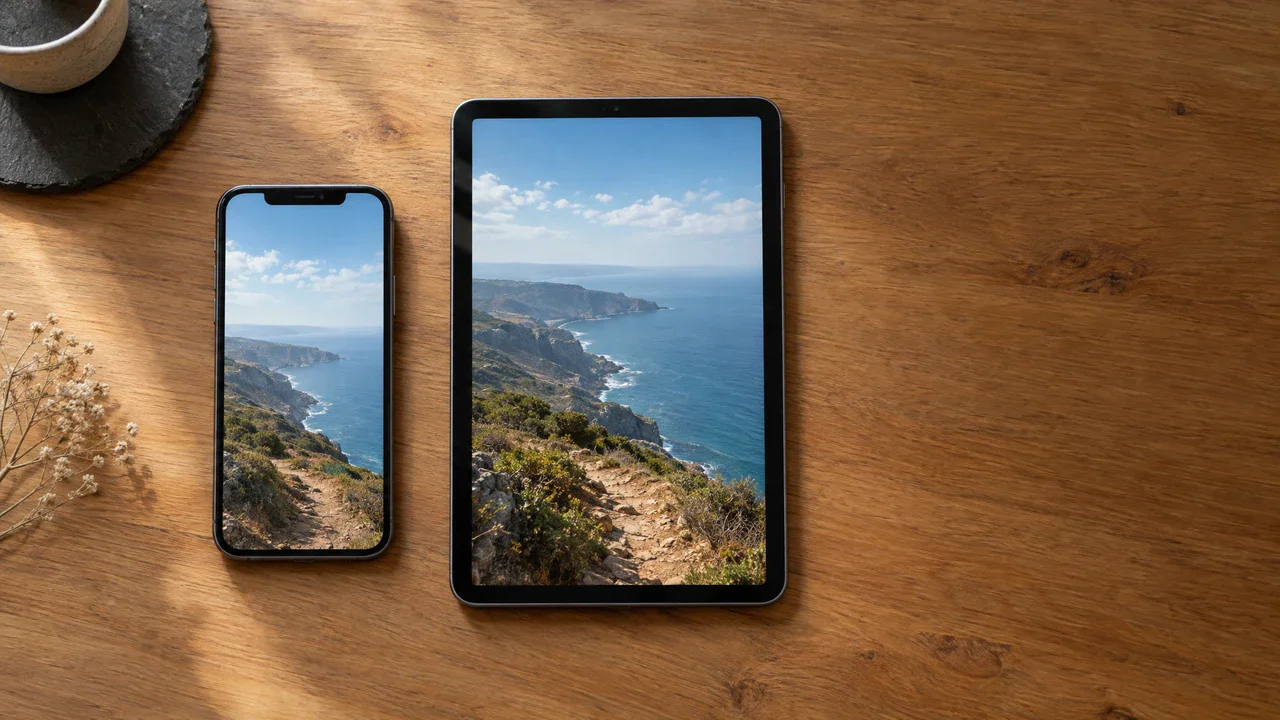
Eski klipler, kırpılmış görüntüler veya küçük kaynak dosyaları daha yüksek çözünürlüklü çıktı gerektirdiğinde kullanın. Yapay zekâ kareleri analiz edip seçilen ayarla daha net bir sürüm üretir. Sonuç kaynağa bağlıdır; net kenarlı temiz görüntüler, bulanık veya aşırı sıkıştırılmış kliplerden daha güvenilir bilgi sunar.

Video çözünürlüğünü artır Sağa bakan ok

Rahatsız edici sıkıştırma bozulmalarını azaltın

Büyütme, blokları, kenarlardaki dalgalanmaları ve paraziti belirginleştirebilir. Flova çözünürlüğü artırırken algılanan netliği iyileştirip bazı bozulmaları azaltabilir. Yüzleri, yazıları, ince desenleri ve hızlı hareketleri dikkatle inceleyin; ilk kayıtta bulunmayan her ayrıntı geri getirilemez.

Video çözünürlüğünü artır Sağa bakan ok

İyileştirmeyi yaratıcı akışınızda tutun

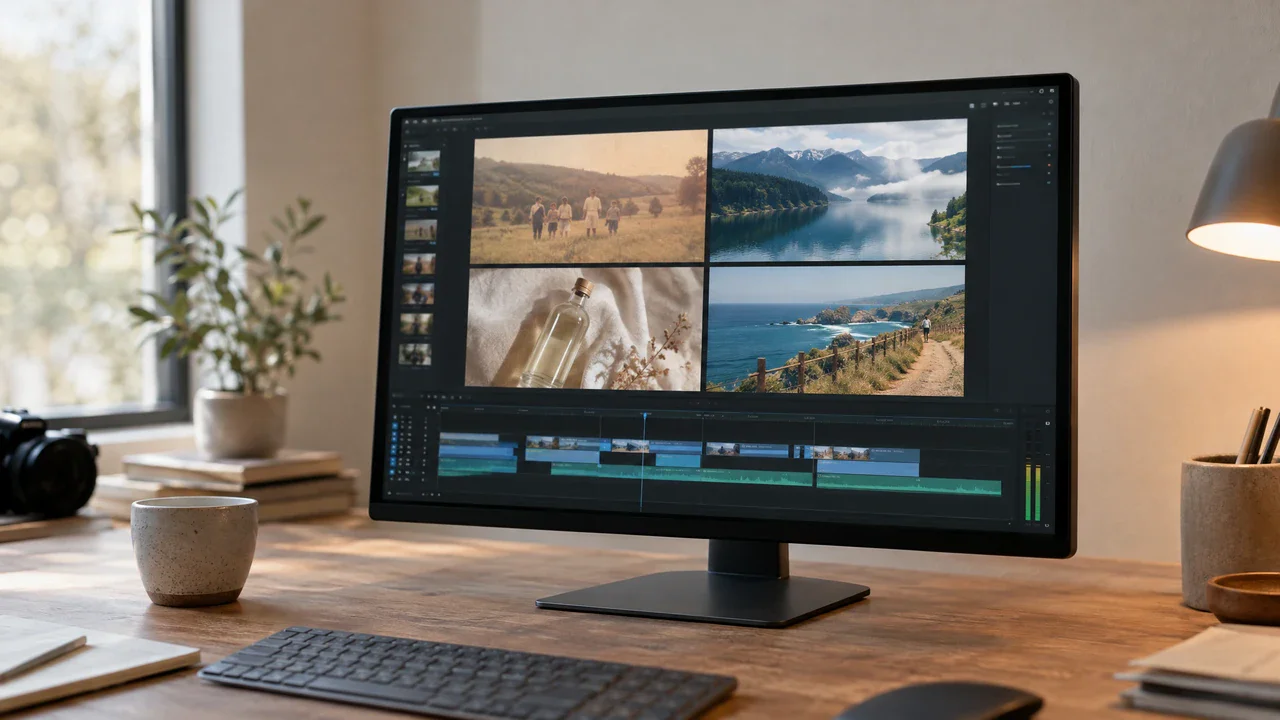
Çözünürlük artırma genellikle daha büyük bir düzenlemenin adımıdır. Flova’da klip; hikâye panoları, üretilen sahneler, müzik, anlatım ve zaman çizelgesi değişiklikleriyle bağlantılı kalır. Arşiv, ürün veya içerik üreticisi görüntülerini daha yeni ya da kaliteli medyayla eşleştirmede kullanışlıdır. Görüntülerin de takılıyorsa kare enterpolasyonuyla hareketleri daha akıcı hale getirmek için yapay zekâ ile video akıcılaştırmayı keşfet.

Video çözünürlüğünü artır Sağa bakan ok

Güvenilir olmayan görsel ayrıntıları yayımlamayın

Önemli ayrıntılar inandırıcı kalmalıdır. Son düzenlemeden önce değişmiş yüzleri, ürün etiketlerini, dokuları, altyazıları veya sahne geçişlerini bulmak için sonucu kaynakla karşılaştırın. Yanlış ayrıntılar oluşursa başka bir ayar seçin ya da daha temiz olan aslı koruyun. Böylece arşiv, ürün ve belgesel görüntülerinin güvenilirliği korunur.

Video çözünürlüğünü artır Sağa bakan ok

Flova Skills ile video kalitesini artırın

Flova Skills, belirli yaratıcı amaçlar için yeniden kullanılabilir başlangıçlar sunar. Görüntüye ve son biçime uygun akışı seçip kaynağı, istemi, ayarları ve düzenlemeyi değiştirin. Skills ve kontroller değişebilir; Flova’da güncel olarak gösterilen seçenekleri kullanın.

Daha Fazla Flova Skill Daha Fazla Flova Skill Sağa bakan ok

Farklı yaratıcı projelerde yapay zekâ video iyileştirmesi kullanın

Aynı araç çok farklı kaynaklara uygulanabilir. Önce son izleme bağlamını belirleyip sonucun yeterince doğru olup olmadığını değerlendirin. İşlemden önce kaynağı ve teslim hedefini tanımlayın.

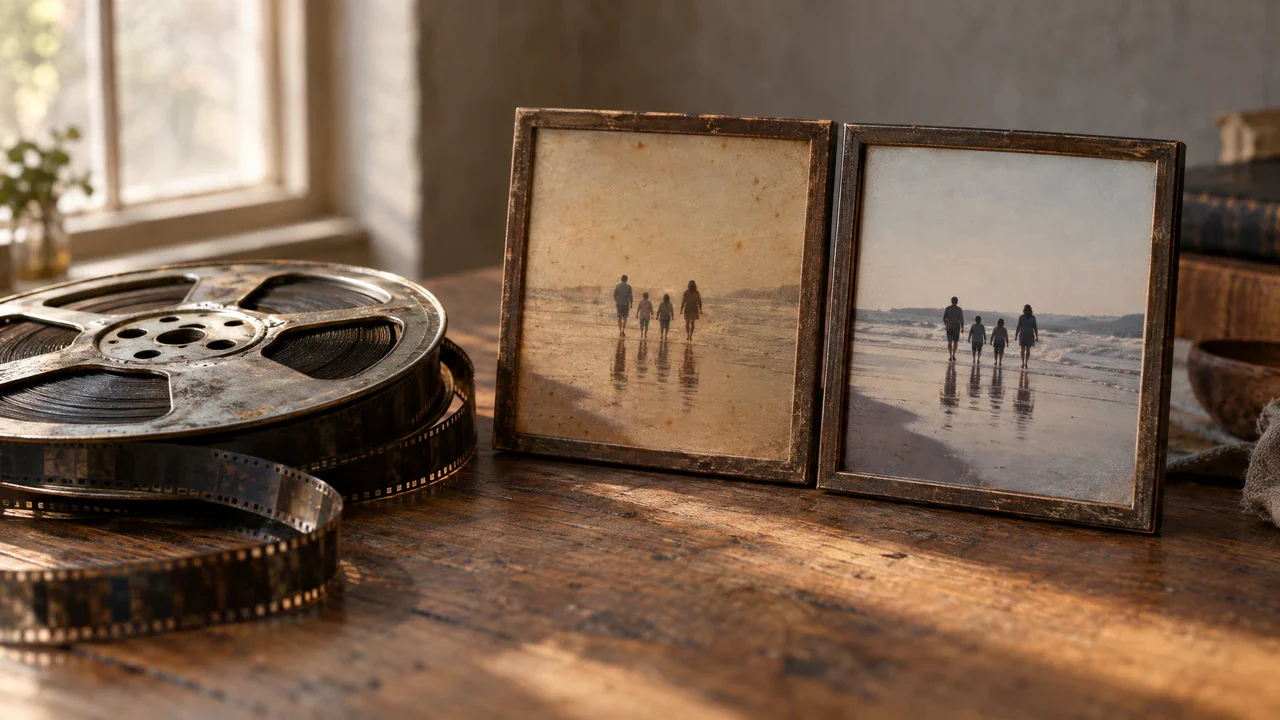
Arşiv ve aile görüntülerini iyileştirin

Orijinal dosyayı koruyarak eski dijital videoları güncel düzenlemelere hazırlayın. Yüzler, giysiler ve arka planlar daha görünür olabilir; hiç kaydedilmemiş bilgi geri getirilemez. Kaynağın bir kopyasını saklayın ve yeniden oluşturulan ayrıntıları belgesel kanıt olarak sunmayın.

İyileştirilmiş aile videosunun düşük çözünürlüklü kaynakla yan yana gösterimi
Video çözünürlüğünü artır Sağa bakan ok

Video çözünürlüğü nasıl artırılır?

  1. Adım 1: Video yükseltici aracında oturum açın

    Video yüklemek ve yükseltme geçmişinize erişmek için bu sayfada oturum açın.

  2. Adım 2: En iyi kaynağı yükleyin

    Elinizdeki en temiz orijinali seçin. Daha iyi bir ana kopya varsa tekrar sıkıştırılmış, sosyal medyadan indirilmiş veya başka araçla büyütülmüş kopyalardan kaçının.

  3. Adım 3: Süper çözünürlük ayarlarını seçin

    Standart veya profesyonel modu ve hedef çözünürlüğü seçin, başlamadan önce tahmini kredileri kontrol edin.

  4. Adım 4: Karşılaştırın, düzenleyin ve dışa aktarın

    Sonucu oynatıp orijinalle karşılaştırın. Yükseltilmiş videoyu indirin veya aşağıdaki geçmişten yeniden açın.

    Yapay zekâ süper çözünürlük daha çok pikselle ayrıntı tahmin eder; tahmin edilen pikseller geri kazanılmış gerçekler değildir. En az sıkıştırılmış kaynağı kullanın ve en büyük ayar yerine son ekrana uygun mevcut çözünürlüğü seçin. Çözünürlük, algılanan keskinlik ve gerçek kaynak ayrıntıları farklıdır.

    Sonucu hareket hâlinde ve tam boyutta inceleyin. Yüzler, saç, kumaş, yapraklar, ekranlar, küçük yazılar, kesmeler ve hızlı kamera hareketlerinde haleler, titreme veya uydurulmuş ayrıntılar arayın. Sorun varsa dışa aktarmadan önce farklı ayar ya da daha iyi kaynak deneyin.

Video çözünürlüğünü artır Sağa bakan ok

Video çözünürlüğü artırma hakkında sık sorulan sorular

Video çözünürlüğü artırma aracı nedir?
  • Çıktı boyutlarını artırır ve görüntü işleme ya da yapay zekâ süper çözünürlükle algılanan netliği iyileştirir. Flova bu işlemi, görüntüyü diğer sahneler, ses ve zaman çizelgesi değişiklikleriyle inceleyebileceğiniz yaratıcı akışa yerleştirir.
Eksik tüm ayrıntıları geri getirebilir mi?
  • Hayır. Yapay zekâ makul pikseller tahmin edebilir, bazı bozulmaları azaltıp izlemeyi kolaylaştırabilir; ancak hiç kaydedilmemiş bilgiyi geri getirmeyi garanti etmez. Yüzler, yazı, ürünler ve kanıt niteliğindeki görüntülere özellikle dikkat edin.
Eski görüntülerde kullanabilir miyim?
  • Evet, arşiv görüntüleri yaygın bir kullanım alanıdır. En temiz ana kopyayla başlayın, aslı koruyun ve tam boyutta karşılaştırın. Hasar, bulanıklık, geçmeli tarama ve ağır sıkıştırma ayrı onarım gerektirebilir.
Çözünürlük artırma kare hızını değiştirir mi?
  • Bunlar farklı işlemlerdir. İyileştirme uzamsal çözünürlüğü değiştirir; enterpolasyon mevcut karelerin arasına yeni kareler üretir. Kaynağa uygun kontrolü kullanın ve güncel Flova seçeneklerini inceleyin.
Yapay zekâ bulanıklığı ve sıkıştırmayı giderir mi?
  • Bazı bozulmaları azaltıp kenarları netleştirebilir, ancak sonuç değişir. Hareket bulanıklığı, yanlış odak, ağır bloklaşma veya okunamayan küçük yazı kalabilir. Hiçbir ayar kesin onarım olarak sunulmamalıdır.
Çıktı çözünürlüğünü nasıl seçmeliyim?
  • Kaynak kalitesi ve son ekrana göre mevcut ayarlardan seçin. Görüntünün görsel olarak kaldırabileceğinden fazla büyütmeyin; dışa aktarmadan önce gerçek teslim boyutunda önizleyin.
Sinematik Flova çalışma alanında özenli, yüksek çözünürlüklü video sunan içerik üreticisi

Sonraki videonuzu Flova ile iyileştirin

Düşük çözünürlüklü görüntüyü bütünleşik Flova projesine alın, mevcut süper çözünürlük ayarını seçip sonucu dışa aktarmadan önce inceleyin. Yaratıcı yön, düzenleme, ses ve incelemeyi aynı akışta tutarak daha net medya hazırlayın. İşleme başlamadan önce orijinal kaynağı koruyun.

Video çözünürlüğünü artır Sağa bakan ok