Flova Logo

เพิ่มความละเอียดเพื่อวิดีโอที่คมชัดและมีคุณภาพยิ่งขึ้น

ปรับวิดีโอความละเอียดต่ำในกระบวนการสร้างวิดีโอ AI ที่เชื่อมต่อกันของ Flova อัปโหลดวิดีโอ อธิบายการใช้งาน แล้วให้ Flova Agent ช่วยเตรียมการปรับคุณภาพ

เพิ่มความคมชัดวิดีโอ

โหมดเพิ่มความละเอียด
ความละเอียดเอาต์พุต
การแทรกเฟรม
อัตราเฟรม
สำหรับผู้สมัครสมาชิกเท่านั้นดูแพ็กเกจ

ข้อดีของการเพิ่มความละเอียดวิดีโอด้วย Flova

AI ควรทำให้วิดีโอเดิมใช้งานได้ดีขึ้นโดยไม่ปิดบังข้อจำกัดของต้นฉบับ Flova รวมการปรับคุณภาพไว้ในโครงการสร้างสรรค์ ให้คุณเทียบต้นฉบับกับผลลัพธ์และตัดต่อต่อด้วยข้อมูลอ้างอิงและทิศทางเดิม

ปรับวิดีโอความละเอียดต่ำสำหรับหน้าจอใหญ่

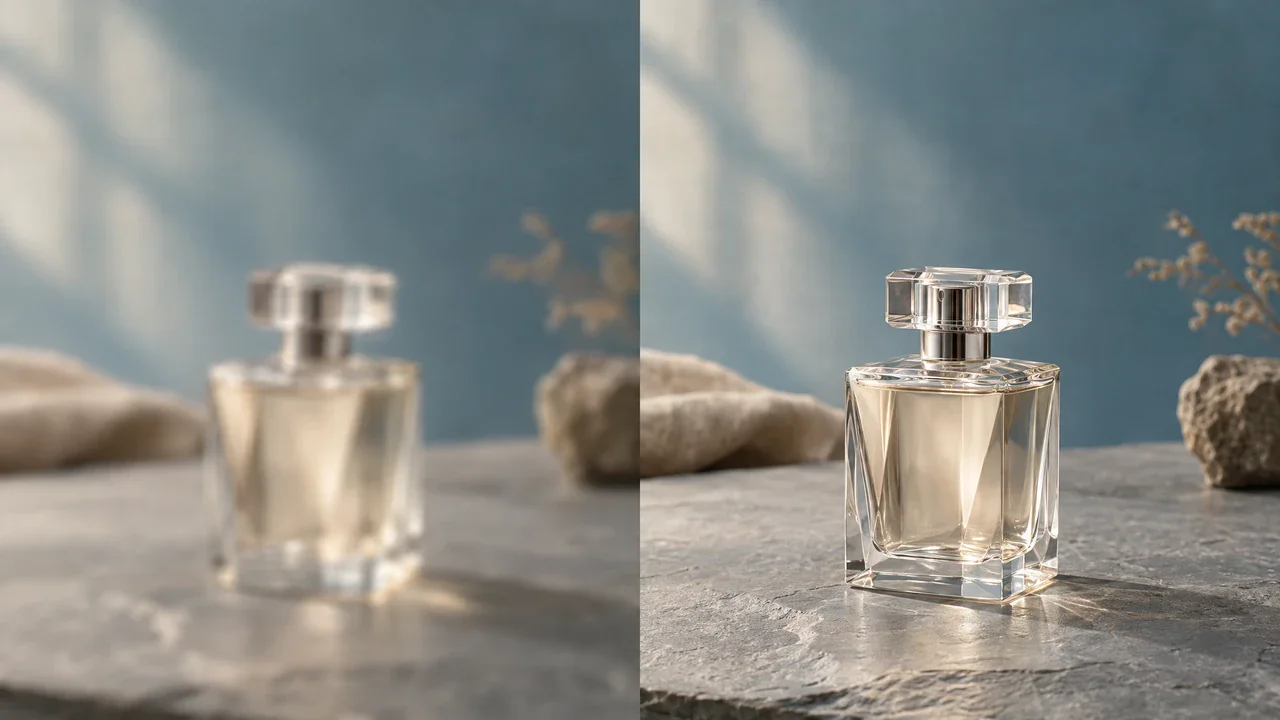
ใช้เมื่อคลิปเก่า ภาพที่ครอบตัด หรือไฟล์ต้นฉบับขนาดเล็กต้องการผลลัพธ์ความละเอียดสูงกว่า AI วิเคราะห์เฟรมและสร้างเวอร์ชันชัดขึ้นตามค่าที่เลือก ผลขึ้นอยู่กับต้นฉบับ โดยภาพสะอาดที่มีขอบชัดให้ข้อมูลน่าเชื่อถือกว่าภาพเบลอหรือบีบอัดมาก

เพิ่มความละเอียดวิดีโอ ลูกศรชี้ไปทางขวา

ลดข้อบกพร่องจากการบีบอัดที่รบกวนสายตา

เมื่อขยายวิดีโอ รอยบล็อก ริ้วรอบขอบ และสัญญาณรบกวนอาจชัดขึ้น Flova อาจเพิ่มความละเอียด ปรับความชัดที่รับรู้ และลดข้อบกพร่องบางส่วนได้ ตรวจใบหน้า ข้อความ ลายละเอียด และการเคลื่อนไหวเร็วอย่างรอบคอบ เพราะไม่อาจกู้ทุกรายละเอียดที่ไม่เคยบันทึกไว้

เพิ่มความละเอียดวิดีโอ ลูกศรชี้ไปทางขวา

ให้การปรับคุณภาพอยู่ในกระบวนการสร้างสรรค์

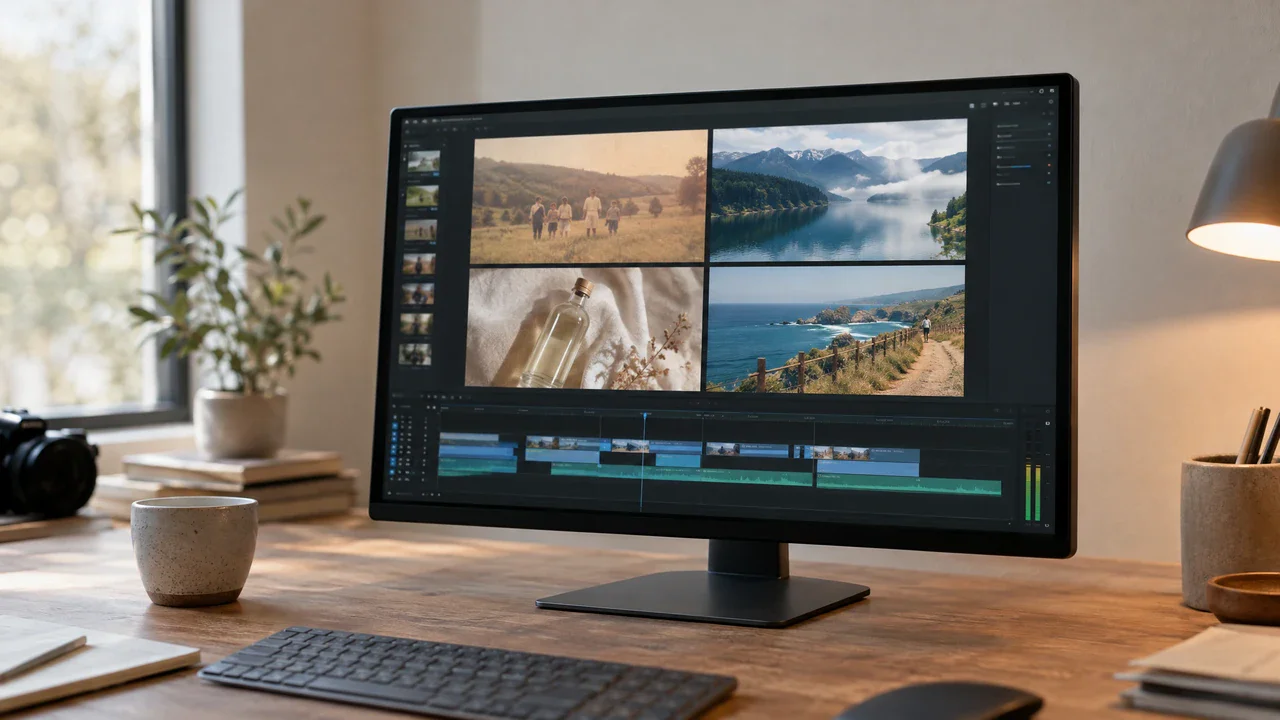
การเพิ่มความละเอียดมักเป็นเพียงขั้นตอนหนึ่งของงานตัดต่อ ใน Flova คลิปยังเชื่อมกับสตอรีบอร์ด ฉากที่สร้าง เพลง เสียงบรรยาย และการแก้ไทม์ไลน์ ช่วยให้ภาพเก็บถาวร คลิปสินค้า หรือเนื้อหาของครีเอเตอร์เข้ากับสื่อใหม่หรือคุณภาพสูงกว่าในโครงการ หากวิดีโอของคุณยังกระตุก ลองใช้การปรับวิดีโอให้ลื่นไหลด้วย AI เพื่อเพิ่มความลื่นไหลของการเคลื่อนไหวด้วยการแทรกเฟรม

เพิ่มความละเอียดวิดีโอ ลูกศรชี้ไปทางขวา

หลีกเลี่ยงการเผยแพร่รายละเอียดภาพที่ไม่น่าเชื่อถือ

รายละเอียดสำคัญต้องยังดูน่าเชื่อถือ เทียบผลกับต้นฉบับเพื่อหาใบหน้า ฉลาก พื้นผิว คำบรรยาย หรือการเปลี่ยนฉากที่ผิดเพี้ยนก่อนตัดต่อขั้นสุดท้าย หากเกิดรายละเอียดเท็จ ให้เลือกค่าอื่นหรือเก็บต้นฉบับที่สะอาดกว่า การตรวจนี้ช่วยรักษาความน่าเชื่อถือของภาพเก็บถาวร สินค้า และสารคดี

เพิ่มความละเอียดวิดีโอ ลูกศรชี้ไปทางขวา

ปรับคุณภาพวิดีโอด้วย Flova Skills

Flova Skills เป็นจุดเริ่มต้นที่ใช้ซ้ำได้สำหรับเป้าหมายสร้างสรรค์เฉพาะ เลือกกระบวนการที่เหมาะกับภาพและรูปแบบสุดท้าย แล้วปรับต้นฉบับ พรอมต์ การตั้งค่า และการตัดต่อ Skills และตัวควบคุมอาจเปลี่ยนได้ จึงควรใช้ตัวเลือกที่แสดงใน Flova ปัจจุบัน

ดู Flova Skill เพิ่มเติม ดู Flova Skill เพิ่มเติม ลูกศรชี้ไปทางขวา

ใช้ AI ปรับวิดีโอในโครงการสร้างสรรค์หลากหลาย

เครื่องมือเดียวรองรับต้นฉบับที่แตกต่างกันได้ เริ่มจากบริบทการรับชมสุดท้าย แล้วประเมินว่าผลลัพธ์แม่นยำพอหรือไม่ กำหนดต้นฉบับและเป้าหมายส่งมอบให้ชัดก่อนประมวลผล

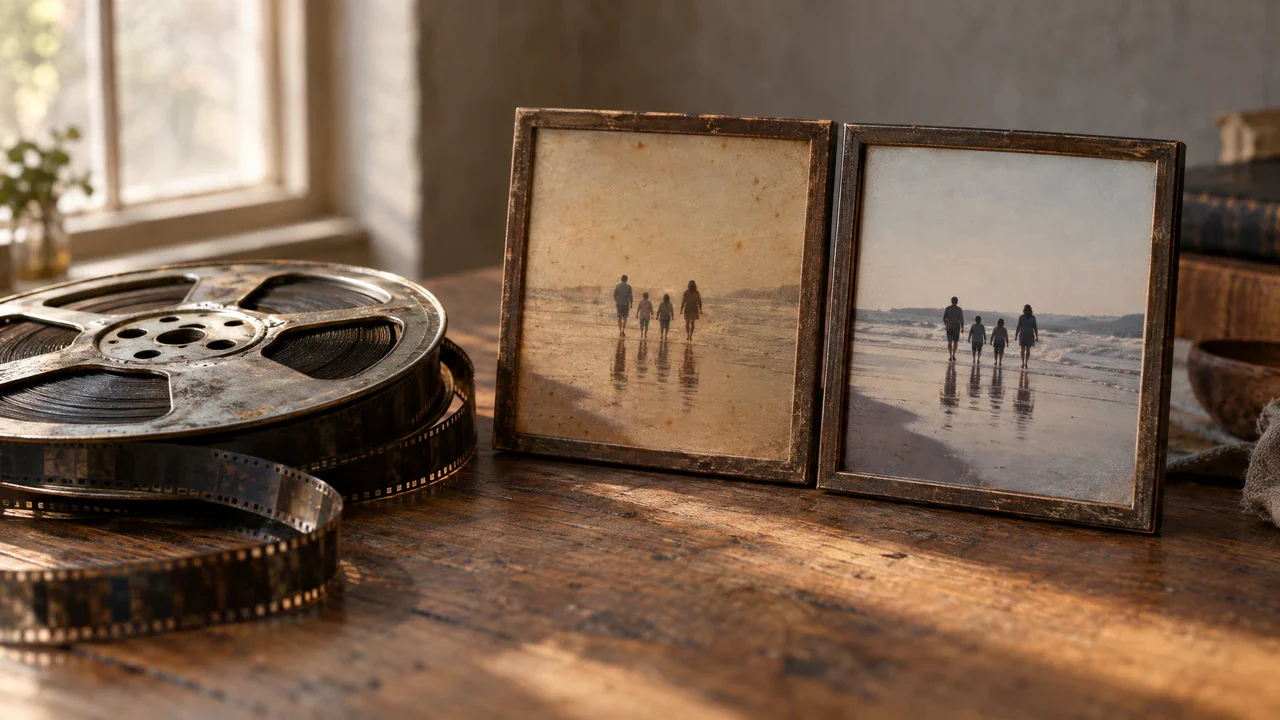
ฟื้นฟูภาพเก็บถาวรและวิดีโอครอบครัว

เตรียมวิดีโอดิจิทัลเก่าสำหรับงานตัดต่อสมัยใหม่โดยเก็บไฟล์เดิมไว้ ใบหน้า เสื้อผ้า และพื้นหลังอาจมองเห็นง่ายขึ้น แต่ข้อมูลที่ไม่เคยบันทึกไม่อาจกู้คืนได้ เก็บสำเนาต้นฉบับและอย่านำรายละเอียดที่สร้างขึ้นใหม่มาอ้างเป็นหลักฐานสารคดี

วิดีโอครอบครัวที่ฟื้นฟูแล้ววางข้างต้นฉบับความละเอียดต่ำ
เพิ่มความละเอียดวิดีโอ ลูกศรชี้ไปทางขวา

วิธีเพิ่มความละเอียดวิดีโอ

  1. ขั้นตอนที่ 1: เข้าสู่ระบบเครื่องมือเพิ่มความละเอียดวิดีโอ

    เข้าสู่ระบบในหน้านี้เพื่ออัปโหลดวิดีโอและดูประวัติการเพิ่มความละเอียด

  2. ขั้นตอนที่ 2: อัปโหลดต้นฉบับที่ดีที่สุด

    เลือกไฟล์เดิมที่สะอาดที่สุด หากมีไฟล์แม่ดีกว่า ให้เลี่ยงสำเนาที่บีบอัดซ้ำ ดาวน์โหลดจากโซเชียล หรือขยายด้วยเครื่องมืออื่นแล้ว

  3. ขั้นตอนที่ 3: เลือกการตั้งค่าความละเอียดสูงพิเศษ

    เลือกโหมดมาตรฐานหรือโหมดมืออาชีพ เลือกความละเอียดเป้าหมาย และตรวจสอบเครดิตโดยประมาณก่อนเริ่ม

  4. ขั้นตอนที่ 4: เปรียบเทียบ แก้ไข และส่งออก

    เล่นผลลัพธ์และเปรียบเทียบกับต้นฉบับ ดาวน์โหลดวิดีโอที่เพิ่มความละเอียดแล้ว หรือเปิดอีกครั้งจากประวัติด้านล่าง

    AI ประมาณรายละเอียดด้วยจำนวนพิกเซลมากขึ้น พิกเซลที่คาดคะเนไม่ใช่ข้อเท็จจริงที่กู้คืน เริ่มจากต้นฉบับที่บีบอัดน้อยที่สุด เลือกความละเอียดที่มีให้เหมาะกับจอปลายทาง ไม่ใช่เลือกค่าสูงสุดเสมอ ความละเอียด ความคมชัดที่รับรู้ และรายละเอียดจริงของต้นฉบับเป็นคนละเรื่อง

    ตรวจผลขณะเคลื่อนไหวและที่ขนาดเต็ม มองหาขอบเรืองแสง การกะพริบ หรือรายละเอียดแต่งเติมบนใบหน้า ผม ผ้า ใบไม้ หน้าจอ ข้อความเล็ก จุดตัด และการเคลื่อนกล้องเร็ว หากพบปัญหา ให้ลองค่าอื่นหรือต้นฉบับดีกว่าก่อนส่งออก

เพิ่มความละเอียดวิดีโอ ลูกศรชี้ไปทางขวา

คำถามที่พบบ่อยเกี่ยวกับการเพิ่มความละเอียดวิดีโอ

เครื่องมือเพิ่มความละเอียดวิดีโอคืออะไร?
  • เครื่องมือเพิ่มขนาดผลลัพธ์และปรับความชัดที่รับรู้ด้วยการประมวลผลหรือ AI ความละเอียดสูงพิเศษ Flova รวมขั้นตอนนี้ในกระบวนการสร้างสรรค์ ให้ตรวจวิดีโอพร้อมฉากอื่น เสียง และการแก้ไทม์ไลน์
กู้รายละเอียดที่หายไปทั้งหมดได้หรือไม่?
  • ไม่ได้ AI อาจคาดคะเนพิกเซลที่สมเหตุสมผล ลดข้อบกพร่องบางส่วน และช่วยให้ดูง่ายขึ้น แต่ไม่รับประกันว่าจะกู้ข้อมูลที่ไม่เคยบันทึก ระมัดระวังเป็นพิเศษกับใบหน้า ข้อความ สินค้า และภาพที่ใช้เป็นหลักฐาน
ใช้กับวิดีโอเก่าได้หรือไม่?
  • ได้ ภาพเก็บถาวรเป็นการใช้งานทั่วไป เริ่มด้วยไฟล์แม่ที่สะอาดที่สุด เก็บต้นฉบับ และเทียบที่ขนาดเต็ม ความเสียหาย ภาพเบลอ การสแกนสลับเส้น และการบีบอัดมากอาจต้องฟื้นฟูแยกต่างหาก
การเพิ่มความละเอียดเปลี่ยนอัตราเฟรมหรือไม่?
  • เป็นคนละกระบวนการ การปรับคุณภาพเปลี่ยนความละเอียดเชิงพื้นที่ ส่วนการแทรกเฟรมสร้างเฟรมเพิ่มระหว่างเฟรมเดิม เลือกตัวควบคุมให้ตรงกับต้นฉบับและตรวจตัวเลือก Flova ปัจจุบัน
AI ลบภาพเบลอและข้อบกพร่องจากการบีบอัดได้หรือไม่?
  • อาจลดข้อบกพร่องบางส่วนและทำให้ขอบชัดขึ้น แต่ผลต่างกัน ภาพเบลอจากการเคลื่อนไหว โฟกัสผิด บล็อกรุนแรง หรือข้อความเล็กอ่านไม่ออกอาจยังอยู่ ไม่มีการตั้งค่าใดรับประกันการฟื้นฟู
ควรเลือกความละเอียดผลลัพธ์อย่างไร?
  • เลือกจากค่าปัจจุบันตามคุณภาพต้นฉบับและหน้าจอสุดท้าย อย่าขยายเกินระดับที่ภาพรองรับได้ และดูที่ขนาดส่งมอบจริงก่อนยืนยันส่งออก
ครีเอเตอร์นำเสนอวิดีโอความละเอียดสูงที่ประณีตในพื้นที่ Flova สไตล์ภาพยนตร์

ปรับวิดีโอถัดไปของคุณด้วย Flova

นำวิดีโอความละเอียดต่ำเข้าโครงการ Flova ที่เชื่อมต่อกัน เลือกค่าความละเอียดสูงพิเศษที่มี และตรวจผลก่อนส่งออก เตรียมสื่อชัดขึ้นโดยคงทิศทางสร้างสรรค์ การตัดต่อ เสียง และการตรวจไว้ในกระบวนการเดียว เก็บต้นฉบับไว้ก่อนเริ่มเสมอ

เพิ่มความละเอียดวิดีโอ ลูกศรชี้ไปทางขวา