Flova Logo

Aumente a resolução para vídeos mais nítidos,e de maior qualidade

Melhore vídeos de baixa resolução no fluxo integrado de criação com IA do Flova. Envie o vídeo, explique como pretende usá-lo e peça ao Flova Agent que prepare o aprimoramento.

Melhorador de vídeo

Modo de melhoria
Resolução de saída
Interpolação de quadros
Taxa de quadros
Disponível apenas para assinantesVer planos

Vantagens de aumentar a resolução com o Flova

A IA deve tornar o vídeo mais útil sem esconder os limites da fonte. O Flova integra o aprimoramento ao projeto criativo: compare o original com o resultado e continue editando com as mesmas referências e orientação.

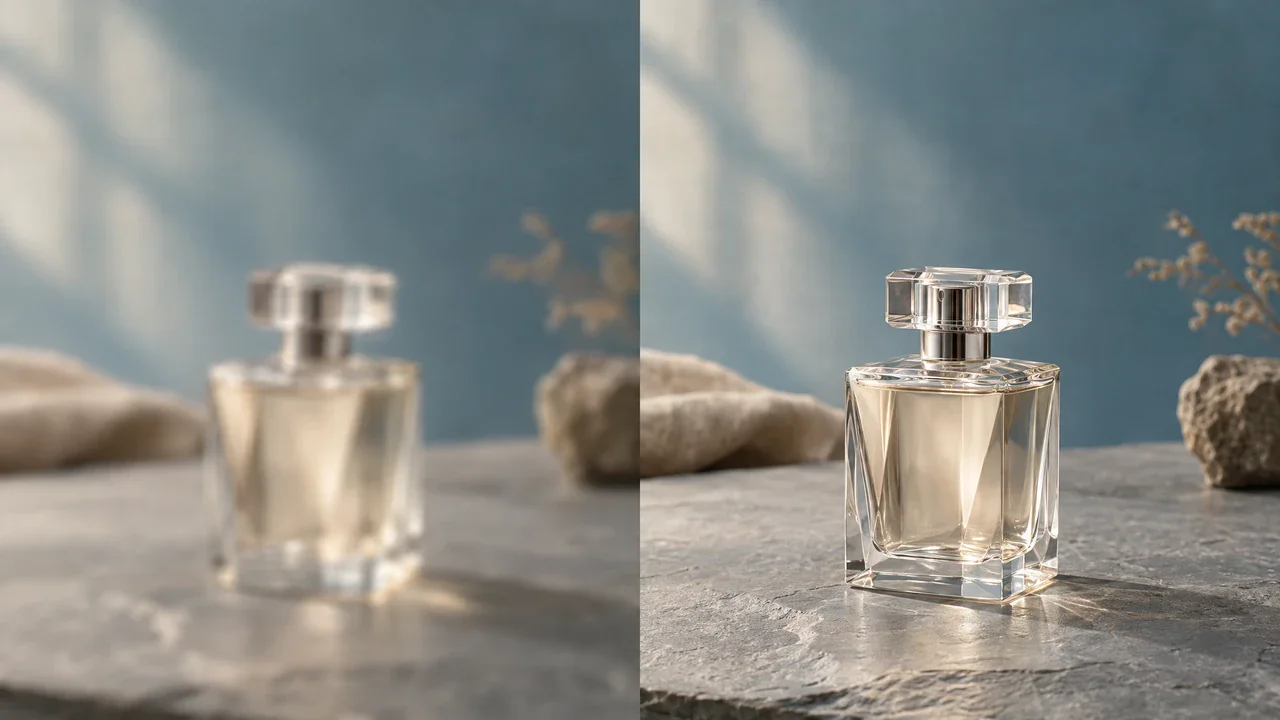
Melhore vídeos de baixa resolução para telas maiores

Use quando clipes antigos, recortes ou arquivos pequenos precisarem de uma saída com resolução maior. A IA analisa os quadros e gera uma versão mais nítida conforme o ajuste escolhido. O resultado depende da fonte: imagens limpas e contornos claros fornecem informações mais confiáveis que vídeos borrados ou muito comprimidos.

Aumente a resolução de um vídeo Seta apontando para a direita

Reduza artefatos de compressão que distraem

Ampliar um vídeo pode destacar blocos, contornos com oscilações e ruído nas bordas. O Flova pode aumentar a resolução, melhorar a clareza percebida e reduzir alguns artefatos. Examine rostos, texto, padrões finos e movimentos rápidos: nem todo detalhe ausente na gravação pode ser recuperado.

Aumente a resolução de um vídeo Seta apontando para a direita

Mantenha o aprimoramento no seu processo criativo

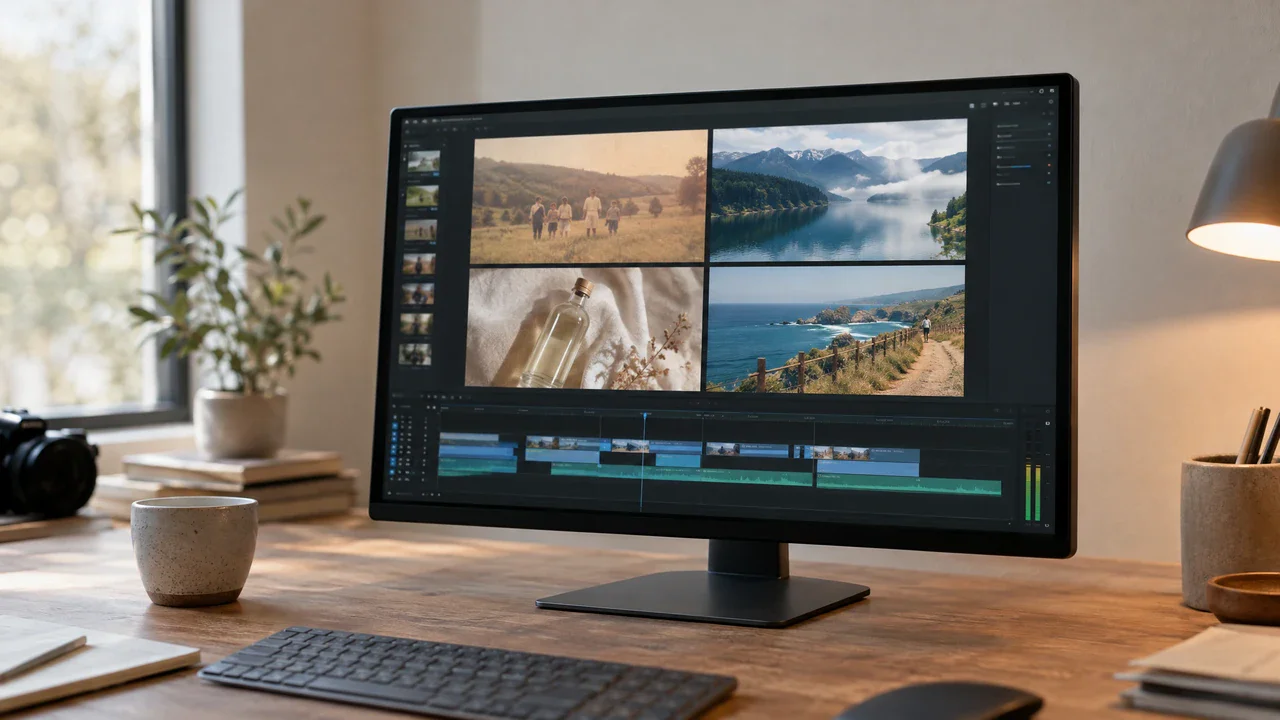
Aumentar a resolução costuma ser uma etapa de uma edição maior. No Flova, o clipe continua conectado a storyboards, cenas geradas, música, narração e alterações na linha do tempo. Assim, uma tomada de arquivo, produto ou criador pode combinar com mídias mais novas ou de maior qualidade. Se o vídeo também parecer travado, explore a suavização de vídeo com IA para melhorar a fluidez dos movimentos com interpolação de quadros.

Aumente a resolução de um vídeo Seta apontando para a direita

Evite publicar detalhes visuais pouco confiáveis

Detalhes importantes devem continuar convincentes. Compare o resultado à fonte para identificar alterações em rostos, rótulos, texturas, legendas ou mudanças de cena antes da edição final. Se surgirem detalhes falsos, escolha outro ajuste disponível ou mantenha o original mais limpo. Isso preserva a credibilidade de arquivos, produtos e documentários.

Aumente a resolução de um vídeo Seta apontando para a direita

Melhore a qualidade dos vídeos com Flova Skills

Flova Skills oferece pontos de partida reutilizáveis para objetivos criativos específicos. Escolha um fluxo adequado ao vídeo e ao formato final e ajuste fonte, prompt, configurações e edição. Os Skills e controles podem mudar; use as opções exibidas atualmente no Flova.

Mais Skills da Flova Mais Skills da Flova Seta apontando para a direita

Aprimore vídeos com IA em diferentes projetos criativos

A mesma ferramenta atende a fontes muito diferentes. Defina primeiro o contexto de exibição final e avalie se o resultado é suficientemente preciso. Estabeleça a fonte e o objetivo de entrega antes do processamento.

Restaure vídeos de arquivo e de família

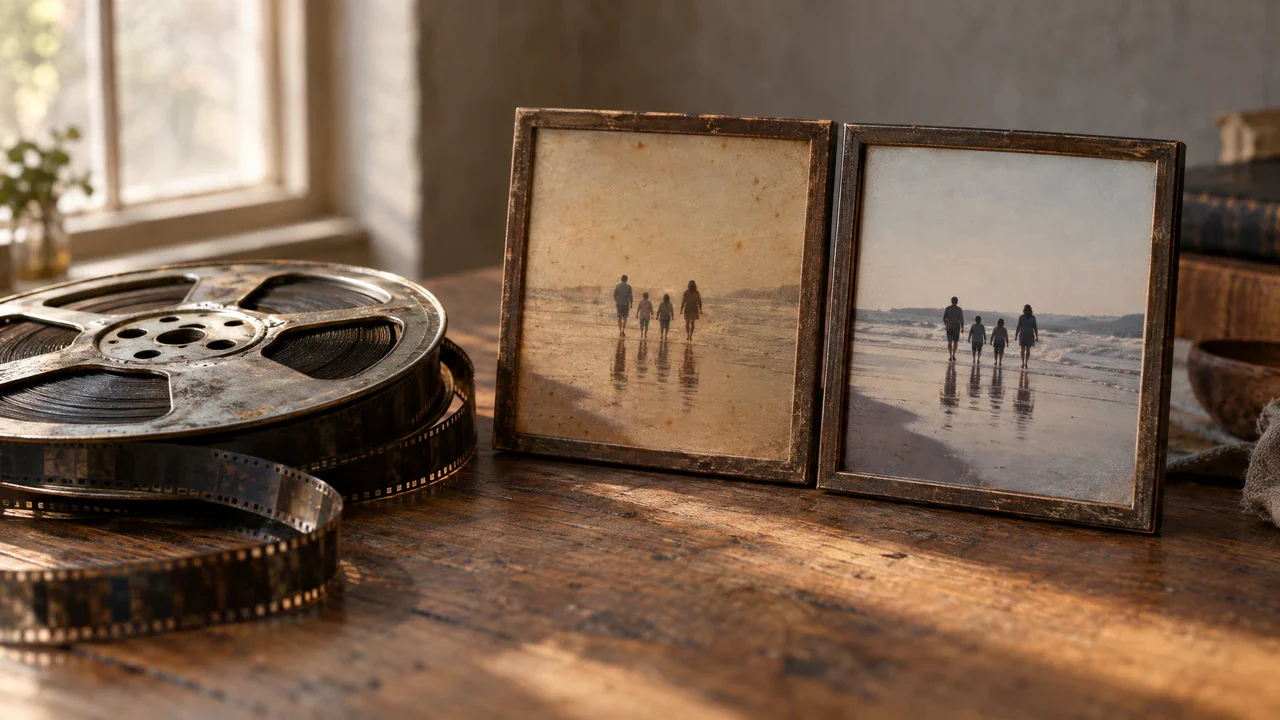
Prepare vídeos digitais antigos para uma edição moderna preservando o arquivo original. Rostos, roupas e fundos podem ficar mais visíveis, mas informações nunca registradas não podem ser recuperadas. Guarde uma cópia da fonte e não apresente detalhes reconstruídos como evidência documental.

Vídeo de família restaurado ao lado da fonte de baixa resolução
Aumente a resolução de um vídeo Seta apontando para a direita

Como aumentar a resolução dos seus vídeos

  1. Etapa 1: entre no upscaler de vídeo

    Entre nesta página para enviar um vídeo e acessar seu histórico de upscaling.

  2. Etapa 2: envie a melhor fonte disponível

    Escolha o original mais limpo. Se houver um arquivo mestre melhor, evite cópias comprimidas repetidamente, baixadas de redes sociais ou ampliadas por outra ferramenta.

  3. Etapa 3: selecione as configurações de super-resolução

    Escolha o modo padrão ou profissional, selecione uma resolução de destino e confira os créditos estimados antes de começar.

  4. Etapa 4: compare, revise e exporte

    Reproduza o resultado e compare com o original. Baixe o vídeo aprimorado ou abra-o novamente no histórico abaixo.

    A super-resolução com IA estima detalhes usando mais pixels; pixels inferidos não são fatos recuperados. Comece pela fonte menos comprimida e escolha uma resolução disponível adequada à tela final, não simplesmente a maior. Resolução, nitidez percebida e detalhes reais da fonte são diferentes.

    Revise o resultado em movimento e em tamanho real. Procure halos, cintilação e detalhes inventados em rostos, cabelos, tecidos, folhagens, telas, textos pequenos, cortes e movimentos rápidos de câmera. Se houver artefatos, teste outro ajuste disponível ou uma fonte melhor antes de exportar.

Aumente a resolução de um vídeo Seta apontando para a direita

Perguntas frequentes sobre aumento de resolução de vídeo

O que é uma ferramenta de aumento de resolução de vídeo?
  • Ela aumenta as dimensões de saída e melhora a clareza percebida por processamento ou super-resolução com IA. O Flova integra essa etapa ao processo criativo para revisar o vídeo junto com outras cenas, áudio e mudanças na linha do tempo.
Ela recupera todos os detalhes ausentes?
  • Não. A IA pode inferir pixels plausíveis, reduzir alguns artefatos e facilitar a visualização, mas não garante recuperar informações nunca capturadas. Tenha cuidado especial com rostos, texto, produtos e vídeos usados como evidência.
Posso usá-la em vídeos antigos?
  • Sim, arquivos são um uso comum. Comece pelo melhor mestre, preserve o original e compare em tamanho real. Danos, desfoque, entrelaçamento e compressão forte podem exigir restauração separada.
Aumentar a resolução muda a taxa de quadros?
  • São processos distintos. O aprimoramento altera a resolução espacial; a interpolação cria quadros entre os existentes. Use o controle apropriado para a fonte e consulte as opções atuais do Flova.
A IA remove desfoque e compressão?
  • Pode atenuar alguns artefatos e melhorar bordas, mas os resultados variam. Desfoque de movimento, foco incorreto, blocos intensos e texto minúsculo ilegível podem permanecer. Nenhuma configuração garante restauração.
Como escolher a resolução de saída?
  • Escolha entre os ajustes atuais conforme a qualidade da fonte e a tela final. Não amplie além do que o vídeo suporta visualmente e revise no tamanho real de entrega antes de exportar.
Criador apresentando um vídeo refinado de alta resolução em um ambiente Flova cinematográfico

Aprimore seu próximo vídeo com o Flova

Leve vídeos de baixa resolução para um projeto integrado do Flova, escolha a super-resolução disponível e confira o resultado antes de exportar. Prepare mídias mais claras mantendo direção criativa, edição, áudio e revisão no mesmo fluxo. Preserve sempre a fonte original antes de começar.

Aumente a resolução de um vídeo Seta apontando para a direita