Flova Logo

Aumenta la risoluzione per filmati più nitidi,e di qualità superiore

Migliora i filmati a bassa risoluzione nel flusso video IA integrato di Flova. Carica il video, spiega come lo userai e chiedi a Flova Agent di preparare il miglioramento.

Upscaler video

Modalità di aumento risoluzione
Risoluzione di output
Interpolazione fotogrammi
Frequenza fotogrammi
Disponibile solo per gli abbonatiVedi i piani

I vantaggi dell’aumento di risoluzione con Flova

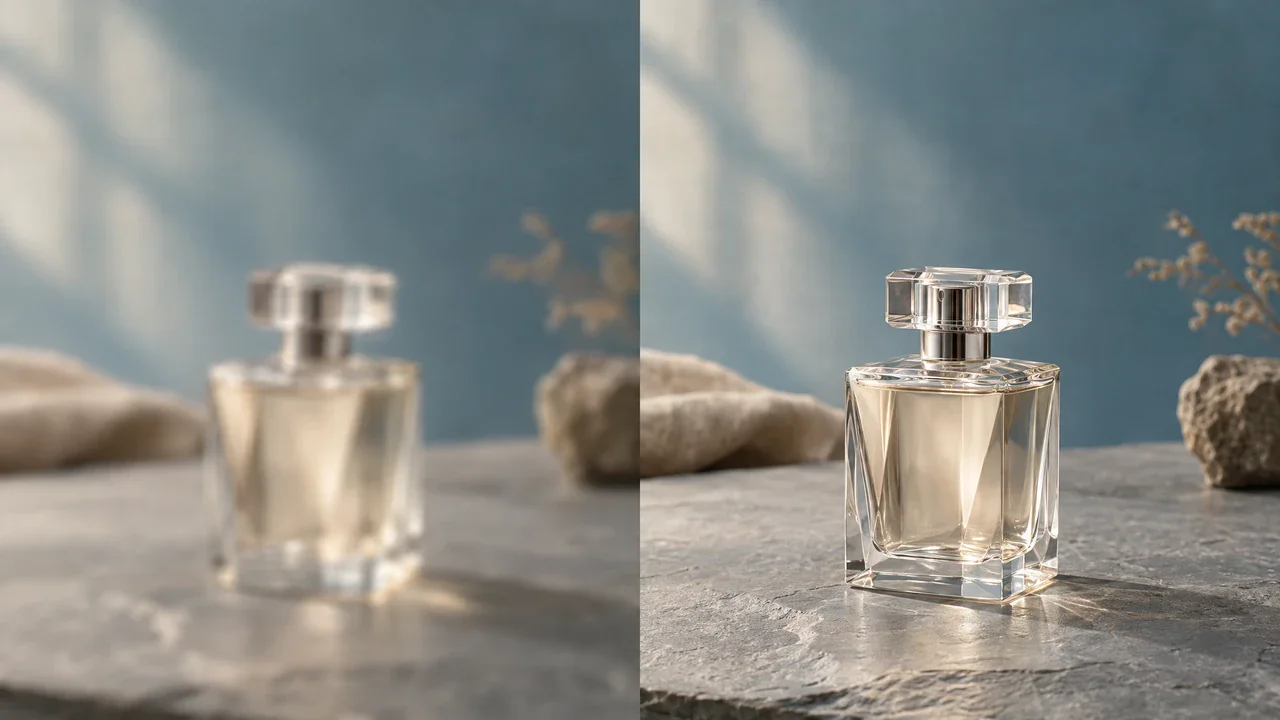
L’IA deve rendere più utile il materiale esistente senza nascondere i limiti della fonte. Flova integra il miglioramento nel progetto creativo: confronta originale e risultato e continua a montare con gli stessi riferimenti e la stessa direzione.

Migliora i video a bassa risoluzione per schermi grandi

Usalo quando vecchi clip, ritagli o piccoli file sorgente richiedono una risoluzione superiore. L’IA analizza i fotogrammi e genera una versione più nitida con le impostazioni scelte. Il risultato dipende dalla fonte: contorni puliti forniscono informazioni più affidabili di filmati sfocati o molto compressi.

Aumenta la risoluzione di un video Freccia verso destra

Riduci gli artefatti di compressione fastidiosi

Ingrandendo un video, blocchi, ringing e rumore sui bordi possono diventare più evidenti. Flova può aumentare la risoluzione e migliorare la nitidezza percepita riducendo alcuni artefatti. Controlla volti, testo, motivi fini e movimenti rapidi: non tutti i dettagli assenti dalla registrazione possono essere recuperati.

Aumenta la risoluzione di un video Freccia verso destra

Mantieni il miglioramento nel flusso creativo

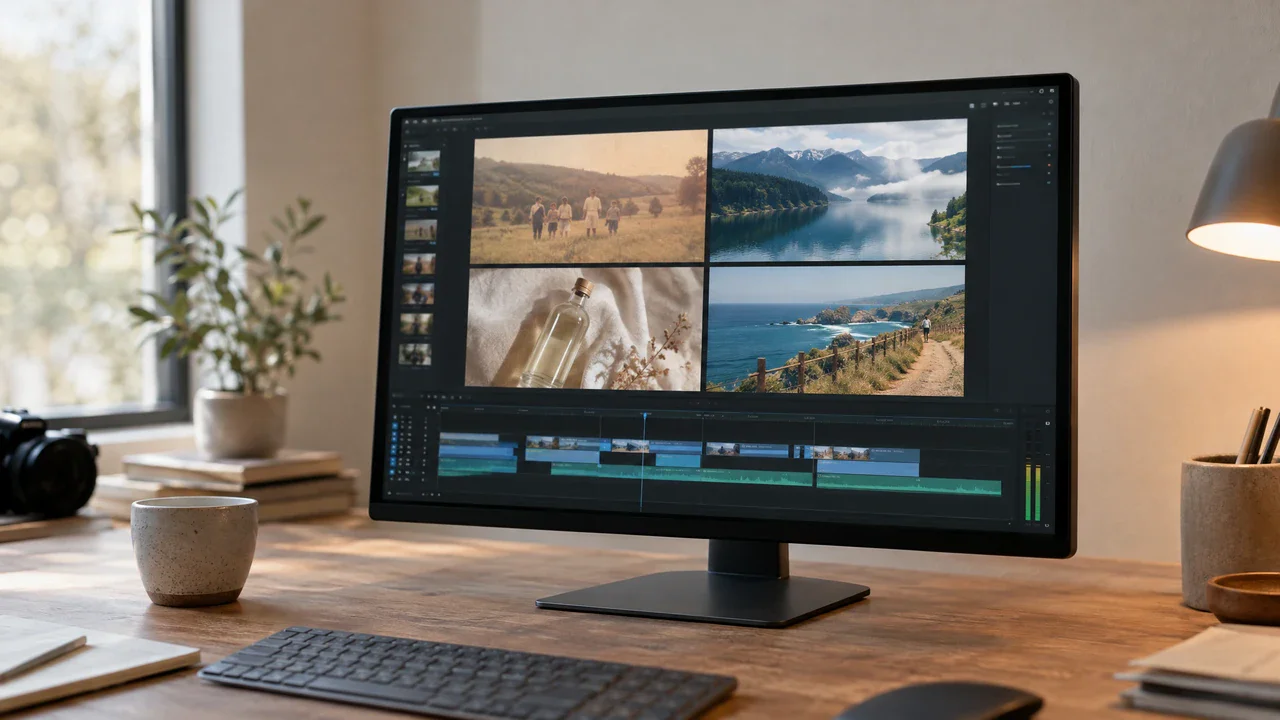
L’aumento di risoluzione è spesso una fase del montaggio. In Flova il clip resta collegato a storyboard, scene generate, musica, narrazione e modifiche alla timeline. È utile per integrare riprese d’archivio, prodotti o contenuti dei creator con media più recenti o di qualità superiore. Se il filmato appare anche a scatti, scopri la fluidificazione video con IA per rendere i movimenti più fluidi con l’interpolazione dei fotogrammi.

Aumenta la risoluzione di un video Freccia verso destra

Evita di pubblicare dettagli visivi inaffidabili

I dettagli importanti devono restare credibili. Confronta il risultato con la fonte per individuare volti, etichette, texture, sottotitoli o cambi di scena alterati prima del montaggio finale. Se compaiono dettagli falsi, scegli un’altra impostazione o conserva l’originale più pulito. Questo tutela l’affidabilità di archivi, prodotti e documentari.

Aumenta la risoluzione di un video Freccia verso destra

Migliora la qualità video con Flova Skills

Flova Skills offre punti di partenza riutilizzabili per obiettivi creativi specifici. Scegli un flusso adatto al filmato e al formato finale, poi regola fonte, prompt, impostazioni e montaggio. Skills e controlli possono cambiare: usa le opzioni attualmente mostrate in Flova.

Altri Skill Flova Altri Skill Flova Freccia verso destra

Usa il miglioramento video IA in progetti diversi

Lo stesso strumento supporta fonti molto diverse. Parti dal contesto di visione finale e valuta se il risultato è abbastanza accurato. Definisci fonte e obiettivo di consegna prima di elaborare il video.

Ripristina filmati d’archivio e familiari

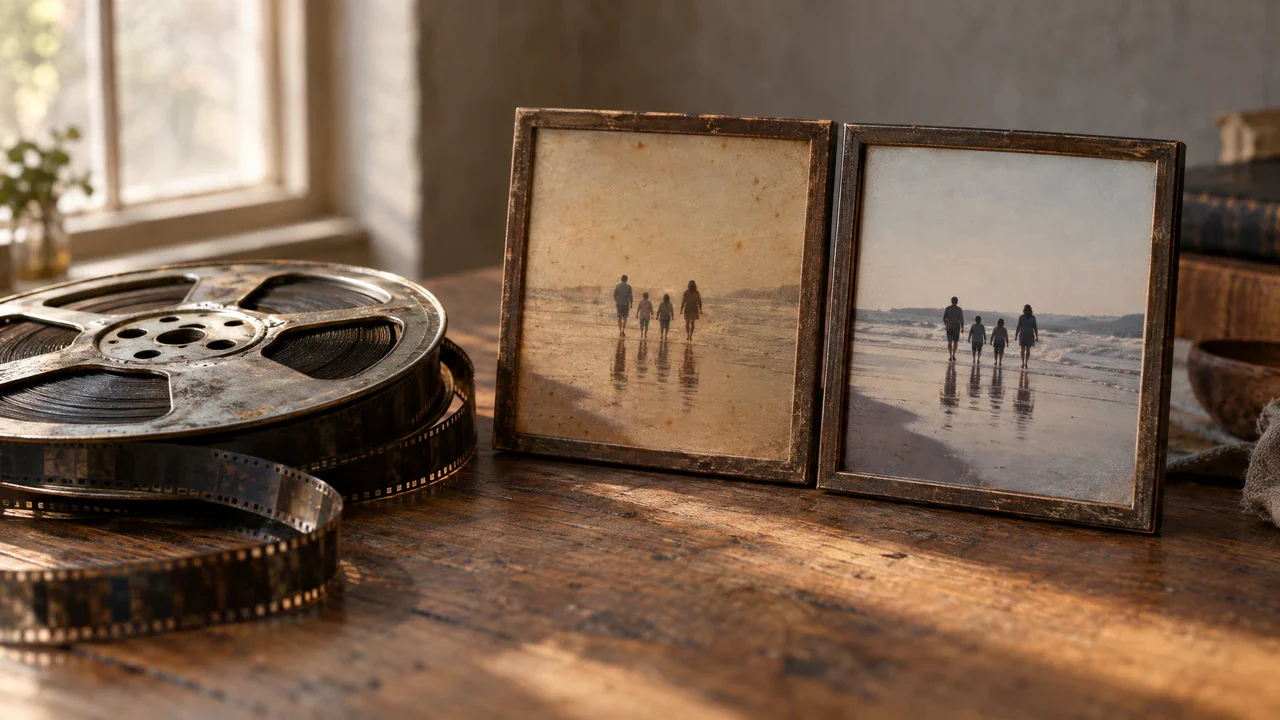
Prepara vecchi video digitali per un montaggio moderno conservando il file originale. Volti, abiti e sfondi possono diventare più leggibili, ma le informazioni mai registrate non si recuperano. Conserva una copia della fonte e non presentare dettagli ricostruiti come prove documentali.

Video familiare restaurato affiancato alla fonte a bassa risoluzione
Aumenta la risoluzione di un video Freccia verso destra

Come aumentare la risoluzione dei video

  1. Passaggio 1: accedi all’upscaler video

    Accedi da questa pagina per caricare un video e consultare la cronologia degli upscaling.

  2. Passaggio 2: carica la migliore fonte disponibile

    Scegli l’originale più pulito. Se hai un master migliore, evita copie ricompresse più volte, scaricate dai social o ingrandite con altri strumenti.

  3. Passaggio 3: scegli la super risoluzione

    Scegli la modalità standard o professionale, seleziona una risoluzione di destinazione e controlla i crediti stimati prima di iniziare.

  4. Passaggio 4: confronta, modifica ed esporta

    Riproduci il risultato e confrontalo con l’originale. Scarica il video migliorato o riaprilo dalla cronologia qui sotto.

    L’IA stima dettagli con più pixel; i pixel dedotti non sono fatti recuperati. Parti dalla fonte meno compressa e scegli una risoluzione disponibile adatta allo schermo finale, non semplicemente la massima. Risoluzione, nitidezza percepita e dettagli reali della fonte sono concetti distinti.

    Controlla il risultato in movimento e a dimensione intera. Cerca aloni, sfarfallii o dettagli inventati su volti, capelli, tessuti, foglie, schermi, testo piccolo, stacchi e rapidi movimenti di camera. In caso di artefatti, prova un altro parametro disponibile o una fonte migliore prima dell’esportazione.

Aumenta la risoluzione di un video Freccia verso destra

Domande frequenti sull’aumento di risoluzione video

Che cos’è uno strumento di aumento della risoluzione video?
  • Aumenta le dimensioni di uscita e migliora la nitidezza percepita tramite elaborazione o super risoluzione IA. Flova lo integra nel flusso creativo per esaminare i filmati insieme ad altre scene, audio e modifiche alla timeline.
Può recuperare ogni dettaglio mancante?
  • No. L’IA può dedurre pixel plausibili, ridurre alcuni artefatti e rendere i filmati più leggibili, ma non garantisce il recupero di informazioni mai acquisite. Presta particolare attenzione a volti, testo, prodotti e immagini usate come prove.
Posso usarlo su vecchi filmati?
  • Sì, gli archivi sono un uso comune. Parti dal master più pulito, conserva l’originale e confronta a dimensione intera. Danni, sfocatura, interlacciamento e forte compressione possono richiedere un restauro separato.
L’aumento di risoluzione cambia la frequenza dei fotogrammi?
  • Sono processi diversi: il miglioramento cambia la risoluzione spaziale, l’interpolazione crea fotogrammi intermedi. Usa il controllo adatto alla fonte e consulta le opzioni attuali di Flova.
L’IA elimina sfocatura e compressione?
  • Può attenuare alcuni artefatti e migliorare i bordi, ma i risultati variano. Sfocatura di movimento, messa a fuoco errata, forti blocchi o testo minuscolo illeggibile possono restare. Nessuna impostazione garantisce il ripristino.
Come scelgo la risoluzione di uscita?
  • Scegli tra le impostazioni attuali in base a qualità della fonte e schermo finale. Non ingrandire oltre il limite visivo del filmato e verifica alla reale dimensione di consegna prima di esportare.
Creator che presenta un video curato ad alta risoluzione in un ambiente Flova cinematografico

Migliora il tuo prossimo video con Flova

Porta i filmati a bassa risoluzione in un progetto Flova integrato, scegli le impostazioni disponibili e controlla il risultato prima di esportare. Prepara media più nitidi mantenendo direzione creativa, montaggio, audio e revisione nello stesso flusso. Conserva sempre la fonte originale prima di iniziare.

Aumenta la risoluzione di un video Freccia verso destra