Flova Logo

Aumenta la resolución para obtener videos más claros,y de mayor calidad

Mejora videos de baja resolución dentro del flujo de creación con IA de Flova. Sube tu video, explica para qué lo usarás y pide a Flova Agent que prepare la mejora.

Mejorador de video

Modo de mejora
Resolución de salida
Interpolación de fotogramas
Velocidad de fotogramas
Solo para suscriptoresVer planes

Ventajas de aumentar la resolución con Flova

La IA debe hacer más útil el video sin ocultar las limitaciones de la fuente. Flova integra la mejora en el proyecto creativo: compara el original con el resultado y continúa editando con las mismas referencias y dirección.

Mejora videos de baja resolución para pantallas grandes

Úsalo cuando clips antiguos, recortes o archivos pequeños necesiten una salida de mayor resolución. La superresolución analiza los fotogramas y genera una versión más clara según el ajuste elegido. El resultado depende del original: imágenes limpias con contornos definidos aportan información más fiable que clips borrosos o muy comprimidos.

Mejora la resolución de un video Flecha hacia la derecha

Reduce los defectos de compresión molestos

Al ampliar un video pueden notarse más los bloques, halos y ruido en los bordes. Flova puede aumentar la resolución, mejorar la claridad percibida y reducir algunos defectos. Revisa rostros, texto, patrones finos y movimientos rápidos: no puede recuperar todos los detalles ausentes de la grabación original.

Mejora la resolución de un video Flecha hacia la derecha

Mantén la mejora dentro de tu proceso creativo

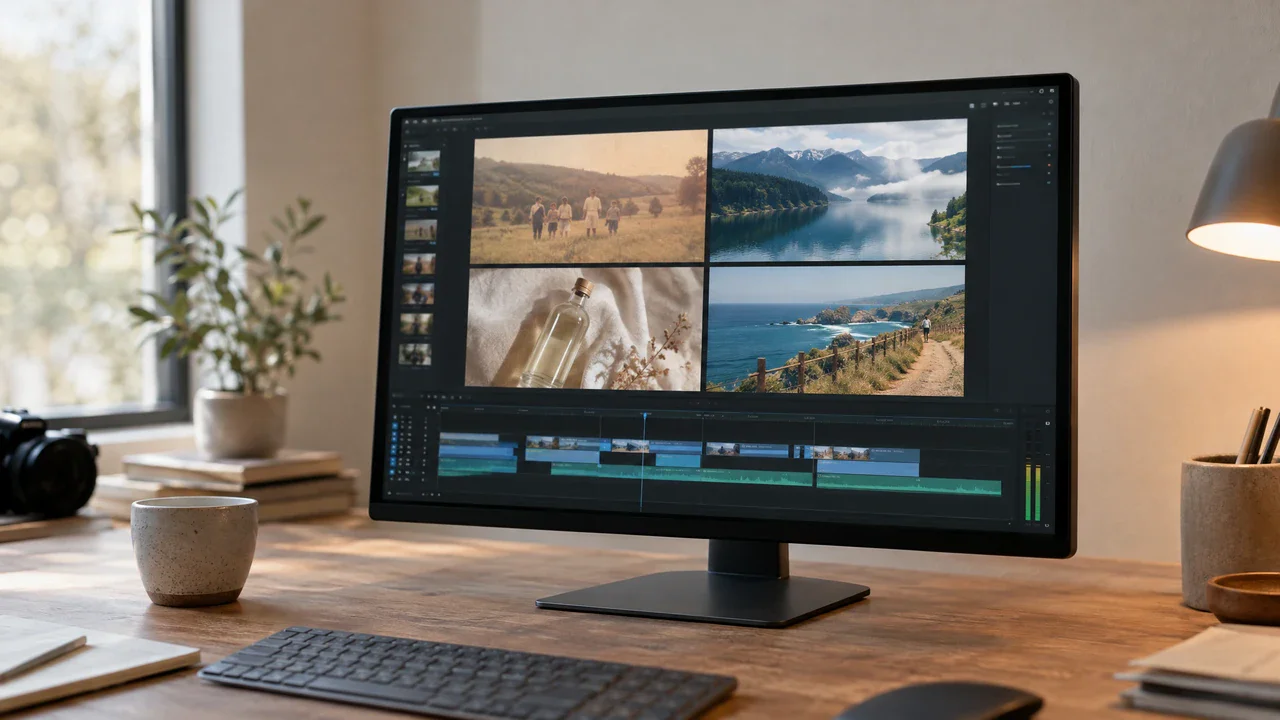
Aumentar la resolución suele ser parte de una edición más amplia. Flova mantiene el clip vinculado a guiones gráficos, escenas generadas, música, narración y cambios en la línea de tiempo. Así, un plano de archivo, producto o creador puede integrarse con medios más nuevos o de mejor calidad. Si tu video también se ve entrecortado, explora el suavizado de video con IA para mejorar la fluidez del movimiento mediante interpolación de fotogramas.

Mejora la resolución de un video Flecha hacia la derecha

Evita publicar detalles visuales poco fiables

Los detalles importantes deben seguir siendo creíbles. Compara el resultado con la fuente para detectar cambios en rostros, etiquetas, texturas, subtítulos o escenas antes de la edición final. Si aparecen detalles falsos, elige otro ajuste disponible o conserva el original más limpio. Esto protege la credibilidad de videos documentales, de archivo y de productos.

Mejora la resolución de un video Flecha hacia la derecha

Mejora la calidad de tus videos con Flova Skills

Flova Skills ofrece puntos de partida reutilizables para objetivos creativos específicos. Elige un flujo adecuado al video y al formato final, y ajusta la fuente, el prompt, la configuración y la edición. Los Skills y controles pueden cambiar; utiliza las opciones actuales de Flova.

Más Skills de Flova Más Skills de Flova Flecha hacia la derecha

Mejora videos con IA en distintos proyectos creativos

La misma herramienta puede servir para fuentes muy diferentes. Define primero el contexto de visualización final y decide si el resultado es suficientemente preciso para ese uso. Establecer la fuente y el objetivo de entrega antes de procesar ayuda a obtener mejores resultados.

Restaura videos de archivo y familiares

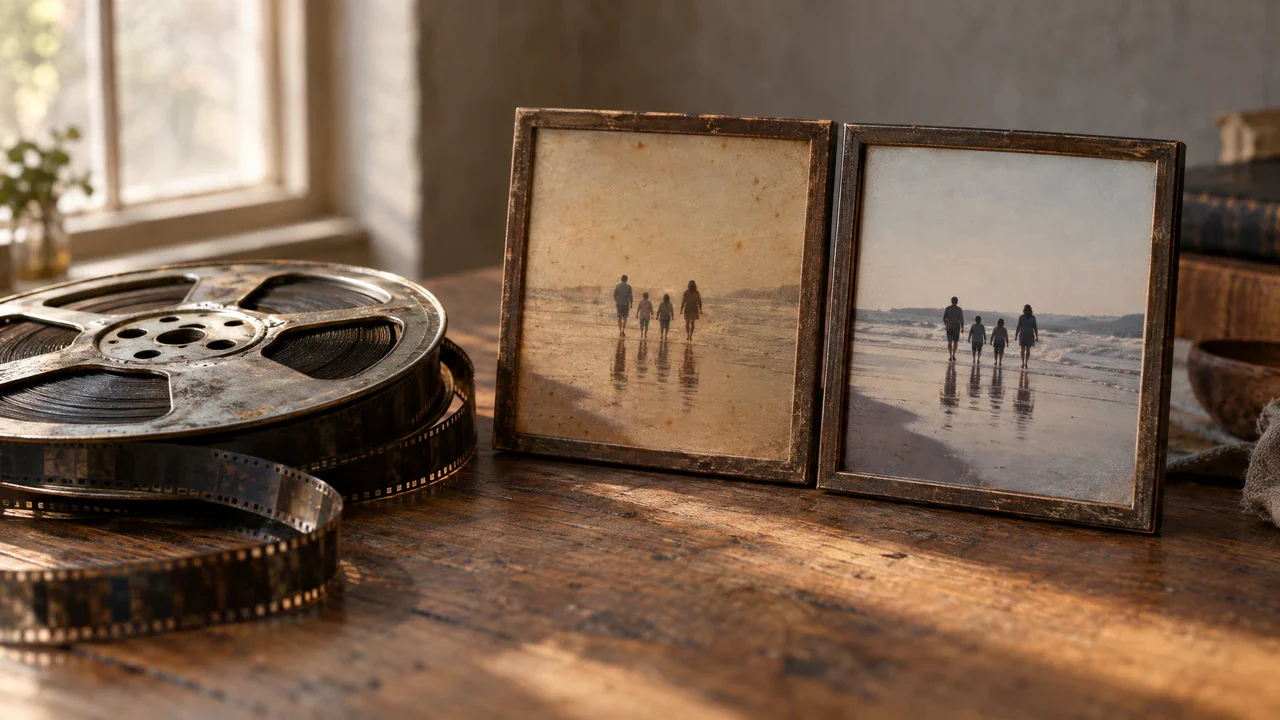
Prepara videos digitales antiguos para una edición actual conservando el original. La mejora puede hacer más visibles rostros, ropa y fondos, pero no recuperar información nunca registrada. Guarda una copia de la fuente y no presentes detalles reconstruidos como evidencia documental.

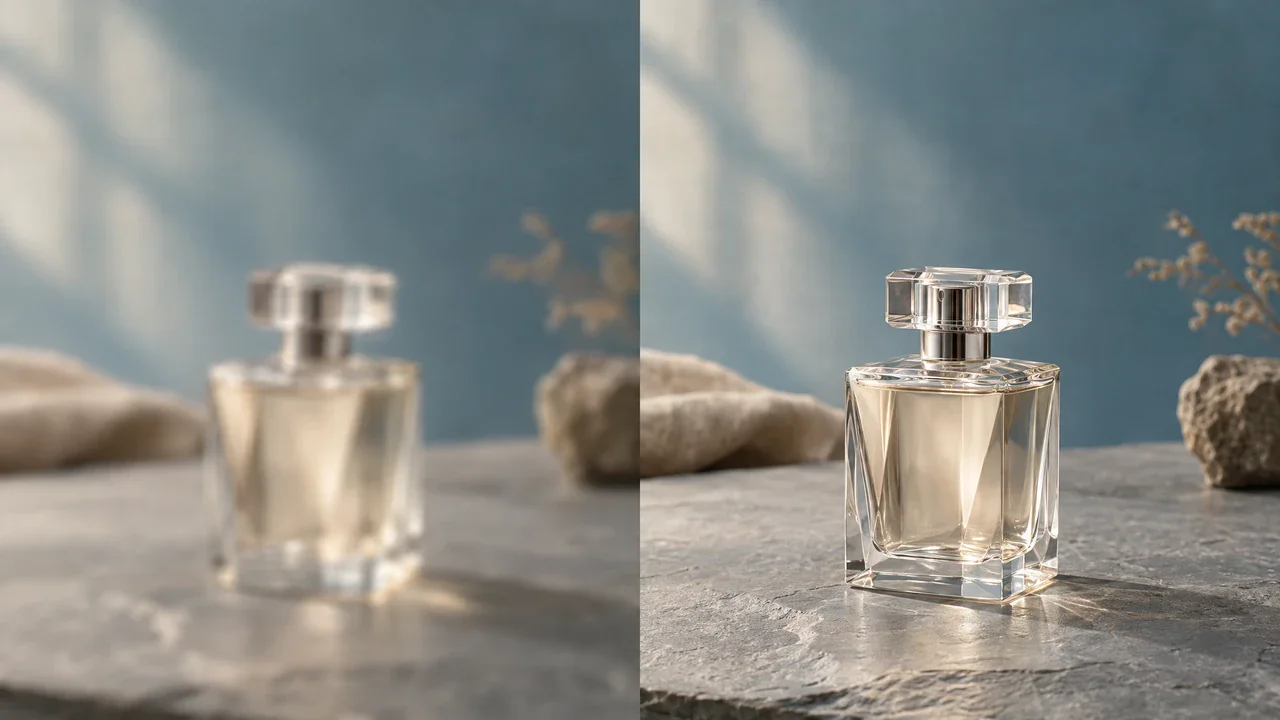
Video familiar restaurado junto a su fuente de baja resolución
Mejora la resolución de un video Flecha hacia la derecha

Cómo usar la mejora de resolución de video

  1. Paso 1: inicia sesión en el mejorador de video

    Inicia sesión en esta página para subir un video y acceder a tu historial de mejoras.

  2. Paso 2: sube la mejor fuente disponible

    Elige el original más limpio. Si tienes un mejor archivo maestro, evita copias comprimidas repetidamente, descargadas de redes sociales o ampliadas con otra herramienta.

  3. Paso 3: selecciona los ajustes de superresolución

    Elige el modo estándar o profesional, selecciona una resolución de destino y revisa los créditos estimados antes de comenzar.

  4. Paso 4: compara, corrige y exporta

    Reproduce el resultado y compáralo con el original. Descarga el video mejorado o vuelve a abrirlo desde el historial de abajo.

    La superresolución con IA estima detalles con más píxeles; los píxeles inferidos no son hechos recuperados. Usa la fuente menos comprimida y elige una resolución disponible adecuada a la pantalla final, no simplemente la mayor. Resolución, nitidez percibida y detalle real son conceptos distintos.

    Revisa el resultado en movimiento y a tamaño completo. Busca halos, parpadeos o detalles inventados en rostros, cabello, telas, follaje, pantallas, texto pequeño, cortes y movimientos rápidos de cámara. Si hay defectos, prueba otro ajuste o una mejor fuente antes de exportar.

Mejora la resolución de un video Flecha hacia la derecha

Preguntas frecuentes sobre la mejora de resolución de video

¿Qué es una herramienta de mejora de resolución de video?
  • Aumenta las dimensiones de salida y mejora la claridad percibida mediante procesamiento o superresolución con IA. Flova la integra en un flujo creativo donde puedes revisar el video junto con otras escenas, audio y cambios en la línea de tiempo.
¿Puede recuperar todos los detalles faltantes?
  • No. La IA puede inferir píxeles plausibles, reducir algunos defectos y facilitar la visualización, pero no garantiza recuperar información nunca capturada. Trata con especial cuidado rostros, texto, productos y videos usados como evidencia.
¿Puedo usarla con videos antiguos?
  • Sí, los archivos históricos son un caso habitual. Comienza con el maestro más limpio, conserva el original y compara a tamaño completo. Daños, desenfoque, entrelazado y compresión intensa pueden requerir restauración adicional.
¿Mejorar la resolución cambia la velocidad de fotogramas?
  • Son procesos distintos. La mejora cambia la resolución espacial; la interpolación crea fotogramas adicionales entre los existentes. Usa el control apropiado para tu fuente y revisa las opciones actuales de Flova.
¿La IA elimina el desenfoque y la compresión?
  • Puede atenuar algunos defectos y mejorar los bordes, pero los resultados varían. Pueden persistir desenfoque de movimiento, errores de enfoque, bloques graves o texto diminuto ilegible. Ningún ajuste garantiza la restauración.
¿Cómo elijo la resolución de salida?
  • Elige entre los ajustes actuales según la calidad de la fuente y la pantalla final. No amplíes más de lo que el video soporte visualmente y revisa al tamaño real de entrega antes de exportar.
Creador presentando un video de alta resolución cuidado en un espacio Flova cinematográfico

Mejora tu próximo video con Flova

Incorpora videos de baja resolución a un proyecto Flova, elige los ajustes de superresolución disponibles y revisa el resultado antes de exportar. Prepara medios más claros manteniendo dirección creativa, edición, audio y revisión en un mismo flujo. Conserva siempre la fuente original antes de comenzar.

Mejora la resolución de un video Flecha hacia la derecha