Flova Logo

ارفع دقة الفيديو للحصول على صورة أوضح،وجودة أعلى

حسّن الفيديو منخفض الدقة ضمن سير إنشاء الفيديو المتكامل في Flova. ارفع الفيديو واشرح استخدامه، واطلب من Flova Agent إعداد التحسين.

محسّن الفيديو

وضع رفع الدقة
دقة الإخراج
استيفاء الإطارات
معدل الإطارات
متاح للمشتركين فقطعرض الخطط

مزايا رفع دقة الفيديو باستخدام Flova

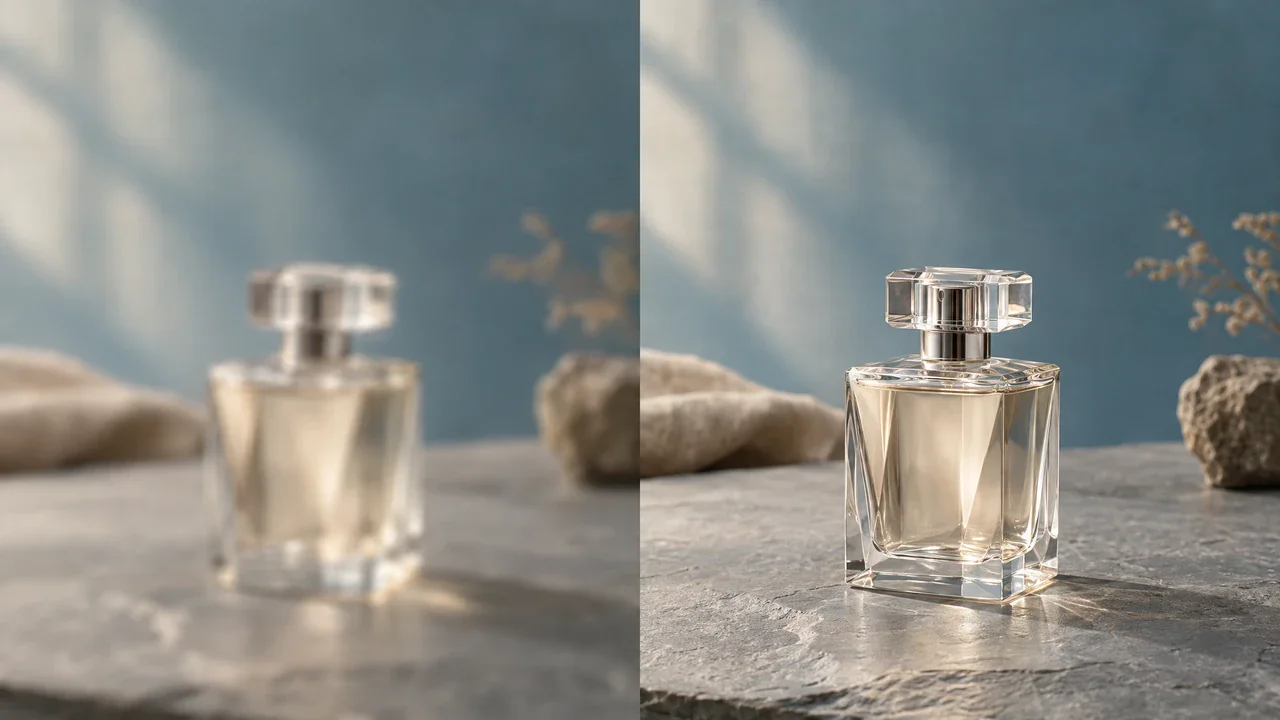
ينبغي أن يجعل الذكاء الاصطناعي الفيديو أكثر قابلية للاستخدام دون إخفاء حدود المصدر. يدمج Flova التحسين في المشروع الإبداعي، لتقارن الأصل بالنتيجة وتواصل التحرير بالمراجع والتوجه نفسيهما.

حسّن الفيديو منخفض الدقة للشاشات الكبيرة

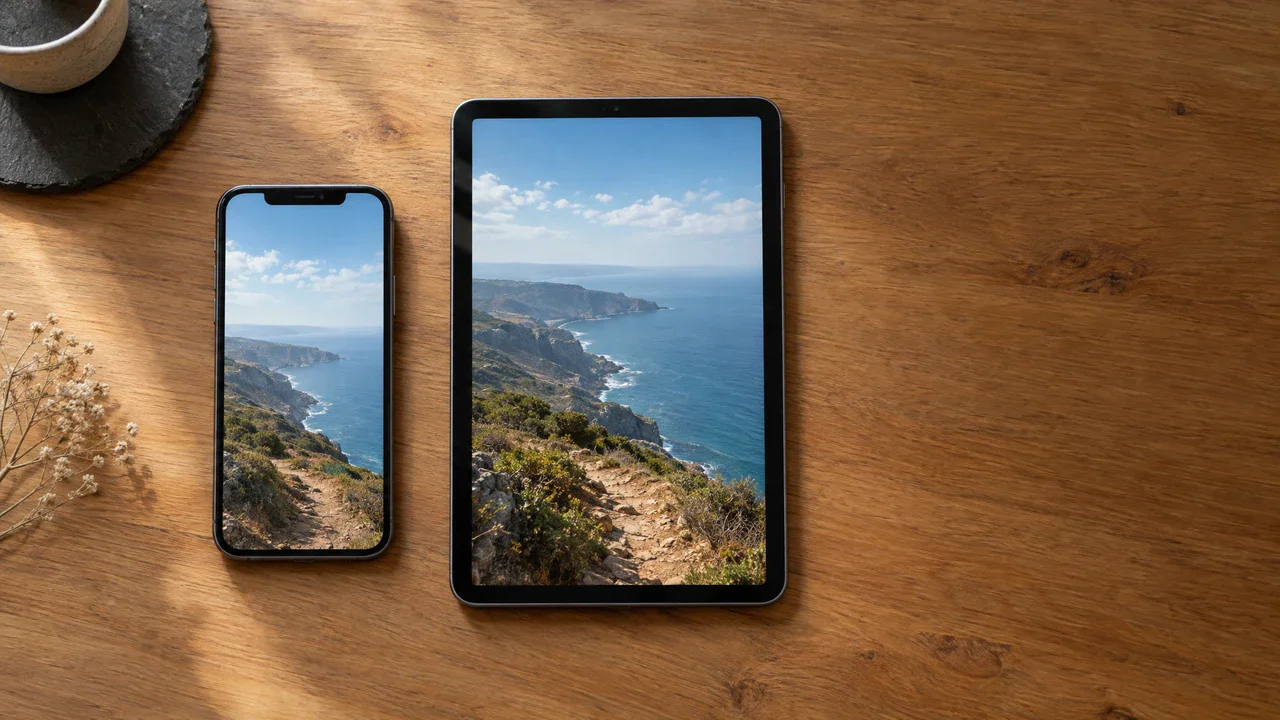
استخدم الأداة حين تحتاج المقاطع القديمة أو المقتصة أو الملفات الصغيرة إلى إخراج أعلى دقة. يحلل الذكاء الاصطناعي الإطارات وينشئ نسخة أوضح وفق الإعداد المختار. تعتمد النتيجة على المصدر؛ فالصورة النظيفة ذات الحواف الواضحة توفر معلومات أوثق من المقاطع الضبابية أو شديدة الضغط.

ارفع دقة فيديو سهم يشير إلى اليمين

قلّل عيوب الضغط المشتتة

قد يبرز التكبير التكتلات والتموجات حول الحواف والتشويش. يستطيع Flova تحسين الوضوح الملحوظ وتقليل بعض العيوب مع رفع الدقة. افحص الوجوه والنصوص والأنماط الدقيقة والحركات السريعة؛ فلا يمكن استعادة كل التفاصيل الغائبة عن التسجيل الأصلي.

ارفع دقة فيديو سهم يشير إلى اليمين

أبقِ التحسين ضمن سير عملك الإبداعي

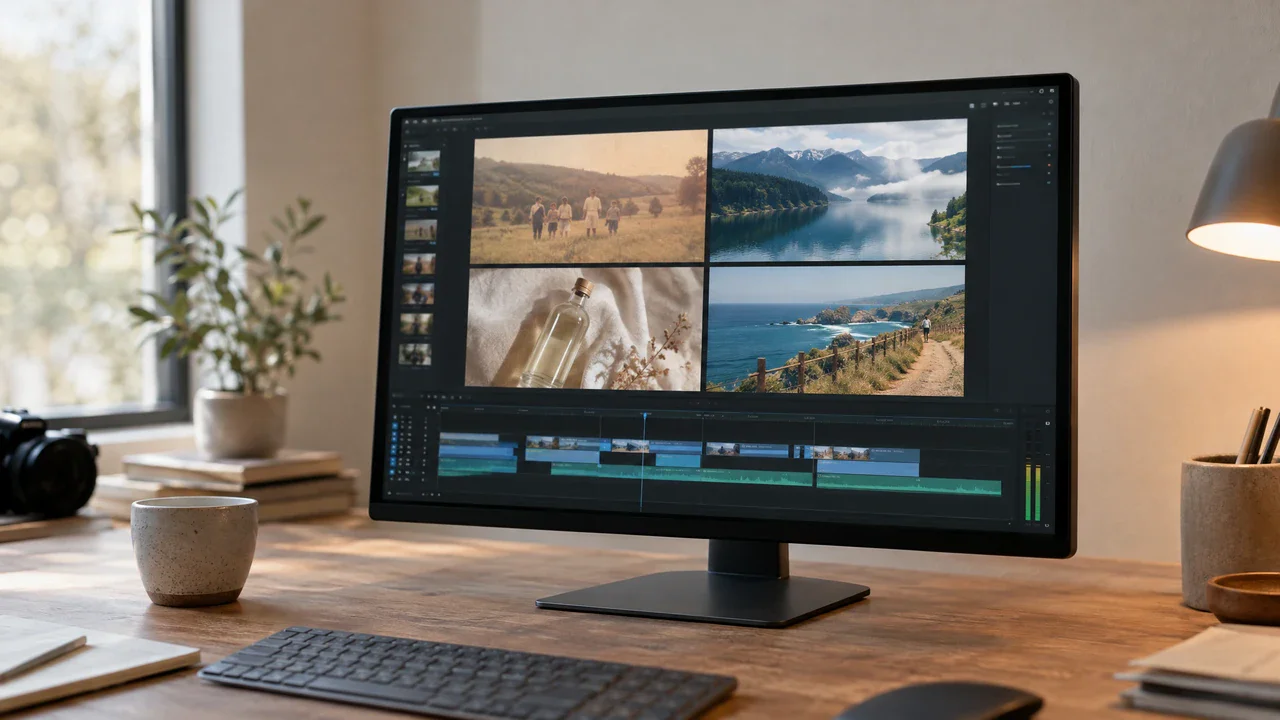
رفع الدقة غالبًا خطوة ضمن تحرير أوسع. في Flova يظل المقطع مرتبطًا بلوحات القصة والمشاهد المولّدة والموسيقى والتعليق الصوتي وتعديلات الخط الزمني. يفيد ذلك عند مواءمة لقطة أرشيفية أو مقطع منتج أو محتوى منشئ مع وسائط أحدث أو أعلى جودة. إذا بدت لقطاتك متقطعة أيضًا، فاستكشف تنعيم الفيديو بالذكاء الاصطناعي لتحسين سلاسة الحركة عبر استيفاء الإطارات.

ارفع دقة فيديو سهم يشير إلى اليمين

تجنب نشر تفاصيل بصرية غير موثوقة

يجب أن تبقى التفاصيل المهمة قابلة للتصديق. قارن النتيجة بالمصدر لكشف التغييرات في الوجوه وملصقات المنتجات والأنسجة والترجمة وانتقالات المشاهد قبل التحرير النهائي. إن ظهرت تفاصيل زائفة فاختر إعدادًا آخر أو احتفظ بالأصل الأنظف. تحمي هذه المراجعة مصداقية مواد الأرشيف والمنتجات والأفلام الوثائقية.

ارفع دقة فيديو سهم يشير إلى اليمين

حسّن جودة الفيديو باستخدام Flova Skills

توفر Flova Skills نقاط بداية قابلة لإعادة الاستخدام لأهداف إبداعية محددة. اختر سير عمل يناسب الفيديو وتنسيقه النهائي، ثم عدّل المصدر والموجّه والإعدادات والتحرير المحيط. قد تتغير Skills وعناصر التحكم، لذا استخدم الخيارات الحالية في Flova.

المزيد من Flova Skills المزيد من Flova Skills سهم يشير إلى اليمين

استخدم تحسين الفيديو بالذكاء الاصطناعي في مشاريع متنوعة

يمكن للأداة نفسها دعم مصادر مختلفة جدًا. ابدأ بسياق المشاهدة النهائي، ثم قيّم إن كانت النتيجة دقيقة بما يكفي لذلك الاستخدام. حدّد المصدر وهدف التسليم قبل المعالجة.

رمّم اللقطات الأرشيفية والعائلية

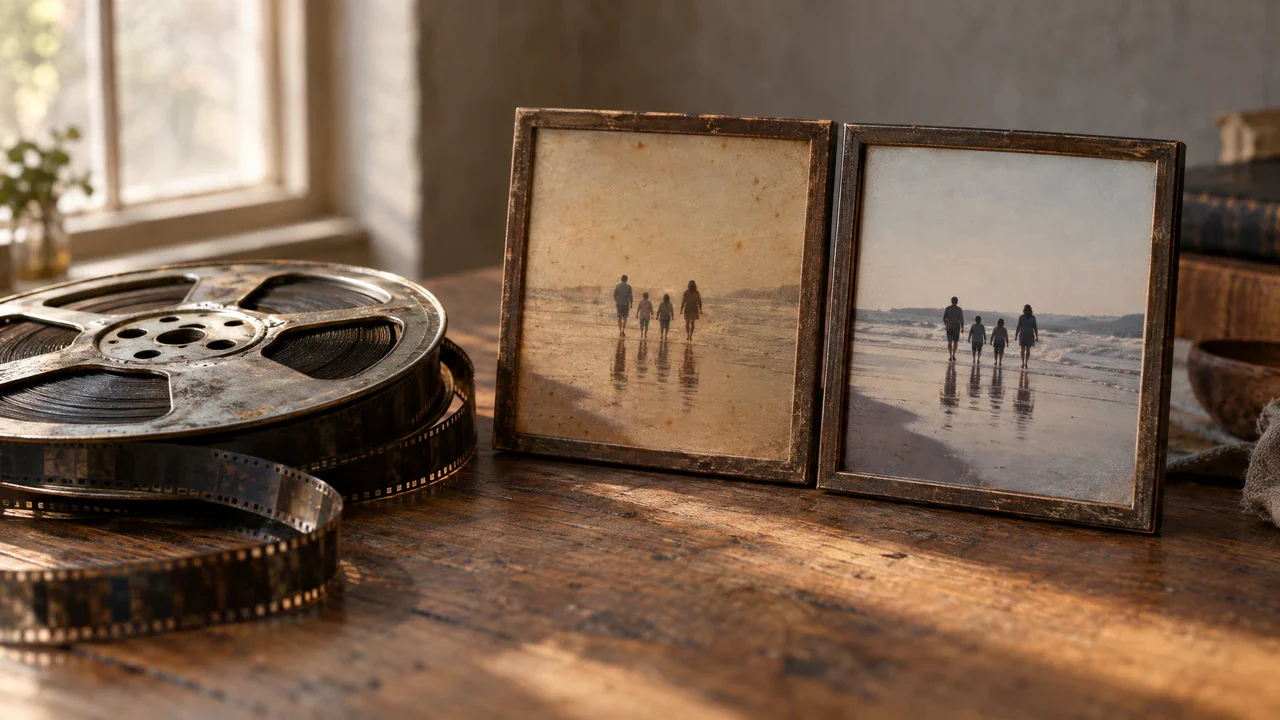
جهّز الفيديو الرقمي القديم لتحرير حديث مع الحفاظ على الملف الأصلي. قد تصبح الوجوه والملابس والخلفيات أسهل رؤية، لكن المعلومات التي لم تُسجّل لا يمكن استعادتها. احتفظ بنسخة المصدر ولا تعرض التفاصيل المعاد بناؤها بوصفها أدلة توثيقية.

فيديو عائلي مرمّم بجانب مصدره منخفض الدقة
ارفع دقة فيديو سهم يشير إلى اليمين

كيفية رفع دقة الفيديو

  1. الخطوة 1: سجّل الدخول إلى أداة رفع دقة الفيديو

    سجّل الدخول في هذه الصفحة لرفع فيديو والوصول إلى سجل رفع الدقة.

  2. الخطوة 2: ارفع أفضل مصدر متاح

    اختر أنظف ملف أصلي لديك. إذا توفر أصل أفضل، تجنب النسخ المضغوطة مرارًا أو المنزّلة من الشبكات الاجتماعية أو المكبّرة بأداة أخرى.

  3. الخطوة 3: اختر إعدادات الدقة الفائقة

    اختر الوضع القياسي أو الاحترافي، وحدّد الدقة المستهدفة، وراجع الأرصدة المقدّرة قبل البدء.

  4. الخطوة 4: قارن وعدّل وصدّر

    شغّل النتيجة وقارنها بالأصل. نزّل الفيديو بعد رفع دقته أو افتحه مجددًا من السجل أدناه.

    تقدّر الدقة الفائقة تفاصيل بعدد أكبر من البكسلات؛ والبكسلات المستنتجة ليست حقائق مستعادة. ابدأ بالمصدر الأقل ضغطًا، واختر دقة متاحة تناسب شاشة التسليم بدل اختيار الأكبر دائمًا. الدقة والحدة الملحوظة والتفاصيل الحقيقية للمصدر أمور مختلفة.

    راجع النتيجة متحركة وبالحجم الكامل. ابحث عن الهالات والوميض والتفاصيل المختلقة في الوجوه والشعر والأقمشة والأوراق والشاشات والنص الصغير والقطع وحركات الكاميرا السريعة. عند ظهور عيوب جرّب إعدادًا آخر أو مصدرًا أفضل قبل التصدير.

ارفع دقة فيديو سهم يشير إلى اليمين

أسئلة شائعة حول رفع دقة الفيديو

ما أداة رفع دقة الفيديو؟
  • تزيد أبعاد الإخراج وتحسّن الوضوح الملحوظ بالمعالجة أو الدقة الفائقة بالذكاء الاصطناعي. يدمج Flova ذلك في سير إبداعي أوسع لمراجعة الفيديو مع المشاهد الأخرى والصوت وتغييرات الخط الزمني.
هل تستعيد كل التفاصيل المفقودة؟
  • لا. يمكن للذكاء الاصطناعي استنتاج بكسلات معقولة وتقليل بعض العيوب وتسهيل المشاهدة، لكنه لا يضمن استعادة معلومات لم تُلتقط. تعامل بحذر خاص مع الوجوه والنصوص والمنتجات واللقطات المستخدمة كأدلة.
هل يمكن استخدامها للفيديو القديم؟
  • نعم، الأرشيف استخدام شائع. ابدأ بأنظف نسخة أصلية، واحتفظ بها وقارن النتيجة بالحجم الكامل. قد تتطلب الأضرار والضبابية والتشابك والضغط الشديد ترميمًا منفصلًا.
هل يغيّر رفع الدقة معدل الإطارات؟
  • هما عمليتان مختلفتان. يغيّر التحسين الدقة المكانية، بينما يولّد الاستيفاء إطارات إضافية بين الإطارات الموجودة. استخدم التحكم المناسب للمصدر وراجع خيارات Flova الحالية.
هل يزيل الذكاء الاصطناعي الضبابية والضغط؟
  • قد يقلل بعض عيوب الضغط ويحسّن الحواف، لكن النتائج تختلف. قد تبقى ضبابية الحركة وسوء التركيز والتكتلات الشديدة والنصوص الصغيرة غير المقروءة. لا ينبغي وصف أي إعداد بأنه يضمن الاستعادة.
كيف أختار دقة الإخراج؟
  • اختر من الإعدادات الحالية بحسب جودة المصدر والشاشة النهائية. لا تكبّر أكثر مما يتحمله الفيديو بصريًا، وعاين بحجم التسليم الفعلي قبل اعتماد التصدير.
منشئ يعرض فيديو عالي الدقة ومتقنًا داخل مساحة Flova سينمائية

حسّن فيديوك التالي باستخدام Flova

أضف الفيديو منخفض الدقة إلى مشروع Flova متكامل، واختر إعدادات الدقة الفائقة المتاحة ثم راجع النتيجة قبل التصدير. جهّز وسائط أوضح مع إبقاء التوجه الإبداعي والتحرير والصوت والمراجعة في سير واحد. احتفظ بالمصدر الأصلي قبل البدء.

ارفع دقة فيديو سهم يشير إلى اليمين