改善低解析度影片,適用更大的螢幕
舊片段、裁切素材或小尺寸來源檔案需要較高解析度輸出時,可使用影片解析度提升工具。AI 超解析度分析影格,依所選設定產生更清晰的版本。效果取決於來源:邊緣清楚的乾淨畫面,通常比嚴重壓縮或模糊的片段提供更可靠的資訊。




Flova 的影片解析度提升工具可在連貫的 AI 影片流程中改善低解析度素材。上傳影片、說明用途,讓 Flova Agent 協助準備增強處理。
AI 影片增強應提升既有素材的實用性,同時如實呈現來源限制。Flova 將增強納入完整創作專案,讓你比較原片、檢查處理結果,並沿用相同參考與方向繼續編輯。
舊片段、裁切素材或小尺寸來源檔案需要較高解析度輸出時,可使用影片解析度提升工具。AI 超解析度分析影格,依所選設定產生更清晰的版本。效果取決於來源:邊緣清楚的乾淨畫面,通常比嚴重壓縮或模糊的片段提供更可靠的資訊。
放大小尺寸影片時,區塊失真、振鈴與邊緣雜訊可能更明顯。Flova 的影片增強流程能在提升解析度時改善視覺清晰度,減少部分可見瑕疵。請仔細檢查人臉、文字、精細圖案與快速動態,因為增強無法還原原始錄影中缺少的所有細節。
提升解析度通常只是整體剪輯的一步。在 Flova 中,增強片段可持續連結分鏡、生成場景、音樂、旁白與時間軸修改。當舊鏡頭、產品片段或創作者內容需要配合專案中較新或較優質的素材時,此工具尤其實用。 如果你的影片還有卡頓,可以了解AI 影片流暢化,透過補幀讓動態更流暢。
保留重要細節的可信度,增強片段才更有價值。將處理結果與來源比較,可在最終剪輯前發現人臉、產品標籤、紋理、字幕或場景變化的偏差。若增強產生虛假細節,可改選其他可用設定或保留較乾淨的原片,維護檔案、產品與紀錄素材的真實性。
Flova Skills 為特定創作目標提供可重複使用的起點。選擇適合素材與最終格式的流程,再調整來源、提示詞、設定與相關剪輯。可用的 Skills 與控制項可能變動,請以 Flova 目前顯示的選項為準。
同一 AI 影片增強工具可支援差異很大的來源素材。先確定最終觀看情境,再判斷增強結果是否足夠準確。處理前定義來源與交付目標,有助於更有效地提升影片解析度。
保留原始檔案,同時讓舊數位影片適用於現代剪輯。增強可能讓人臉、衣物與背景更容易看清,但無法恢復從未記錄的資訊。請保存來源副本,不要將重建細節當作紀實證據。
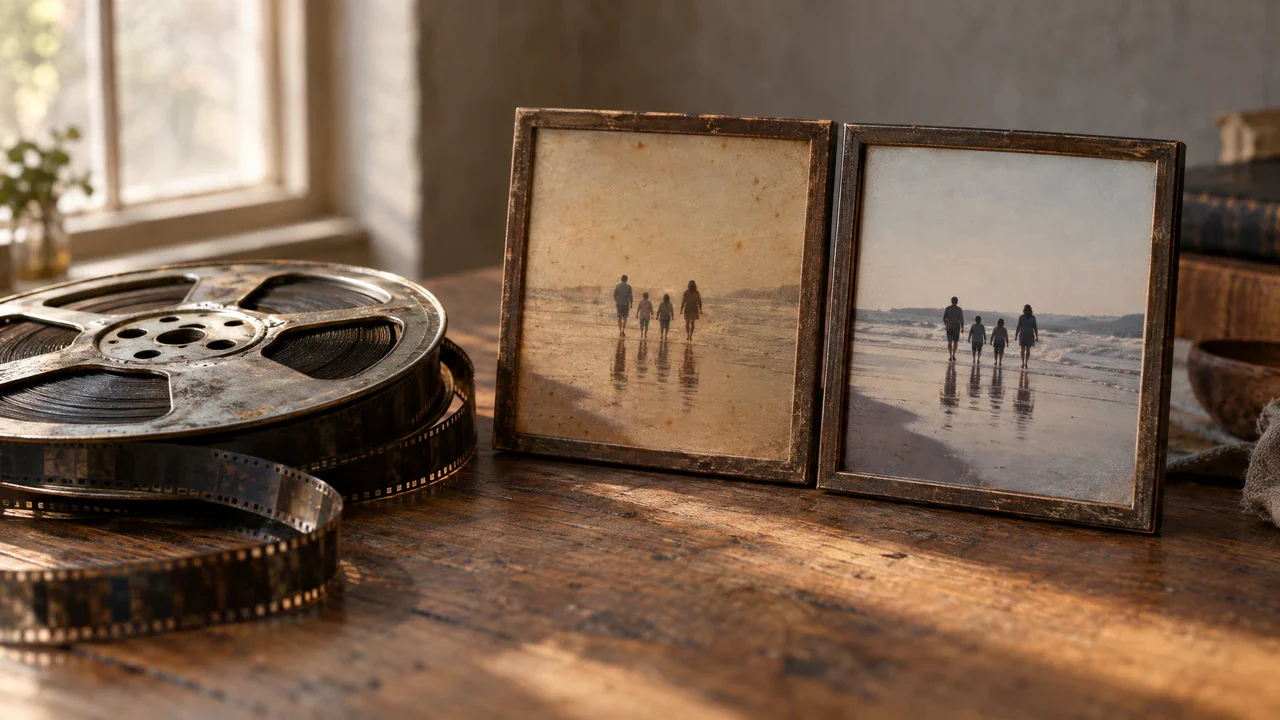
保留原始檔案,同時讓舊數位影片適用於現代剪輯。增強可能讓人臉、衣物與背景更容易看清,但無法恢復從未記錄的資訊。請保存來源副本,不要將重建細節當作紀實證據。

將小尺寸產品影片用於發布、示範或社群剪輯前,先改善畫質。仔細檢查包裝、標誌、控制項、顏色與印製說明。若 AI 增強改變重要細節,應替換鏡頭或採用更好的來源,避免發布不準確的產品畫面。
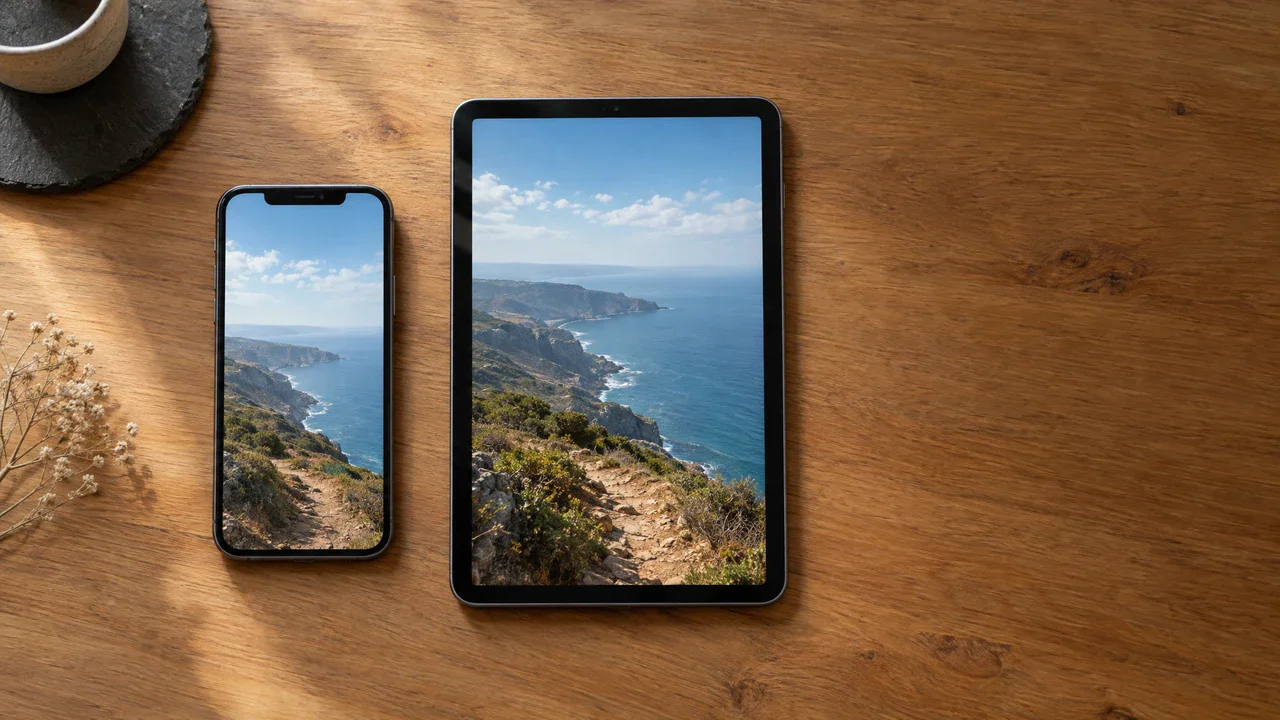
創作者常需要在較大畫布、新裁切方式或較高解析度專案中重用片段。重新構圖前提升解析度,可增加來源的適用性。替重要主體保留空間,並確認最終裁切未暴露邊緣或疊加內容周圍的瑕疵。
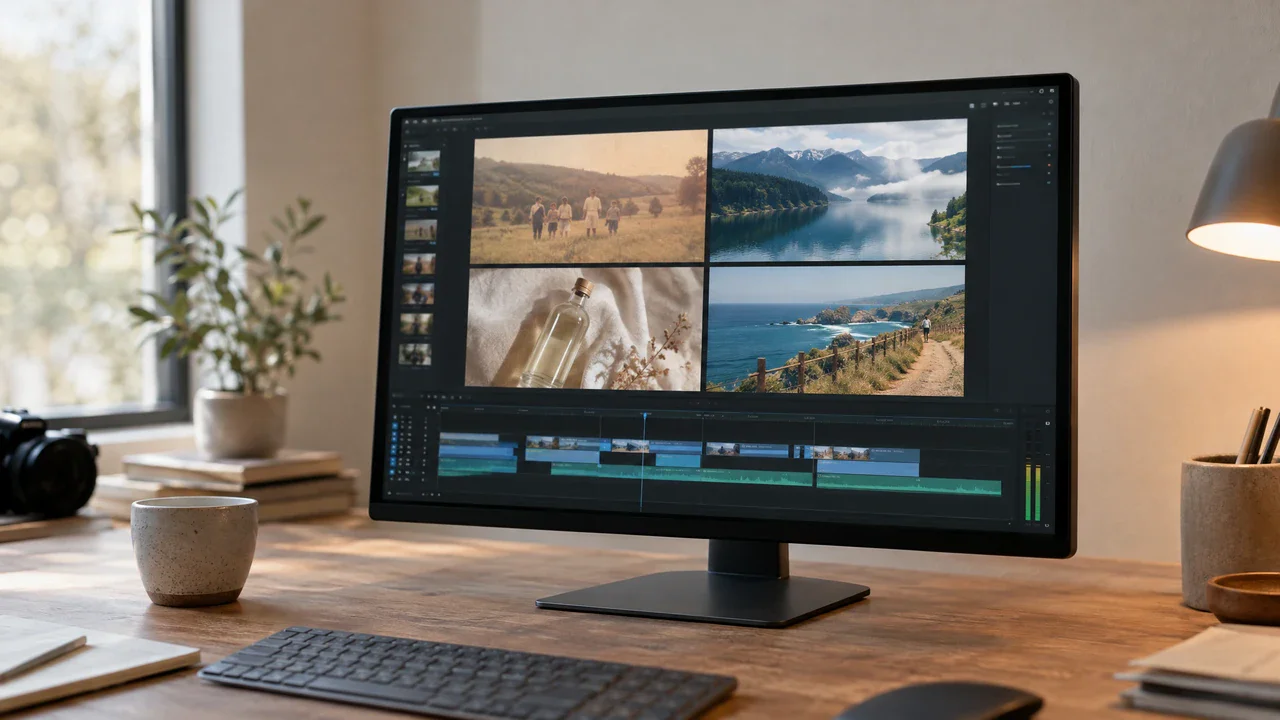
紀錄片、解說、廣告與活動回顧可能結合手機錄影、螢幕錄製、授權片段和生成場景。提升低解析度素材可減少突兀的畫質差異,再調整色彩、節奏、音訊與構圖,讓序列協調一致,而非只是尺寸變大。
在本頁登入後即可上傳影片並查看超清歷史。
選擇手邊最乾淨的原始檔案。有更好的母帶時,避免使用反覆壓縮、從社群下載或已被其他工具放大的副本。
選擇標準或專業模式與目標解析度,開始前確認預估積分。
播放結果並與原片比較。下載超清後的影片,或在下方歷史中再次開啟。
AI 超解析度在更多像素中估算細節;推測的像素並非恢復的事實。從壓縮最少的來源開始,依交付螢幕選擇可用解析度,不要一味選最大值。解析度、視覺銳利度與真實來源細節並不相同。
以完整尺寸播放檢查增強結果。留意人臉、頭髮、布料、樹葉、螢幕、小字、鏡頭切換及快速運鏡中是否有光暈、閃爍或虛構細節。若有瑕疵,匯出前嘗試其他可用設定或更好的來源片段。
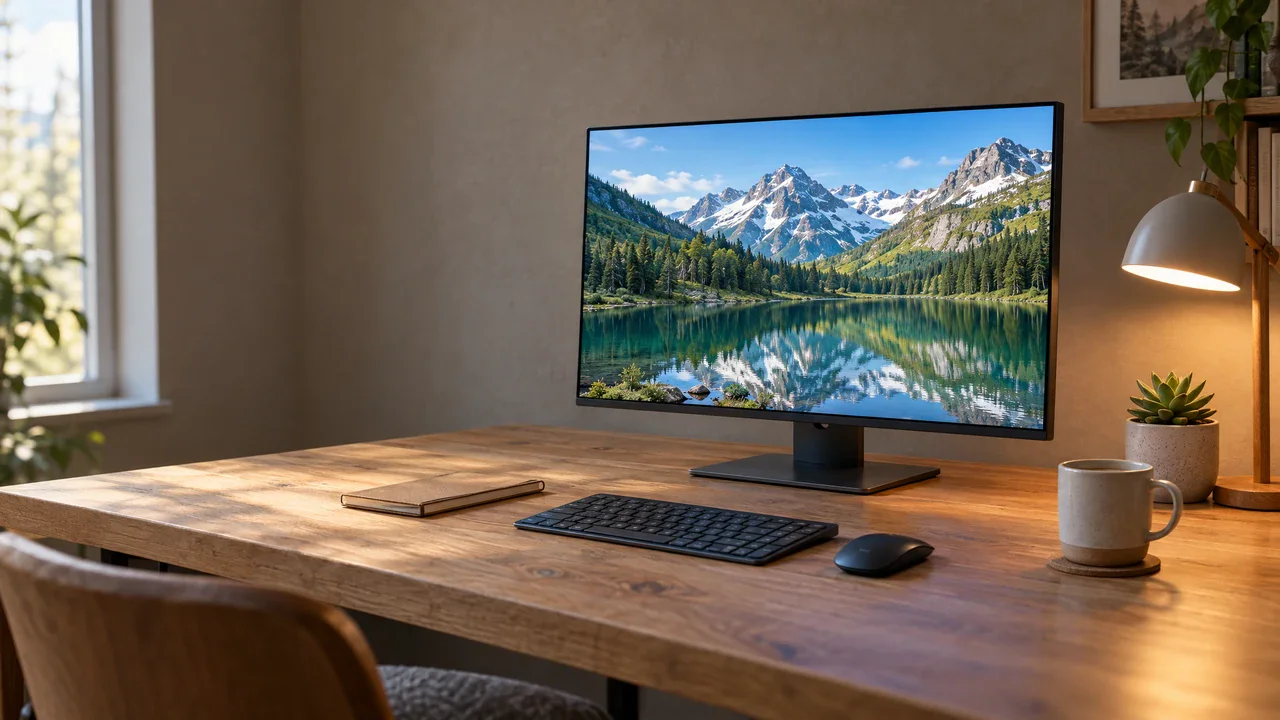
將低解析度素材加入連貫的 Flova 專案,選擇目前可用的超解析度設定,匯出前檢查增強結果。工具讓素材更清晰,同時將創作方向、剪輯、音訊與檢閱保留在同一流程中。使用前請先保留原始來源。