

編集
「編集」で一本の完成動画をまとめ、タイムライン上でショットと音声を組み立てます。調整しながら結果をプレビューできます。
概要
編集は、一本の完成動画のタイムラインを保存するプロジェクトコンテンツです。単独の動画ファイルではありません。エピソードやバージョンごとに別の編集を作成できます。
編集を開くと、そのタイムラインがキャンバスの下部に表示されます。ここで編集内容を調整します。一つの編集に複数のタイムラインを持たせ、ショットの並べ方や完成版を試せます。メディアはプロジェクト内に残り、タイムラインに追加しても元の素材は移動しません。
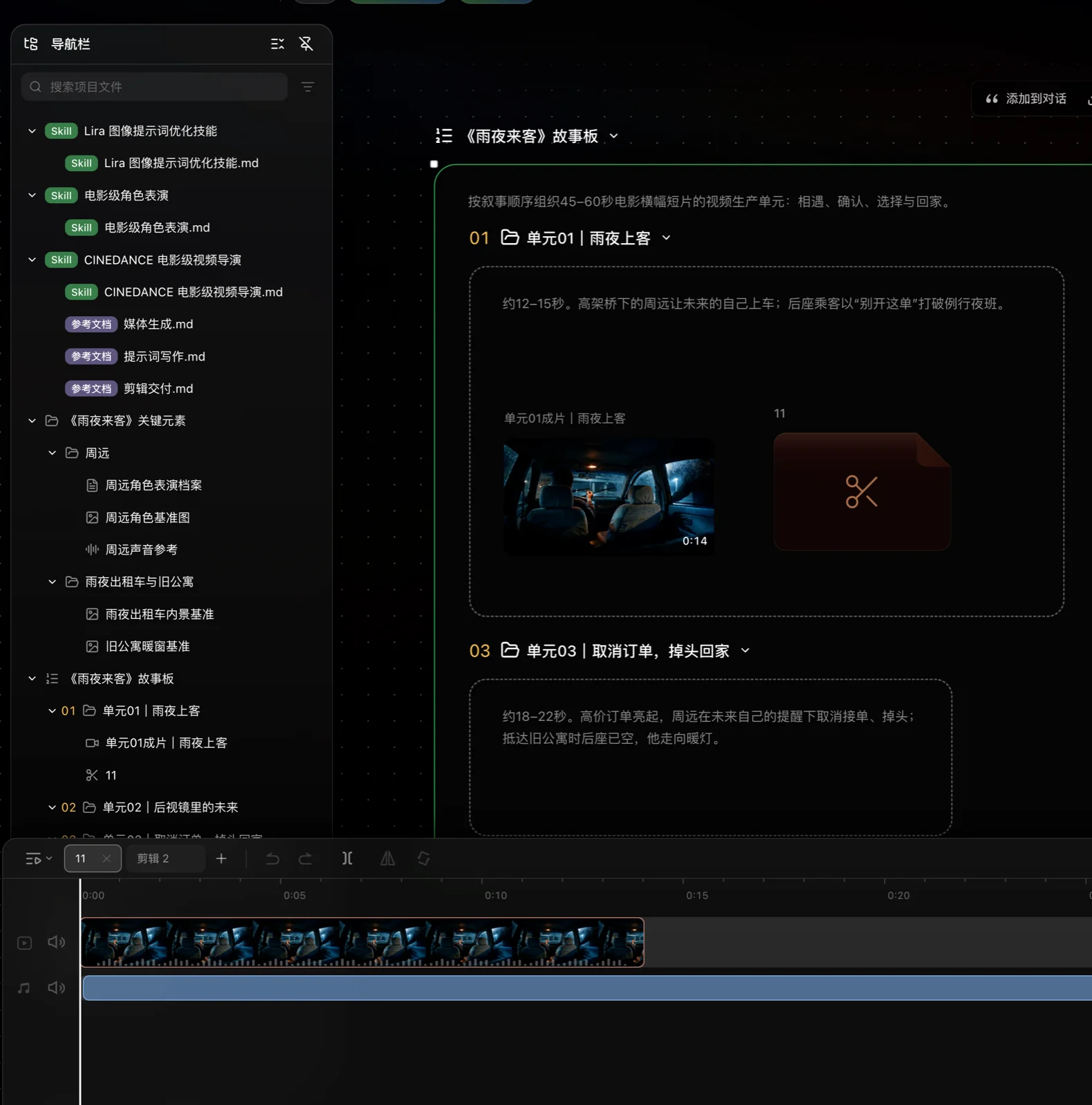
できること
- 空の編集にプロジェクトのメディアを組み立てる。
- グループやシーケンスの内容を既存または新規の編集に追加する。
- タイムライン上でクリップの順序、長さ、音量、映像と音声の関係を調整する。
- 別のタイムラインにラフカットの候補を残す。
- 一つのプロジェクトで複数の完成版を保管し、個別にプレビューまたはエクスポートする。
使い方
- リストで「プロジェクトファイル」右上の + を選び、新しい空の編集 を選びます。キャンバスの空白部分を右クリックしても作成できます。
- 内容を整理済みなら、リストまたはキャンバス上のグループやシーケンスを右クリックし、編集プロジェクトに追加 から既存または新規の編集を選びます。
- 編集を選択してプレビューの 編集を開く を選ぶか、右クリックして 編集プロジェクトを開く を選びます。
- 必要な画像、動画、音声をタイムラインにドラッグします。シーケンスから追加した内容は、まずそのシーケンスの順序で並びます。
- タイムラインを通して再生し、ショットの順番、切り替わり、音声を確認します。
- クリップを選んで編集を続けます。
- クリップを移動し、順番と長さを変えます。
- 再生ヘッドでクリップを分割するか、不要な内容を置き換え・削除します。
- 映像を反転または回転します。
- クリップの音量を調整するか、トラックをミュートします。
- 別の構成を試すには、現在の編集内でタイムラインを作成または切り替えます。
- 仕上がりを確認したら、完成動画または編集用下書きをエクスポートします。
よく使う操作
- 元に戻す: 直前のタイムライン変更を取り消します。
- やり直す: 取り消した変更を再適用します。
- 分割: 現在の再生ヘッド位置でクリップを二つに分けます。
- 置き換え: タイムライン上の位置を保ち、別のプロジェクトメディアに差し替えます。
- 反転と回転: 選択した映像クリップの向きを変えます。
- 音量とミュート: 一つのクリップの音量を調整するか、トラック全体をミュートします。
ヒント
- グループやシーケンスを追加した後は、タイムラインを調整する前に実際に選ばれたメディアを確認してください。
- ショットの順番を変えると、物語の意味やテンポも変わります。複数のタイムラインで別のラフカットを残せます。
- 一回の調整が終わるたびにタイムライン全体を再生してください。静止画だけではテンポを判断できません。
- 編集は同じプロジェクトに属しますが、個別に調整・エクスポートできます。別の完成版を残したいときに便利です。
制限事項
- 元のメディアを使用できないクリップは、正しくプレビュー・エクスポートできません。警告が出たら、続行前に復元、置き換え、削除のいずれかを行ってください。
- タイムラインへの追加はメディアのコピーではありません。元の素材をプロジェクトから削除すると、それを参照するすべてのタイムラインに影響します。
関連機能
- グループとシーケンス:編集に追加する前にプロジェクトの内容を整理します。
- アセット:タイムラインに配置できるメディアを確認します。
- エクスポート:完成動画や編集用下書きを書き出します。