

CapCut に読み込む
Flova からエクスポートした編集用下書きを CapCut に読み込み、編集をさらに仕上げます。
始める前に
- プロジェクトから編集用下書きをエクスポートし、ZIP をダウンロードします。
- CapCut をインストールし、このコンピューター上のファイルにアクセスできることを確認します。
読み込みは、このコンピューターのファイルを読み書きできるローカル Agent に任せることも、自分でコピーすることもできます。結果は同じなので、状況に合う方法を選んでください。
ローカル Agent に読み込んでもらう
ここでいうローカル Agent は、このコンピューターのファイルを読み書きできるものです。プロジェクト右側の Flova チャットではありません。
- Flova からダウンロードしたファイルを解凍し、名前が
CapCut_で始まるプロジェクトフォルダーを探します。 - そのフォルダー内のすべての内容と、次のテキストをローカル Agent に渡します。
このコンピューターで CapCut が現在使用しているローカルの下書きルートディレクトリを特定し、Finder/ファイルエクスプローラーで開いてください。場所の特定:1. OS、インストールされているソフトウェアとそのバージョンを確認する。2. 既定のディレクトリ、ソフトウェア設定のカスタム下書きパス、既存の下書き構造を調べ、実際に使われている com.lveditor.draft を確認する。フォルダー名だけで判断しない。3. 候補が複数ある場合は選定理由を説明する。不明な場合は設定画面または一時的な下書きの作成で特定する。4. ローカルファイルシステムにアクセスできない場合は、この OS 向けの手動手順を示す。読み込み:1. 渡したアーカイブまたはフォルダーから、draft_info.json を直接含むプロジェクトフォルダーを探し、フォルダー全体を下書きルートにコピーする。2. ほかのプロジェクトを上書き・変更しない。同名フォルダーがあれば停止して私に確認する。3. 下書きファイルを変更する前に CapCut が完全に終了していることを確認する。実行中なら、先に作業を保存するよう促す。4. 既存のローカル下書きを参考にタイムスタンプのフィールドと単位を確認し、新しいプロジェクトの更新時刻を実際の読み込み時刻に設定する。未来の時刻は使わない。5. このバージョンで root_meta_info.json などのルートインデックスを使う場合: - 変更前にバックアップを作成する。 - このプロジェクトのレコードだけを追加または更新する。 - プロジェクト ID、名前、実際のパス、更新時刻を一致させる。 - 他のレコードと未知のフィールドを保持する。 - インデックス構造を確認できなければ停止し、推測で編集しない。検証:1. ホームの並び順を「更新時刻の新しい順」に設定し、実際の表示順に従う。2. ソフトウェアを再起動し、新しいプロジェクトがローカル下書き一覧の先頭にあることを確認する。3. プロジェクトを開き、タイムラインとローカルメディアが正しく読み込まれるか確認する。4. 下書きルート、読み込んだプロジェクトのパス、インデックスのバックアップ場所、並び順、プロジェクトを開いた結果を報告する。5. UI で検証できない場合は、「読み込み済み。先頭に表示されるかは未確認」と明記する。手動で読み込む
-
CapCut を開き、設定 → 下書き → 保存先 を探します。ソフトウェアに表示されるパスに従ってください。
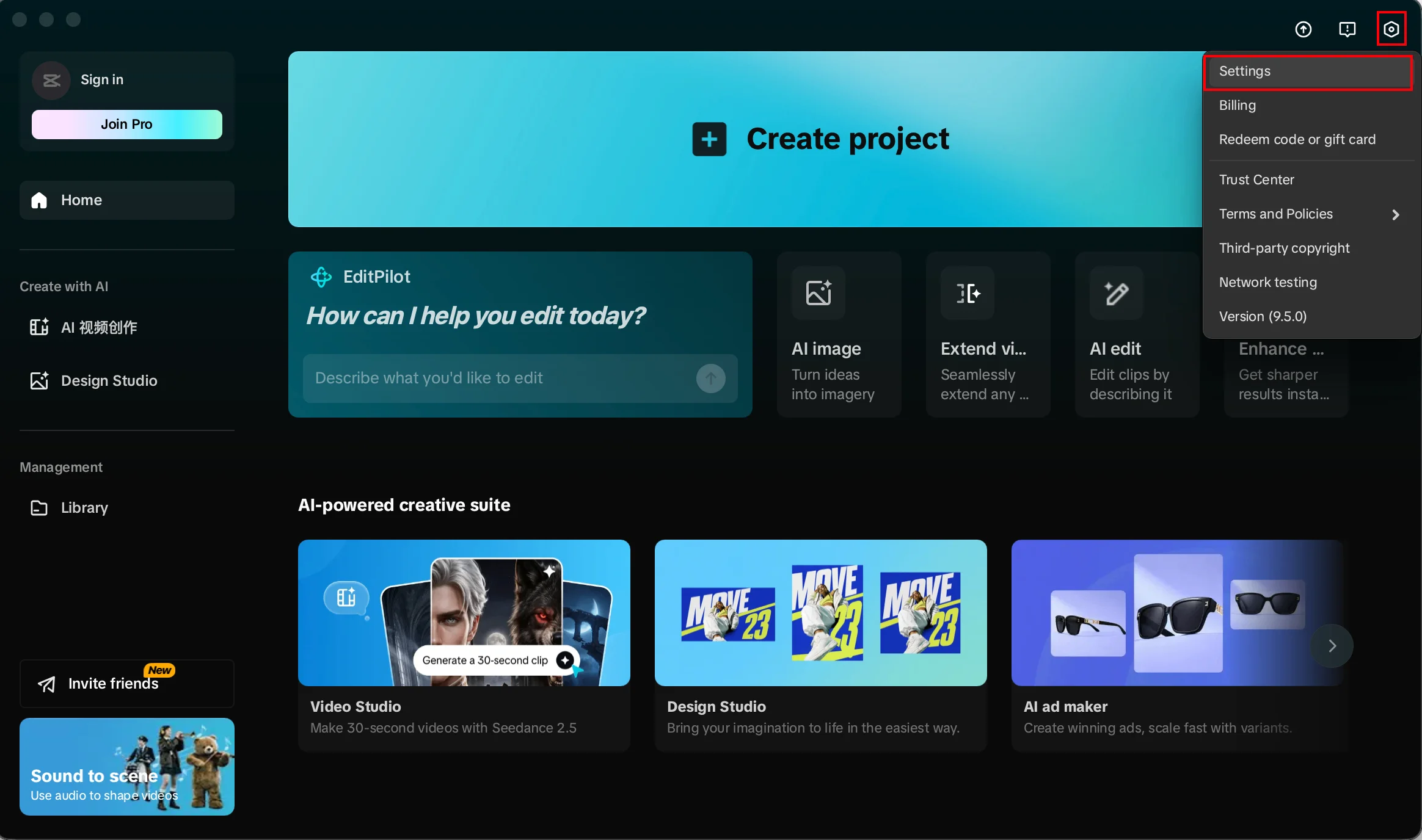
最初に編集ソフトの全体設定を開く 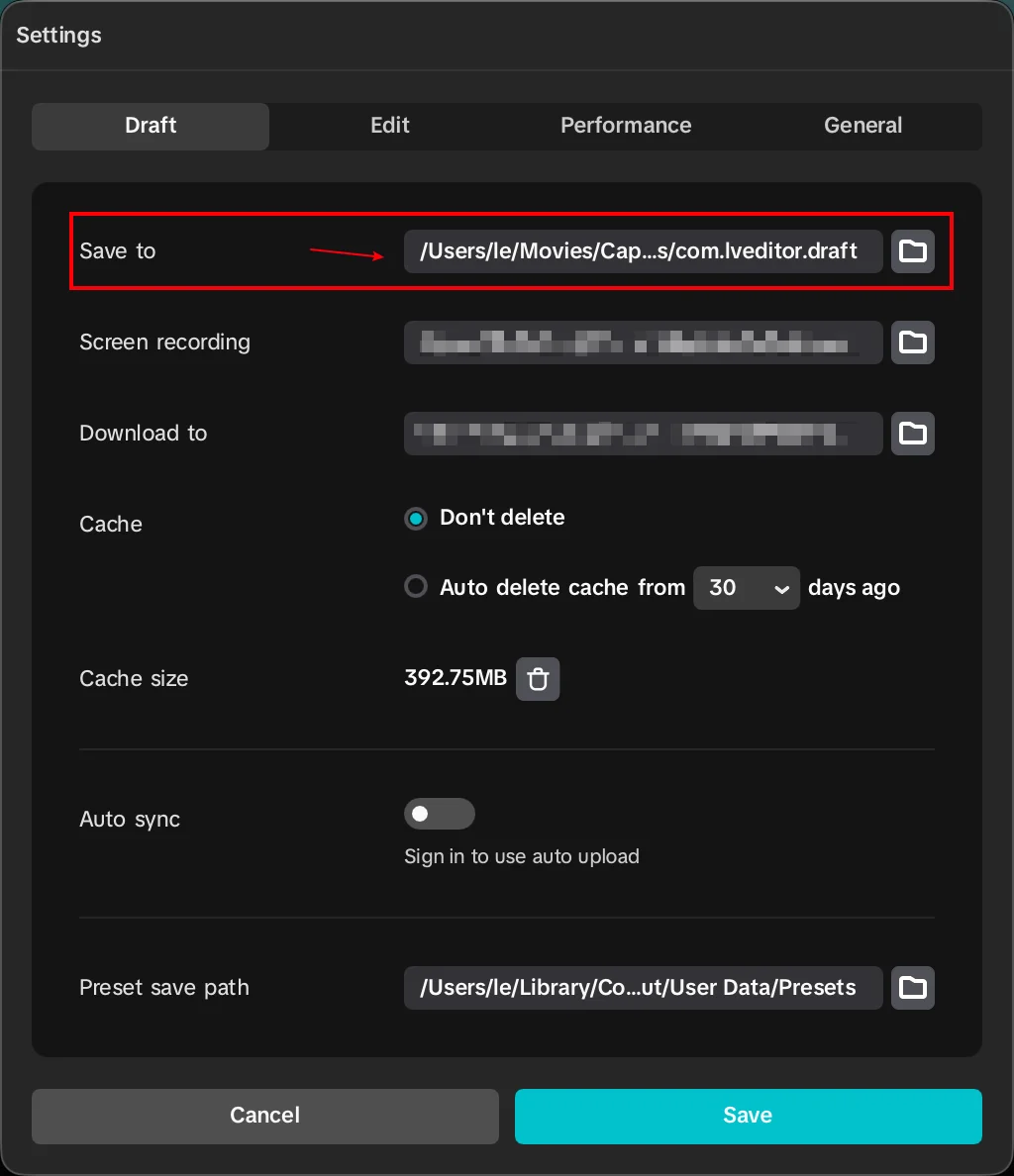
現在使用している保存先を確認 -
フォルダーのパスをコピーします。Windows ではファイルエクスプローラーのアドレスバーに貼り付けます。macOS では Finder で
⌘⇧Gを押して貼り付けます。コピーできない場合はフォルダーを一段ずつたどります。このパスを CapCut 内から開かず、ファイルエクスプローラーまたは Finder で開いてください。
-
現在の作業を保存し、下書きディレクトリを変更する前に CapCut を完全に終了します。
-
Flova からダウンロードしたファイルを解凍し、メディアごとプロジェクトフォルダー全体を下書きルートにコピーします。同名の既存下書きを上書きしないでください。
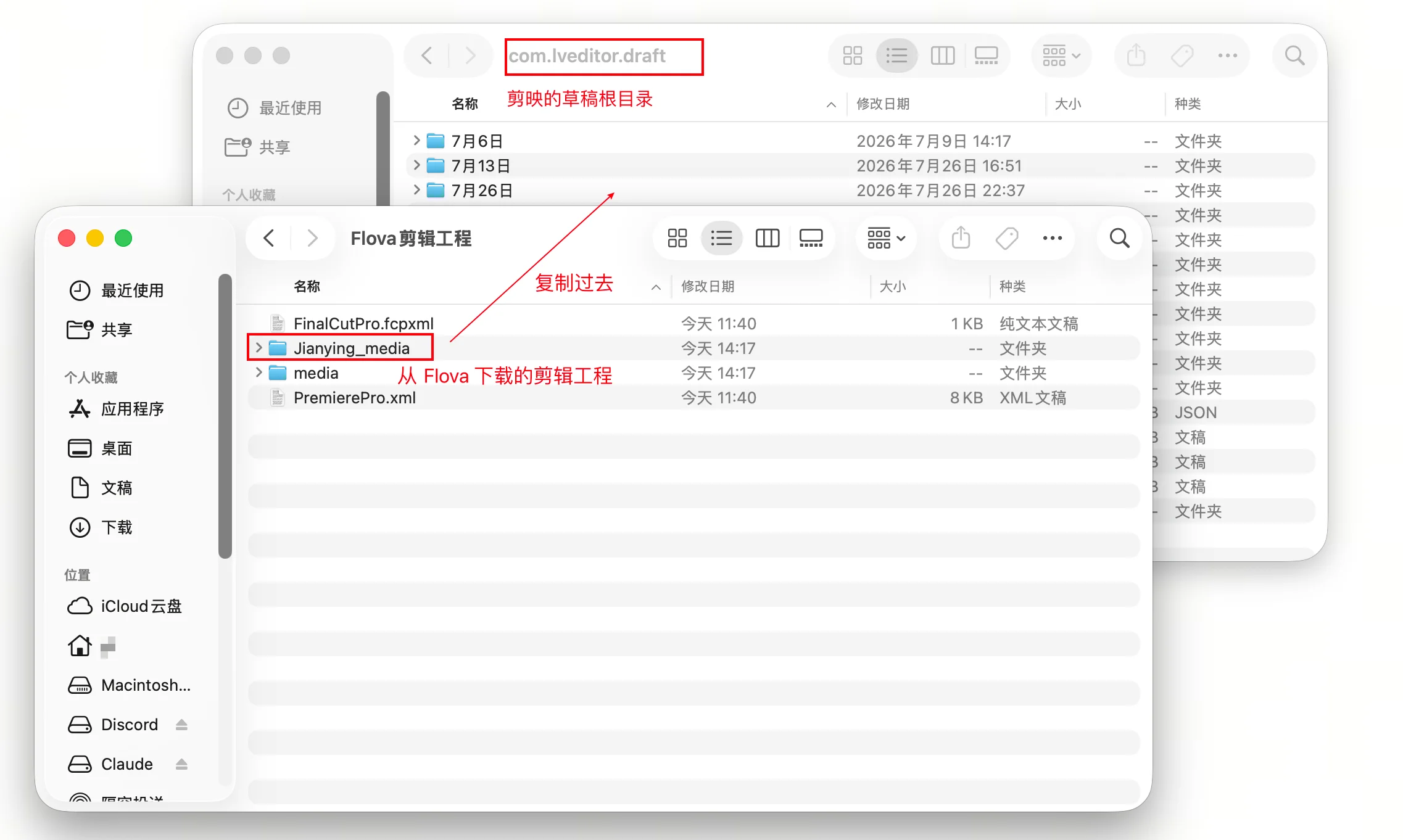
下書きフォルダー全体をルートにコピー -
CapCut を再起動し、ホーム画面にプロジェクトが表示され、タイムラインとメディアを正しく読み込めることを確認します。
下書きが表示されない場合は、まずディレクトリの階層、次にソフトウェアバージョンの互換性を確認してください。一般的な既定の場所は次のとおりですが、実際の場所は設定画面の表示を優先します。
- Windows
- CapCut:
%LOCALAPPDATA%\CapCut\User Data\Projects\com.lveditor.draft
- CapCut:
- macOS
- CapCut:
~/Movies/CapCut/User Data/Projects/com.lveditor.draft
- CapCut:
ヒント
- 下書きをコピーする前に CapCut を完全に終了し、使用中のインデックスが書き換えられないようにしてください。
- 一度に複数の編集をエクスポートした場合は、対象の編集フォルダーか確認してからコピーしてください。
- 読み込んだらプロジェクトを通して再生し、タイムラインとローカルメディアが正しく読み込まれることを確認してから編集を続けてください。
制限事項
- 下書きディレクトリの構造やインデックスファイルは、CapCut のバージョンによって変わる可能性があります。現在の構造を確認できなければ、インデックスファイルを手動で書き換えないでください。
- 読み込むのは下書きプロジェクトです。その後 CapCut で行った変更は Flova プロジェクトには同期されません。