

CapCut'a İçe Aktarma
Flova'dan dışa aktarılan Kurgu taslağını CapCut'a aktararak ince düzenlemeye devam edin.
Başlamadan önce
- Projenizden Kurgu taslağını dışa aktarın ve ZIP dosyasını indirin.
- CapCut'ın yüklü olduğundan ve bu bilgisayardaki dosyalara erişebildiğinizden emin olun.
Aktarmayı bu bilgisayarda dosya okuyup yazabilen yerel bir Agent'a bırakabilir veya kendiniz kopyalayabilirsiniz. İki yolun sonucu aynıdır; koşullarınıza uygun olanı seçin.
Yerel Agent'dan aktarmasını isteyin
Burada kastedilen, bilgisayardaki dosyaları okuyup yazabilen yerel bir Agent'dır; projenin sağındaki Flova sohbeti değildir.
- Flova'dan indirilen dosyayı açın ve adı
CapCut_ile başlayan proje klasörünü bulun. - Bu klasörün içindeki her şeyi aşağıdaki metinle birlikte yerel Agent'a gönderin.
Bu bilgisayarda CapCut'ın şu anda kullandığı yerel taslak kök dizinini bul ve Finder/Dosya Gezgini'nde aç.Konumu belirleme:1. İşletim sistemini, yüklü yazılımı ve sürümünü belirle.2. Varsayılan dizini, yazılım ayarlarındaki özel taslak yolunu ve mevcut taslak yapısını kontrol ederek gerçekten kullanılan com.lveditor.draft dizinini doğrula; yalnızca klasör adına bakarak karar verme.3. Birden fazla aday varsa nasıl karar verdiğini açıkla. Hâlâ net değilse yazılım ayarlarından veya geçici bir taslak oluşturarak bul.4. Yerel dosya sistemine erişemiyorsan bu işletim sistemi için manuel adımları ver.İçe aktarma:1. Sağladığım arşiv veya klasörde doğrudan draft_info.json içeren proje klasörünü bul ve klasörün tamamını taslak kök dizinine kopyala.2. Diğer projelerin üzerine yazma veya onları değiştirme; aynı adlı klasör varsa durup bana sor.3. Herhangi bir taslak dosyasını değiştirmeden önce CapCut'ın tamamen kapandığını doğrula. Hâlâ çalışıyorsa önce işimi kaydetmemi hatırlat.4. Mevcut yerel taslaklara bakarak zaman damgası alanlarını ve birimlerini doğrula; yeni projenin değiştirilme zamanını gerçek içe aktarma zamanına ayarla, gelecek bir zaman kullanma.5. Bu sürüm root_meta_info.json gibi bir kök indeks dosyası kullanıyorsa: - değiştirmeden önce yedeğini al; - yalnızca bu projenin kaydını ekle veya güncelle; - proje kimliği, adı, gerçek yolu ve değiştirilme zamanını tutarlı tut; - diğer kayıtları ve bilinmeyen alanları koru; - indeks yapısını doğrulayamıyorsan dur, tahmin yürütme.Doğrulama:1. Ana sayfa sıralamasını “değiştirilme zamanına göre, en yeni önce” olarak ayarla ve gerçekten gösterilen sırayı esas al.2. Yazılımı yeniden aç ve yeni projenin yerel taslak listesinde ilk sırada olduğunu doğrula.3. Projeyi açıp zaman çizelgesinin ve yerel medyanın düzgün yüklendiğini kontrol et.4. Taslak kök dizinini, içe aktarılan proje yolunu, indeks yedeğinin konumunu, sıralama durumunu ve projeyi açma sonucunu bildir.5. Arayüzde doğrulama mümkün değilse açıkça şunu söyle: “İçe aktarıldı; ilk sıradaki konumu henüz doğrulanmadı.”Elle içe aktarma
-
CapCut'ı açıp Ayarlar → Taslak → Kayıt yeri yolunu bulun; yazılımın gösterdiği yolu esas alın.
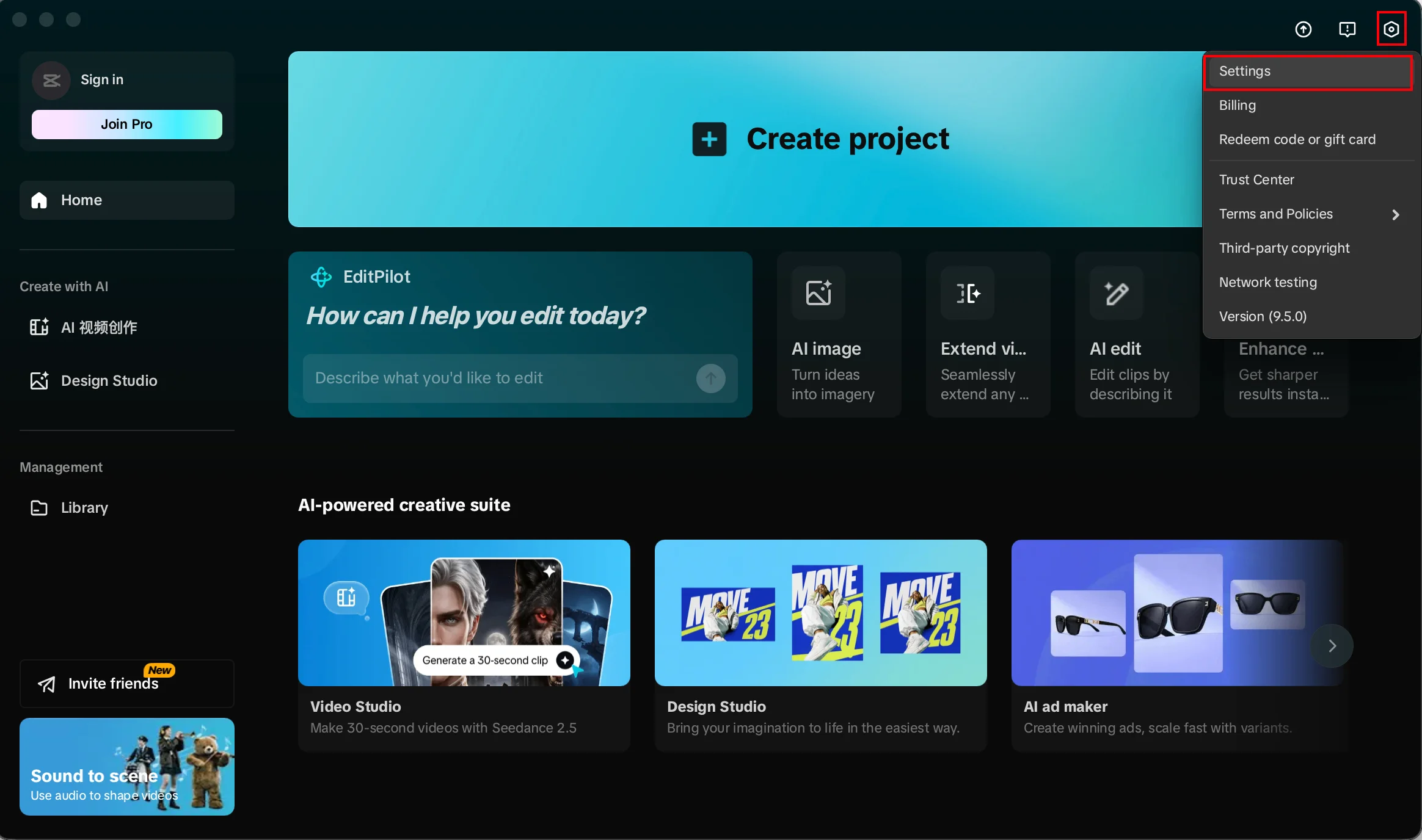
Önce düzenleme yazılımının genel ayarlarını açın 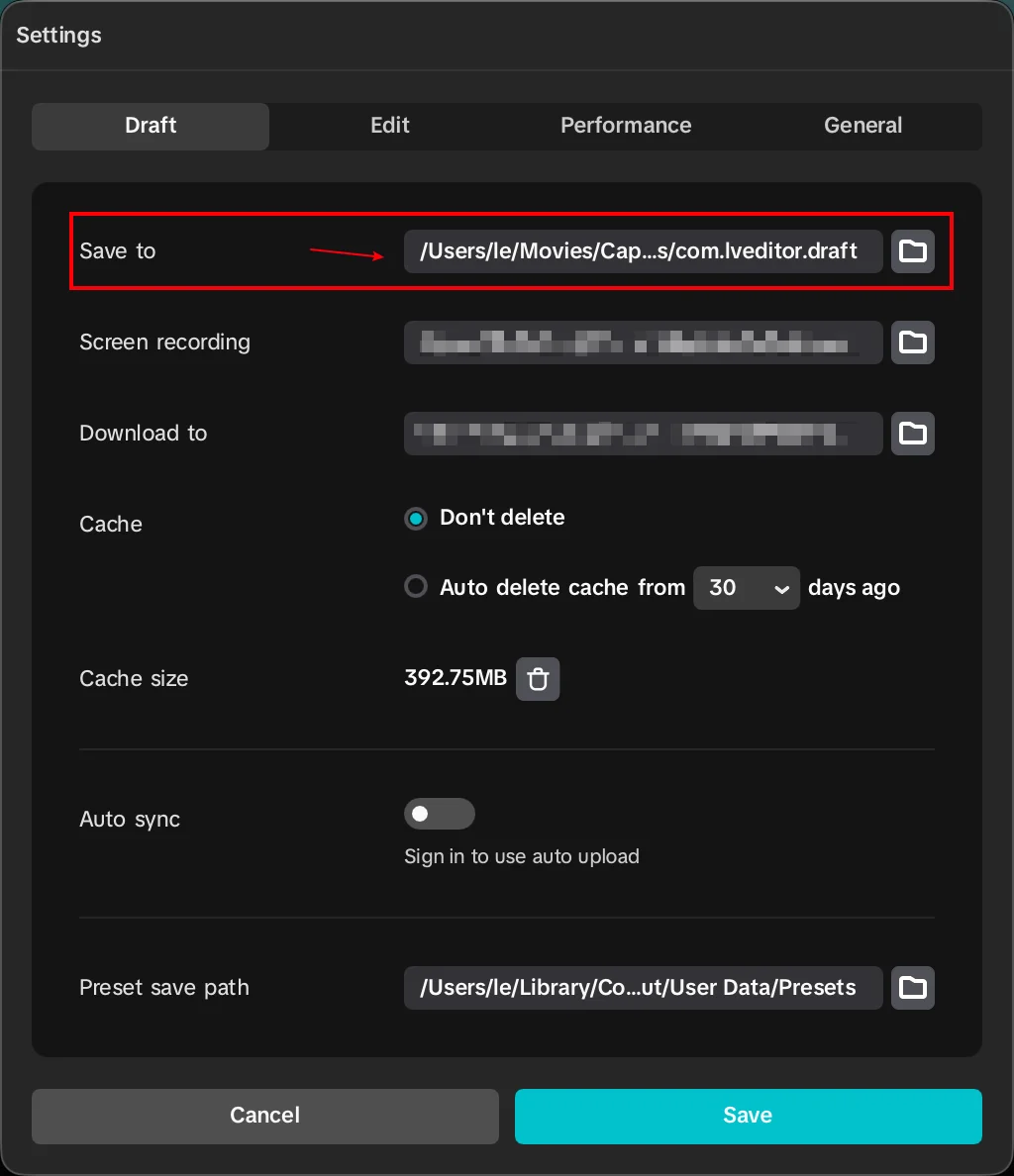
Kullanılan geçerli kayıt konumunu doğrulayın -
Klasör yolunu kopyalayın: Windows'ta Dosya Gezgini adres çubuğuna yapıştırın; macOS'ta Finder'da
⌘⇧Gtuşlarına basıp yapıştırın. Yol kopyalanamıyorsa klasörleri tek tek izleyin.Bu yolu CapCut içinden açmayın; Dosya Gezgini veya Finder ile açın.
-
Taslak dizinini değiştirmeden önce mevcut çalışmanızı kaydedin ve CapCut'ı tamamen kapatın.
-
Flova'dan indirilen dosyayı açın ve proje klasörünün tamamını medyasıyla birlikte taslak kök dizinine kopyalayın. Aynı adlı mevcut taslağın üzerine yazmayın.
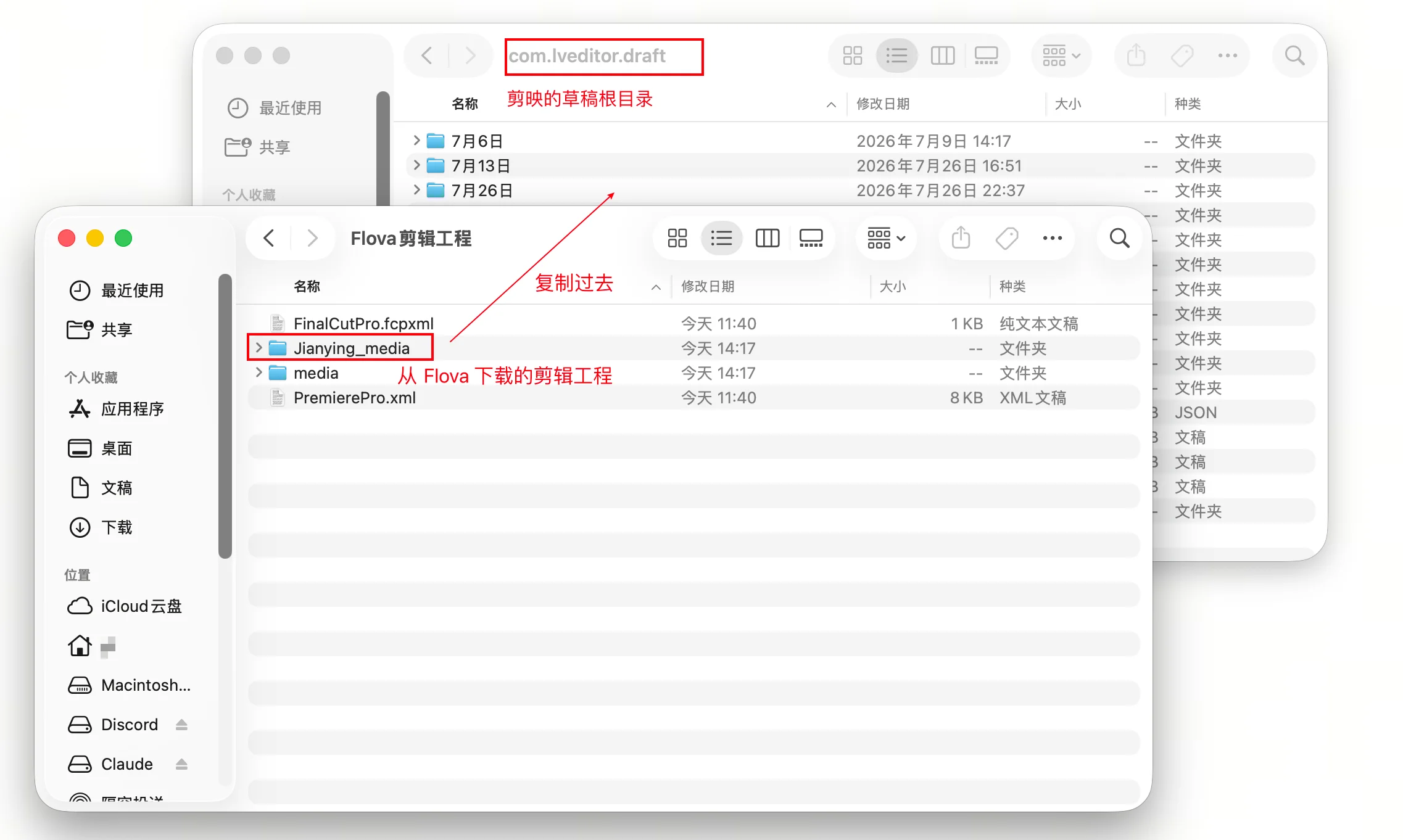
Taslak klasörünün tamamını kök dizine kopyalayın -
CapCut'ı yeniden açıp projenin ana ekranda göründüğünü, zaman çizelgesinin ve medyanın düzgün yüklendiğini kontrol edin.
Taslak görünmüyorsa önce dizin düzeyini, ardından yazılım sürümünün uyumunu kontrol edin. Yaygın varsayılan konumlar aşağıdadır; geçerli konum yine yazılım ayarlarında gösterilen konumdur:
- Windows
- CapCut:
%LOCALAPPDATA%\CapCut\User Data\Projects\com.lveditor.draft
- CapCut:
- macOS
- CapCut:
~/Movies/CapCut/User Data/Projects/com.lveditor.draft
- CapCut:
İpuçları
- Taslağı kopyalamadan önce CapCut'ı tamamen kapatın; böylece kullanım sırasında taslak dizinine yazılmaz.
- Birkaç Kurguyu birlikte dışa aktardıysanız kopyalamadan önce doğru Kurgunun klasöründe olduğunuzu doğrulayın.
- İçe aktardıktan sonra düzenlemeye devam etmeden önce projeyi baştan sona oynatıp zaman çizelgesinin ve yerel medyanın yüklendiğini kontrol edin.
Sınırlamalar
- Taslak klasörünün yapısı ve indeks dosyaları CapCut sürümleri arasında değişebilir. Geçerli yapıyı doğrulayamıyorsanız indeks dosyasını elle değiştirmeyin.
- İçe aktardığınız şey bir taslak projedir. CapCut'ta sonradan yaptığınız değişiklikler Flova projesine geri eşitlenmez.
İlgili özellikler
- Dışa Aktarma: tamamlanmış video, Kurgu taslağı veya proje dosyalarını dışa aktarın.
- Kurgular: dışa aktarmadan önce zaman çizelgesinde çekimleri, sesi ve ritmi ayarlayın.