

Kurgular
Tek bir tamamlanmış videoyu tutmak, çekimleri ve sesi zaman çizelgesinde birleştirmek ve düzenlerken sonucu önizlemek için bir Kurgu kullanın.
Nedir?
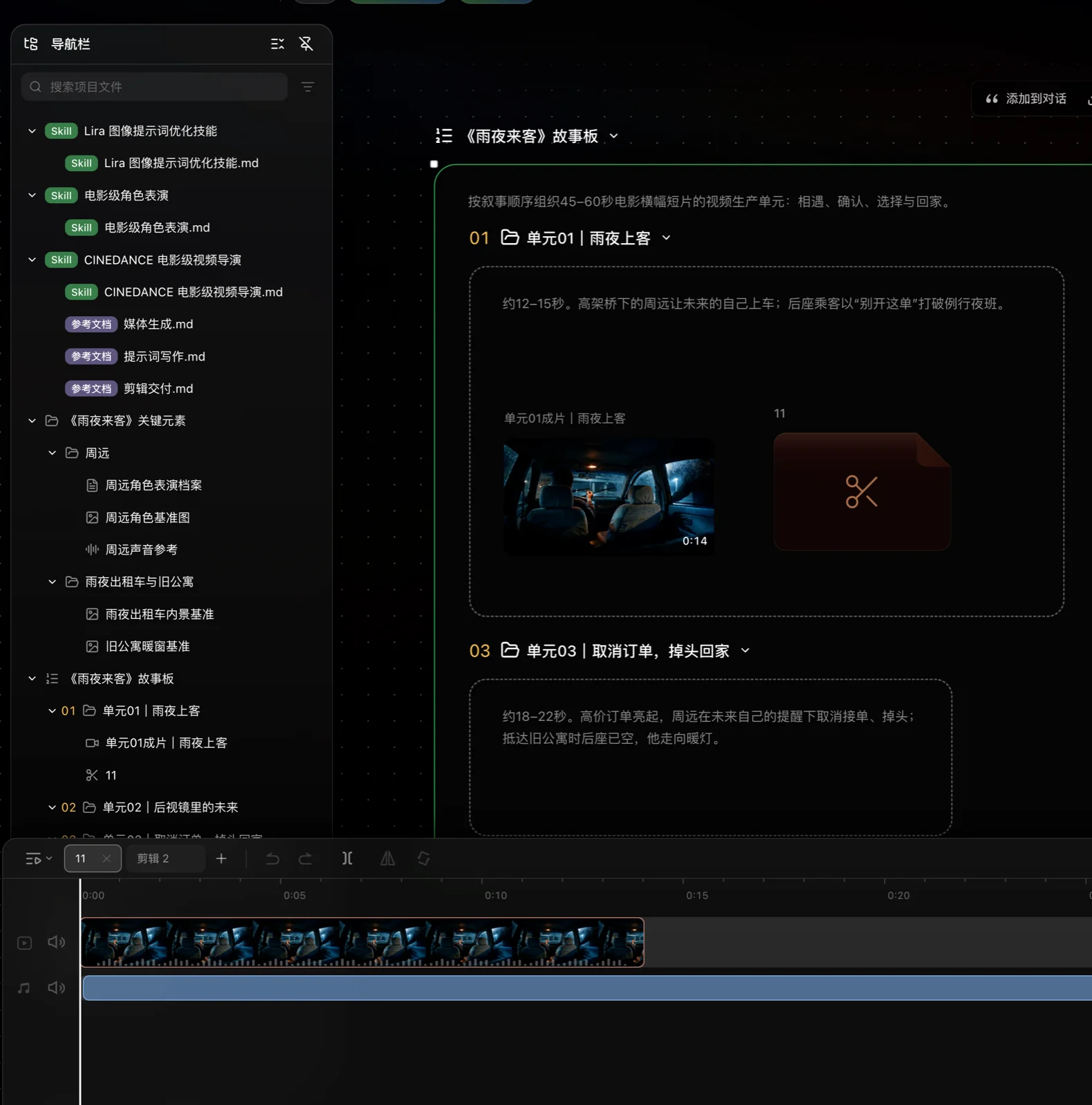
Kurgu, tamamlanmış videoya ait bir zaman çizelgesi projesini saklayan proje içeriği türüdür; tek başına bir video dosyası değildir. Farklı bölümler veya sürümler için ayrı Kurgular oluşturabilirsiniz.
Kurguyu açtığınızda zaman çizelgesi Tuval'in alt kısmında görünür; o Kurguyu burada düzenlersiniz. Tek bir Kurgu, farklı çekim düzenleri veya tamamlanmış sürümler denemeniz için birden fazla zaman çizelgesi içerebilir. Medya projede kalır; zaman çizelgesine eklemek orijinali taşımaz.
Neler yapabilirsiniz?
- Boş bir Kurguya proje medyasını ekleyerek videoyu birleştirin.
- Bir Grup veya Sekanstaki içeriği mevcut ya da yeni bir Kurguya ekleyin.
- Zaman çizelgesinde klip sırasını, süresini, ses düzeyini ve görüntü-ses ilişkisini ayarlayın.
- Alternatif kaba kurguları ayrı zaman çizelgelerinde tutun.
- Aynı projede farklı tamamlanmış video sürümleri saklayıp bunları ayrı ayrı önizleyin veya dışa aktarın.
Nasıl kullanılır?
- Liste'de Proje Dosyaları bölümünün sağ üstündeki + işaretine tıklayıp Yeni Boş Kurgu seçeneğini belirleyin. Tuval'de boş bir alana sağ tıklayarak da başlayabilirsiniz.
- İçerik zaten düzenlenmişse Liste veya Tuval'de bir Gruba ya da Sekansa sağ tıklayın, Kurgu Projesine Ekle seçeneğini belirleyin ve mevcut veya yeni bir Kurgu seçin.
- Kurguyu seçip önizleme alanında Kurguyu Aç seçeneğini belirleyin; alternatif olarak sağ tıklayıp Kurgu Projesini Aç seçeneğini kullanın.
- Gerekli görselleri, videoları ve sesleri zaman çizelgesine sürükleyin. Sekanstan eklenen içerik önce o Sekansın sırasına göre yerleştirilir.
- Zaman çizelgesini baştan sona oynatıp çekim sırasını, geçişleri ve sesi kontrol edin.
- Düzenlemeye devam etmek için bir klip seçin:
- Sırasını ve süresini değiştirmek için klibi taşıyın.
- Oynatma göstergesinde klibi bölün veya gereksiz içeriği değiştirin ya da silin.
- Görüntüyü yansıtın veya döndürün.
- Klip ses düzeyini ayarlayın ya da bir parçanın sesini kapatın.
- Farklı bir düzen denemek için mevcut Kurgu içinde başka bir zaman çizelgesi oluşturun veya mevcut birine geçin.
- Sonuç hazır olduğunda tamamlanmış videoyu veya kurgu taslağını dışa aktarın.
Yaygın işlemler
- Geri al: Zaman çizelgesindeki son değişikliği geri alın.
- Yinele: Geri aldığınız değişikliği yeniden uygulayın.
- Böl: Klibi oynatma göstergesinin bulunduğu noktadan ikiye ayırın.
- Değiştir: Zaman çizelgesindeki konumu koruyup başka bir proje medyası kullanın.
- Yansıt ve döndür: Seçili görüntü klibinin yönünü değiştirin.
- Ses düzeyi ve sessize alma: Bir klibin ses düzeyini ayarlayın veya bir parçanın tüm sesini kapatın.
İpuçları
- Grup veya Sekans ekledikten sonra zaman çizelgesini düzenlemeden önce hangi medyanın seçildiğini kontrol edin.
- Çekim sırasındaki değişiklikler hikâyenin anlamını ve ritmini etkiler. Alternatif kaba kurguları farklı zaman çizelgelerinde tutun.
- Her düzenleme turundan sonra zaman çizelgesini bütünüyle oynatın; sabit kareler ritmi göstermez.
- Kurgular aynı projede bulunsa da ayrı ayrı düzenlenip dışa aktarılabilir. Böylece farklı final yönlerini koruyabilirsiniz.
Sınırlamalar
- Kaynak medyası kullanılamayan bir klip doğru biçimde önizlenemez veya dışa aktarılamaz. Böyle bir uyarı görürseniz devam etmeden önce kaynağı geri yükleyin, değiştirin ya da klibi silin.
- Medyayı zaman çizelgesine eklemek onu kopyalamaz. Projedeki orijinali silmek, ona başvuran tüm zaman çizelgelerini etkiler.
İlgili özellikler
- Gruplar ve Sekanslar: içeriği Kurguya aktarmadan önce düzenleyin.
- Varlıklar: zaman çizelgesine yerleştirebileceğiniz medya.
- Dışa Aktarma: tamamlanmış video veya kurgu taslağını dışa aktarın.