

Импорт в CapCut
Импортируйте монтажный черновик, экспортированный из Flova, в CapCut, чтобы продолжить точный монтаж.
Перед началом
- Экспортируйте монтажный черновик из проекта и скачайте ZIP.
- Установите CapCut и убедитесь, что файлы доступны на этом компьютере.
Импорт можно поручить локальному Agent, который умеет читать и записывать файлы на этом компьютере, или выполнить вручную. Результат одинаковый — выберите удобный способ.
Поручите импорт локальному Agent
Речь о локальном Agent с доступом на чтение и запись файлов на этом компьютере, а не о чате Flova справа от проекта.
- Распакуйте файл, скачанный из Flova, и найдите папку проекта с префиксом
CapCut_. - Отправьте локальному Agent всё содержимое этой папки вместе с текстом ниже.
Найди корневую папку локальных черновиков, которую CapCut сейчас использует на этом компьютере, и открой её в Finder или Проводнике.Поиск:1. Определи операционную систему, установленную программу и её версию.2. Проверь стандартную папку, пользовательский путь к черновикам в настройках программы и структуру существующих черновиков. Подтверди, какой каталог com.lveditor.draft действительно используется; не суди только по названию папки.3. Если возможных каталогов несколько, объясни свой выбор. Если уверенности нет, найди путь в настройках программы или создай временный черновик.4. Если доступа к локальной файловой системе нет, дай мне ручные инструкции для этой ОС.Импорт:1. В предоставленном архиве или папке найди папку проекта, в которой непосредственно лежит draft_info.json, и скопируй её целиком в корневую папку черновиков.2. Не перезаписывай и не изменяй другие проекты. Если папка с таким именем уже существует, остановись и спроси меня.3. Прежде чем менять любой файл черновика, убедись, что CapCut полностью закрыт. Если программа запущена, сначала напомни мне сохранить работу.4. По существующим локальным черновикам проверь поля времени и единицы их измерения. Установи время изменения нового проекта равным фактическому времени импорта; не используй будущее время.5. Если эта версия использует корневой индекс, например root_meta_info.json: - создай резервную копию перед изменением; - добавь или обнови только запись этого проекта; - сохрани соответствие ID, названия, фактического пути и времени изменения проекта; - не трогай остальные записи и неизвестные поля; - если структуру индекса нельзя подтвердить, остановись и не гадай.Проверка:1. Настрой на главной странице сортировку «по времени изменения, сначала новые» и ориентируйся на фактический порядок на экране.2. Открой программу снова и убедись, что новый проект первый в списке локальных черновиков.3. Открой проект и проверь, что временная шкала и локальные медиафайлы загружаются правильно.4. Сообщи: корневую папку черновиков, путь импортированного проекта, расположение резервной копии индекса, состояние сортировки и результат открытия проекта.5. Если проверить интерфейс невозможно, прямо напиши: «Импортировано; положение первым в списке ещё не подтверждено».Импорт вручную
-
Откройте CapCut и найдите Настройки → Черновики → Сохранять в; ориентируйтесь на путь, указанный в программе.
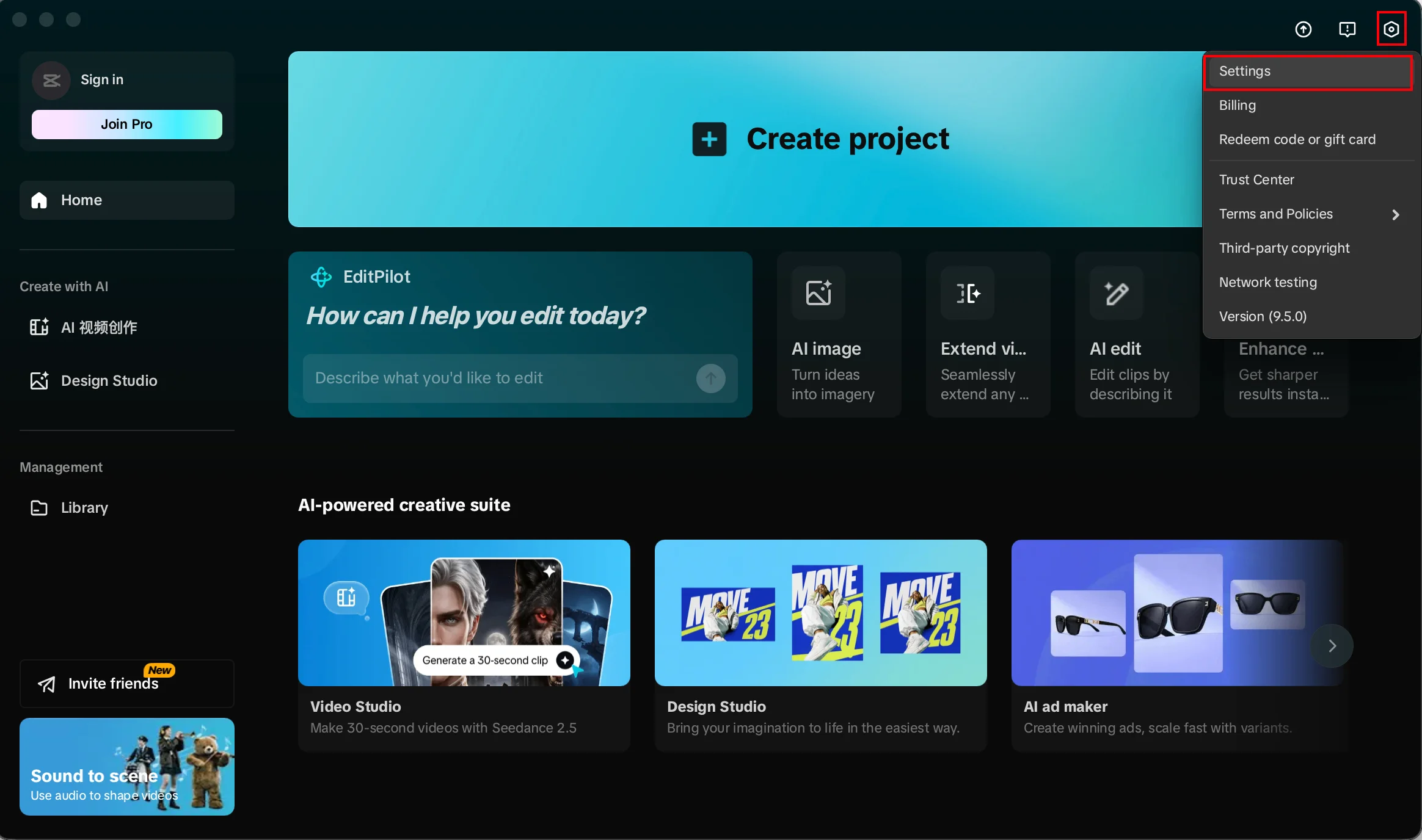
Сначала откройте общие настройки программы монтажа 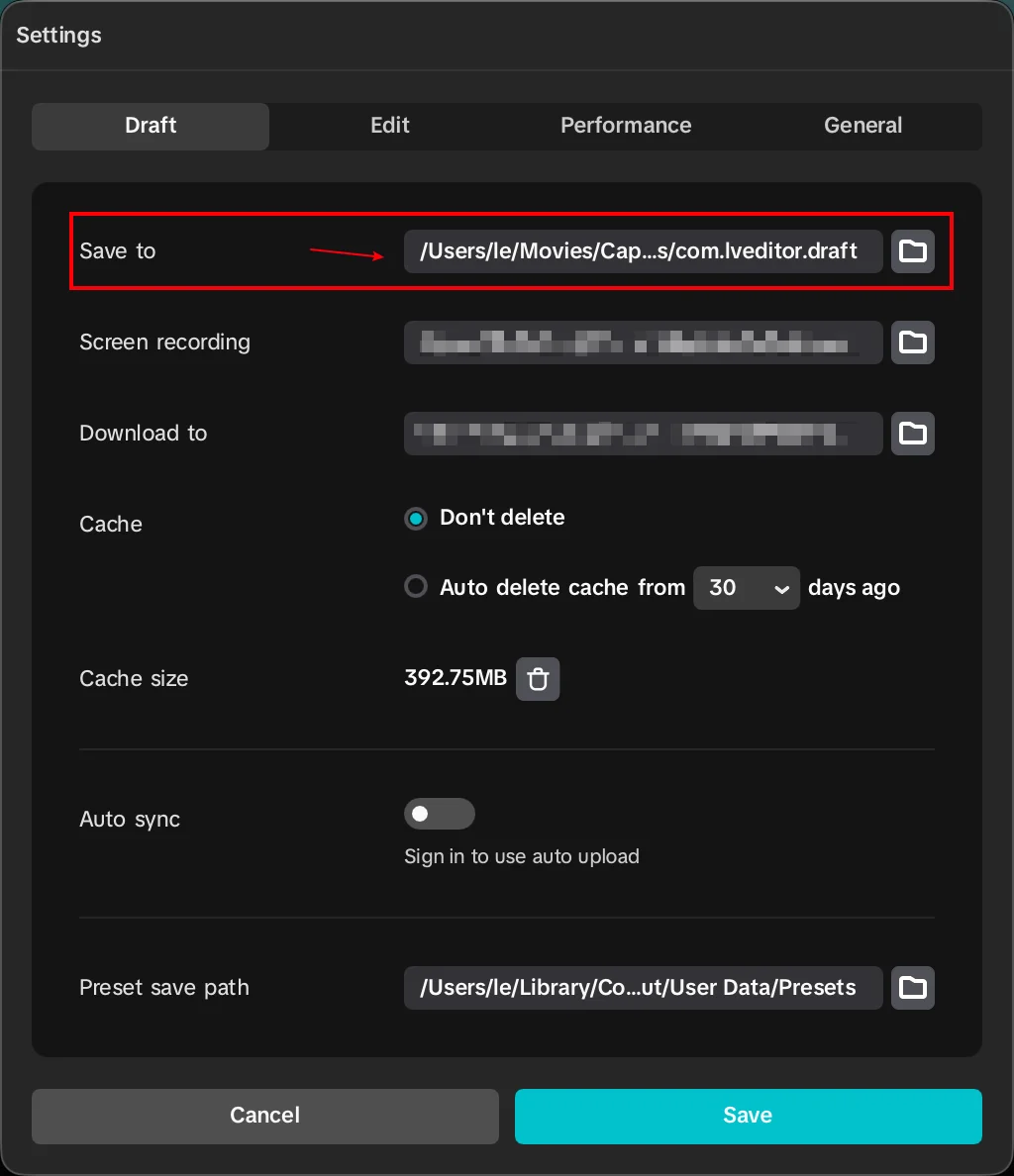
Проверьте используемый сейчас путь сохранения -
Скопируйте путь: в Windows вставьте его в адресную строку Проводника, а в macOS нажмите
⌘⇧Gв Finder и вставьте путь. Если скопировать его нельзя, перейдите по папкам вручную.Не открывайте этот путь из CapCut — используйте Проводник или Finder.
-
Сохраните текущую работу и полностью закройте CapCut, прежде чем менять папку черновиков.
-
Распакуйте файл, скачанный из Flova, и скопируйте всю папку проекта вместе с медиафайлами в корневую папку черновиков. Не перезаписывайте существующий черновик с тем же названием.
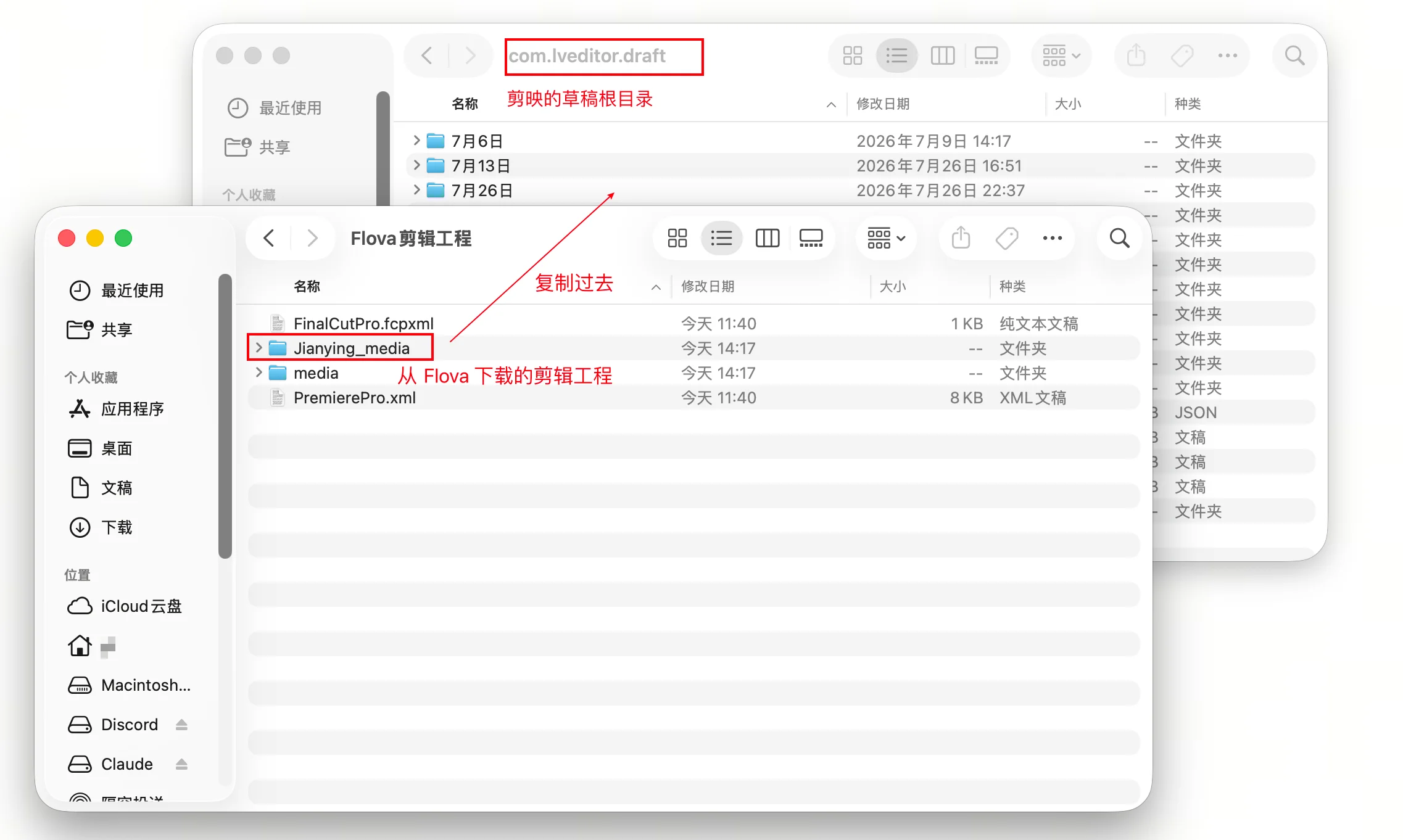
Скопируйте папку черновика целиком в корневую папку -
Снова откройте CapCut и проверьте, что проект виден на главной странице, а временная шкала и медиафайлы загружаются правильно.
Если черновик не появился, сначала проверьте уровень папки, затем совместимость версии программы. Ниже приведены типичные стандартные пути; фактический путь всё равно определяется настройками программы:
- Windows
- CapCut:
%LOCALAPPDATA%\CapCut\User Data\Projects\com.lveditor.draft
- CapCut:
- macOS
- CapCut:
~/Movies/CapCut/User Data/Projects/com.lveditor.draft
- CapCut:
Советы
- Полностью закрывайте CapCut перед копированием черновика, чтобы индекс черновиков не изменялся во время работы программы.
- Если вы экспортировали сразу несколько монтажных проектов, убедитесь, что копируете папку нужного проекта.
- После импорта просмотрите проект целиком и убедитесь, что временная шкала и локальные медиафайлы загружаются, прежде чем продолжать монтаж.
Ограничения
- Структура папки черновиков и файлы индекса могут меняться между версиями CapCut. Если вы не уверены в текущей структуре, не изменяйте индекс вручную.
- Импортируется черновой проект. Дальнейшие изменения в CapCut не синхронизируются обратно с проектом Flova.
Связанные функции
- Экспорт: экспортируйте итоговое видео, монтажный черновик или файлы проекта.
- Монтажные проекты: настройте кадры, звук и темп на временной шкале до экспорта.