

Монтажные проекты
Используйте монтажный проект, чтобы собрать один итоговый ролик, разместить кадры и звук на временной шкале и просматривать результат по мере правок.
Что это такое
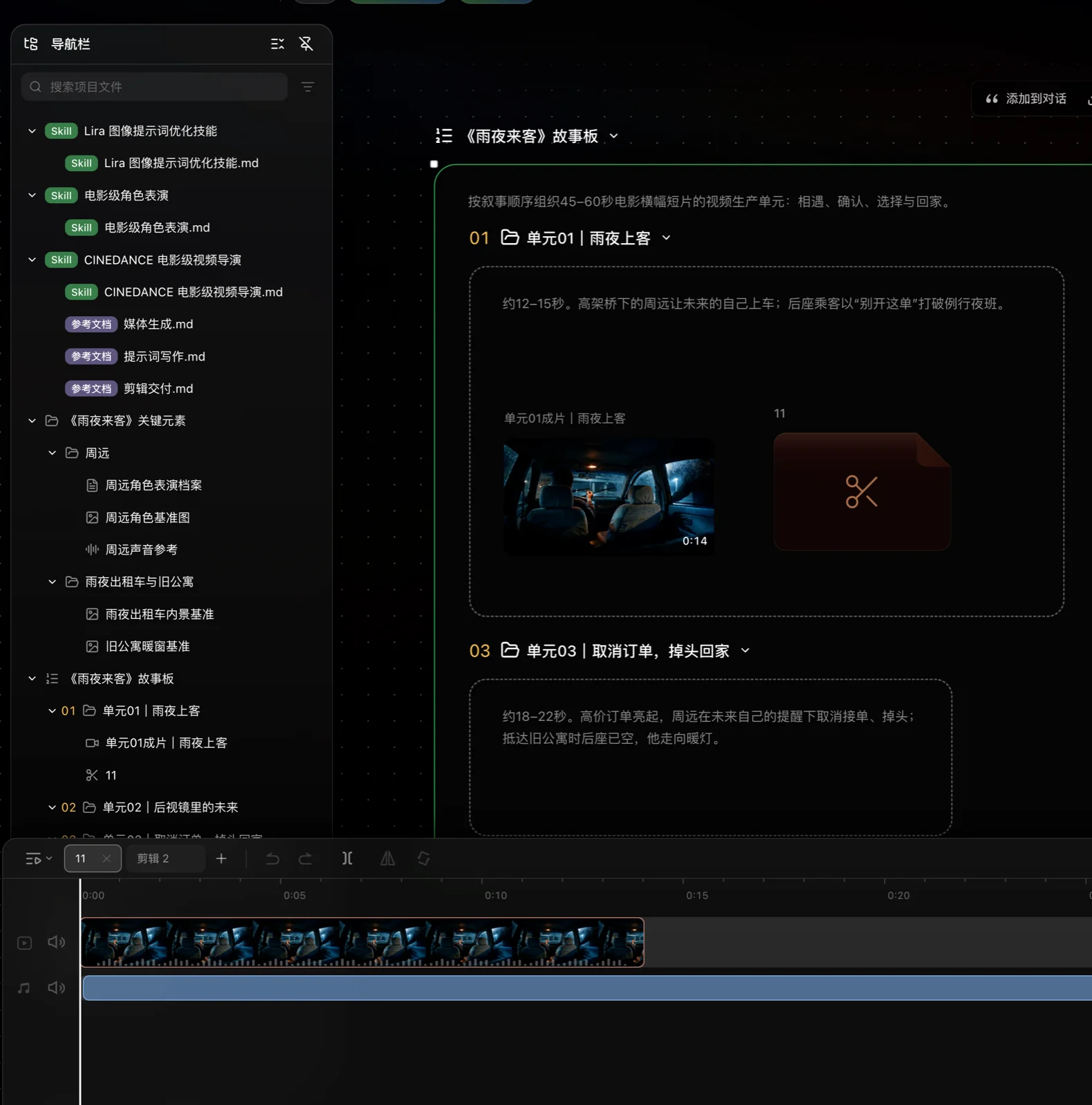
Монтажный проект — тип содержимого проекта, в котором хранится одна сборка итогового видео. Это не отдельный видеофайл. Для серий или версий можно создавать разные монтажные проекты.
При открытии монтажного проекта его временная шкала появляется внизу Холста; там и выполняется монтаж. В одном монтажном проекте может быть несколько временных шкал для разных порядков кадров или финальных версий. Материалы остаются в проекте: добавление на шкалу не перемещает оригинал.
Что можно сделать
- Собрать материалы проекта в пустом монтажном проекте.
- Добавить содержимое Группы или Последовательности в новый или существующий монтажный проект.
- Настроить порядок и длительность клипов, громкость и сочетание изображения со звуком на временной шкале.
- Сохранить альтернативные черновые сборки на отдельных временных шкалах.
- Держать разные версии итогового видео в одном проекте и просматривать или экспортировать их по отдельности.
Как пользоваться
- В Списке нажмите + в правом верхнем углу Проектных файлов и выберите Новый пустой монтажный проект. Можно также щёлкнуть правой кнопкой мыши по пустому месту на Холсте.
- Если содержимое уже организовано, щёлкните правой кнопкой по Группе или Последовательности в Списке либо на Холсте, выберите Добавить в монтажный проект и укажите существующий или новый монтажный проект.
- Выберите монтажный проект и нажмите Открыть монтаж в области предпросмотра либо в его контекстном меню выберите Открыть монтажный проект.
- Перетащите нужные изображения, видео и аудио на временную шкалу. Материалы из Последовательности сначала размещаются в её порядке.
- Просмотрите временную шкалу целиком и проверьте порядок кадров, переходы и звук.
- Выберите клип для дальнейшего монтажа:
- Переместите клип, чтобы изменить его порядок и длительность.
- Разрежьте клип в позиции курсора воспроизведения либо замените или удалите ненужное содержимое.
- Отразите или поверните изображение.
- Настройте громкость клипа или выключите звук дорожки.
- Чтобы попробовать другой порядок, создайте ещё одну временную шкалу в текущем монтажном проекте или переключитесь на существующую.
- Когда результат готов, экспортируйте итоговое видео или монтажный черновик.
Частые действия
- Отменить: вернуться к состоянию до последнего изменения на временной шкале.
- Повторить: вновь применить отменённое изменение.
- Разрезать: разделить клип на две части в текущей позиции курсора.
- Заменить: оставить позицию на шкале, но подставить другой материал проекта.
- Отразить и повернуть: изменить ориентацию выбранного клипа с изображением.
- Громкость и выключение звука: настроить громкость клипа или отключить целую дорожку.
Советы
- После добавления Группы или Последовательности проверьте, какие материалы были выбраны, прежде чем менять шкалу.
- Порядок кадров меняет смысл и ритм истории. Храните альтернативные черновые сборки на разных временных шкалах.
- После каждого этапа изменений просматривайте шкалу целиком: по отдельным кадрам нельзя оценить ритм.
- Монтажные проекты принадлежат одному проекту, но редактируются и экспортируются отдельно; это удобно для сохранения нескольких вариантов финала.
Ограничения
- Клип с недоступным исходным материалом не получится правильно просмотреть или экспортировать. Если появилось такое сообщение, восстановите или замените источник либо удалите клип.
- Добавление материала на шкалу не создаёт копию. Удаление оригинала из проекта влияет на все шкалы, которые на него ссылаются.
Связанные функции
- Группы и последовательности: организуйте содержимое до добавления в монтажный проект.
- Ассеты: материалы, которые можно размещать на шкале.
- Экспорт: экспортируйте итоговое видео или монтажный черновик.