

편집
편집에서 완성 영상 하나를 관리하고, 타임라인에 장면과 오디오를 조립하며 조정한 결과를 미리 봅니다.
개념
편집은 완성 영상 하나의 타임라인 프로젝트를 저장하는 프로젝트 콘텐츠입니다. 개별 영상 파일은 아닙니다. 에피소드나 버전마다 별도 편집을 만들 수 있습니다.
편집을 열면 캔버스 하단에 타임라인이 나타나며, 이곳에서 해당 편집을 수정합니다. 편집 하나에 여러 타임라인을 두어 장면 구성이나 완성본의 다른 버전을 시험할 수 있습니다. 미디어는 프로젝트에 그대로 남으며 타임라인에 추가해도 원본은 이동하지 않습니다.
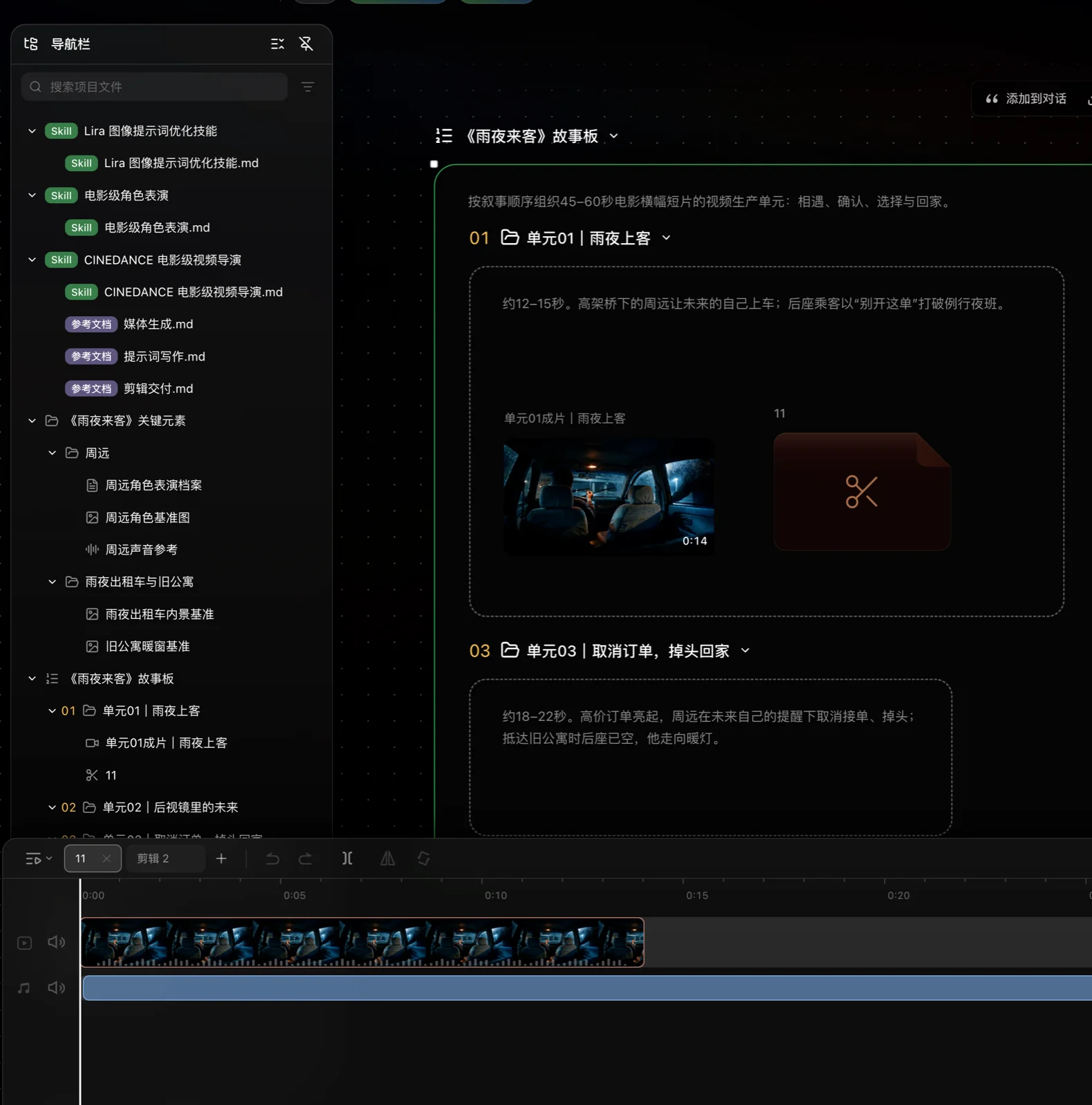
할 수 있는 일
- 빈 편집에서 프로젝트 미디어를 조립합니다.
- 그룹이나 시퀀스 콘텐츠를 기존 또는 새 편집에 추가합니다.
- 타임라인에서 클립 순서, 길이, 음량, 화면과 소리의 관계를 조정합니다.
- 별도 타임라인에 다른 러프컷을 남깁니다.
- 한 프로젝트에서 서로 다른 완성 영상 버전을 보관하고 각각 미리 보거나 내보냅니다.
사용 방법
- 목록에서 프로젝트 파일 오른쪽 위의 **+**를 선택하고 새 빈 편집을 고릅니다. 캔버스의 빈 공간을 마우스 오른쪽 버튼으로 클릭해도 됩니다.
- 콘텐츠가 이미 정리되어 있다면 목록이나 캔버스에서 그룹 또는 시퀀스를 마우스 오른쪽 버튼으로 클릭하고 편집 프로젝트에 추가를 선택한 뒤 기존 편집이나 새 편집을 고릅니다.
- 편집을 선택하고 미리보기 영역에서 편집 열기를 고르거나, 마우스 오른쪽 버튼으로 클릭해 편집 프로젝트 열기를 선택합니다.
- 필요한 이미지, 영상, 오디오를 타임라인으로 드래그합니다. 시퀀스에서 추가한 콘텐츠는 먼저 해당 시퀀스 순서대로 배치됩니다.
- 타임라인 전체를 재생하며 장면 순서, 전환, 오디오를 확인합니다.
- 클립을 선택해 계속 편집합니다.
- 클립을 이동해 순서와 길이를 바꿉니다.
- 재생 헤드 위치에서 클립을 분할하거나 불필요한 콘텐츠를 교체·삭제합니다.
- 화면을 좌우 반전하거나 회전합니다.
- 클립 음량을 조정하거나 트랙을 음소거합니다.
- 다른 구성을 시험하려면 현재 편집에서 타임라인을 만들거나 전환합니다.
- 결과를 확인한 뒤 완성 영상이나 편집 초안을 내보냅니다.
자주 쓰는 작업
- 실행 취소: 마지막 타임라인 변경을 되돌립니다.
- 다시 실행: 취소한 변경을 다시 적용합니다.
- 분할: 현재 재생 헤드 위치에서 클립을 둘로 나눕니다.
- 교체: 타임라인 위치를 유지하고 다른 프로젝트 미디어로 바꿉니다.
- 좌우 반전 및 회전: 선택한 화면 클립의 방향을 바꿉니다.
- 음량 및 음소거: 개별 클립 음량을 조정하거나 전체 트랙을 음소거합니다.
팁
- 그룹이나 시퀀스를 추가했다면 타임라인을 조정하기 전에 실제로 어떤 미디어가 선택되었는지 확인하세요.
- 장면 순서가 바뀌면 이야기의 의미와 리듬도 바뀝니다. 여러 타임라인을 사용해 대체 러프컷을 보관하세요.
- 수정할 때마다 전체 타임라인을 재생하세요. 정지 화면만으로는 리듬을 알 수 없습니다.
- 편집은 같은 프로젝트에 속하지만 따로 수정하고 내보낼 수 있어 서로 다른 완성본 방향을 보관하기 좋습니다.
제한 사항
- 원본 미디어를 사용할 수 없는 클립은 제대로 미리 보거나 내보낼 수 없습니다. 해당 경고가 뜨면 계속하기 전에 복원, 교체 또는 삭제하세요.
- 타임라인에 미디어를 추가해도 복사되지는 않습니다. 프로젝트에서 원본을 삭제하면 이를 참조하는 모든 타임라인에 영향이 갑니다.