

AI 업스케일
원본 소재를 교체하지 않고 기존 이미지나 영상의 업스케일 결과를 만들어 선명도를 높입니다.
할 수 있는 일
콘텐츠는 사용할 수 있지만 세부 묘사, 선명도 또는 출력 해상도가 부족할 때 AI 업스케일을 사용합니다. 별도의 처리 작업이 시작되며, 완료 후 같은 에셋에서 원본과 업스케일 결과를 비교할 수 있습니다.
사용 방법
- 미리보기 영역에서 처리할 이미지나 영상을 엽니다.
- 상단 도구 모음에서 HD를 클릭합니다.
- 이미지 업스케일 또는 영상 업스케일 패널을 설정합니다.
- 생성을 클릭합니다. 처리가 끝나면 원래 에셋에서 새 결과를 엽니다.
이미지 업스케일
주요 설정은 다음과 같습니다.
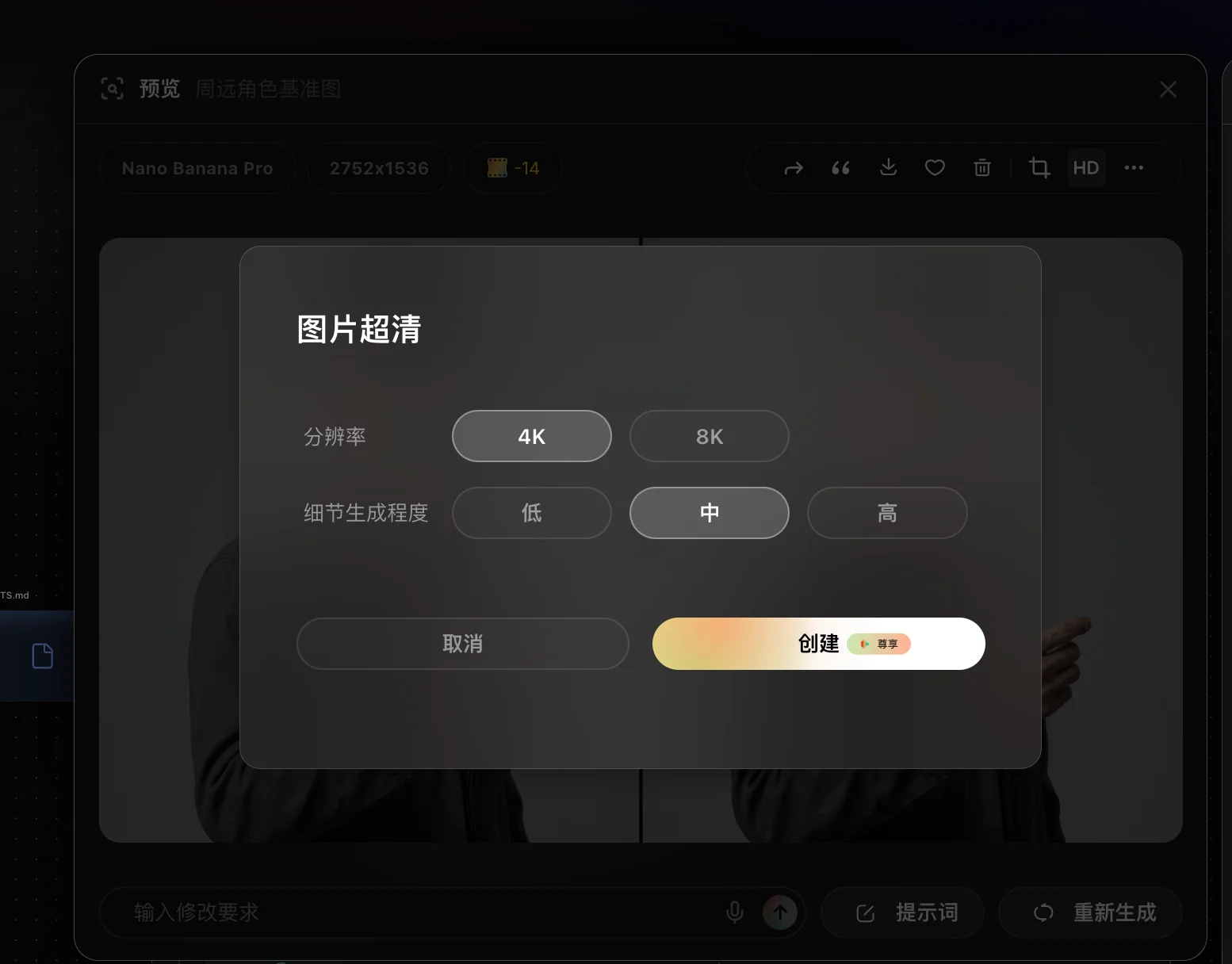
- 해상도: 4K 또는 8K처럼 사용 가능한 목표 해상도를 선택합니다.
- 디테일 생성: 낮음, 중간, 높음 중에서 선택합니다. 설정이 높을수록 세부 요소가 더 뚜렷하게 재구성됩니다. 원본에 가까운 결과를 원한다면 낮음이나 중간부터 시작하세요.
영상 업스케일
영상 업스케일에는 두 가지 모드가 있습니다.
- 표준 모드: 일반적인 장면과 일상적인 미리보기의 선명도를 개선합니다.
- 전문가 모드: 클로즈업, 복잡한 질감 또는 더 높은 선명도가 필요한 영상의 디테일을 강화합니다.
현재 패널에 따라 다음 항목도 설정할 수 있습니다.
- 해상도: 목표 출력 해상도.
- 프레임 보간: 보간 없음 또는 고품질 보간.
- 프레임 속도: 보간을 사용할 때의 출력 프레임 속도.
팁
- 먼저 문제가 낮은 해상도인지 콘텐츠 자체인지 판단하세요. 요소를 제거하거나 교체하거나 재배치하려면 AI 업스케일 대신 편집 또는 생성 도구를 사용하세요.
- 높은 디테일 생성 수준과 전문가 모드는 세부 요소를 더 뚜렷하게 재구성합니다. 원본과 비교하며 인물, 글자, 중요한 질감을 확인하세요.
- 사용할 수 있는 옵션은 현재 기능과 소재에 따라 달라집니다. 패널에 표시되는 항목을 기준으로 진행하세요.
제한 사항
- AI 업스케일은 미리 볼 수 있는 생성 또는 가져오기 이미지와 영상에 사용할 수 있습니다.
- 오디오, 음악 또는 빈 에셋에는 사용할 수 없습니다.
- 이미 업스케일한 결과의 설정을 바꾸려면 HD를 다시 클릭하지 말고 해당 소재의 편집 진입점에서 이어서 작업하세요.