

CapCut으로 가져오기
Flova에서 내보낸 편집 초안을 CapCut으로 가져와 세부 편집을 이어갑니다.
시작하기 전에
- 프로젝트에서 편집 초안을 내보내고 ZIP을 다운로드합니다.
- CapCut을 설치하고 이 컴퓨터의 파일에 접근할 수 있는지 확인합니다.
이 컴퓨터의 파일을 읽고 쓸 수 있는 로컬 Agent에게 가져오기를 맡기거나 직접 복사할 수 있습니다. 두 방법의 결과는 같으니 상황에 맞는 방법을 선택하세요.
로컬 Agent에게 가져오기 요청
여기서 로컬 Agent는 이 컴퓨터의 파일을 읽고 쓸 수 있는 환경을 뜻합니다. 프로젝트 오른쪽의 Flova 채팅이 아닙니다.
- Flova에서 다운로드한 파일의 압축을 풀고
CapCut_으로 시작하는 프로젝트 폴더를 찾습니다. - 해당 폴더 안의 모든 내용과 아래 텍스트를 로컬 Agent에게 보냅니다.
이 컴퓨터에서 CapCut이 현재 사용 중인 로컬 초안 루트 디렉터리를 찾아 Finder/파일 탐색기에서 열어 주세요.위치 찾기:1. 운영체제, 설치된 소프트웨어와 버전을 확인하세요.2. 기본 디렉터리, 소프트웨어 설정의 사용자 지정 초안 경로, 기존 초안 구조를 확인해 실제로 사용 중인 com.lveditor.draft 디렉터리를 찾으세요. 폴더 이름만으로 판단하지 마세요.3. 후보가 여러 개라면 판단 근거를 설명하세요. 여전히 불분명하면 소프트웨어 설정을 확인하거나 임시 초안을 만들어 찾으세요.4. 로컬 파일 시스템에 접근할 수 없다면 이 운영체제에 맞는 수동 단계를 알려 주세요.가져오기:1. 제가 제공한 압축 파일이나 폴더에서 draft_info.json을 직접 포함하는 프로젝트 폴더를 찾아 폴더 전체를 초안 루트에 복사하세요.2. 다른 프로젝트를 덮어쓰거나 수정하지 마세요. 같은 이름의 폴더가 있으면 중단하고 저에게 물어보세요.3. 초안 파일을 바꾸기 전에 CapCut이 완전히 종료되었는지 확인하세요. 실행 중이라면 먼저 작업을 저장하라고 알려 주세요.4. 기존 로컬 초안으로 타임스탬프 필드와 단위를 확인하고 새 프로젝트의 수정 시간을 실제 가져온 시간으로 설정하세요. 미래 시간을 쓰지 마세요.5. 이 버전에서 root_meta_info.json 같은 루트 인덱스를 사용한다면: - 변경 전에 백업을 만드세요. - 이 프로젝트의 기록만 추가하거나 갱신하세요. - 프로젝트 ID, 이름, 실제 경로, 수정 시간을 일치시키세요. - 다른 기록과 알 수 없는 필드는 유지하세요. - 인덱스 구조를 확인할 수 없다면 중단하고 추측하지 마세요.검증:1. 홈 정렬을 “수정 시간순, 최신순”으로 설정하고 실제 표시 순서를 따르세요.2. 소프트웨어를 다시 열어 새 프로젝트가 로컬 초안 목록 맨 위에 있는지 확인하세요.3. 프로젝트를 열어 타임라인과 로컬 미디어가 제대로 로드되는지 확인하세요.4. 초안 루트, 가져온 프로젝트 경로, 인덱스 백업 위치, 정렬 상태, 프로젝트 열기 결과를 보고하세요.5. UI 검증이 불가능하면 “가져오기 완료. 첫 번째 표시 여부는 아직 확인하지 못함.”이라고 명시하세요.직접 가져오기
-
CapCut을 열고 설정 → 초안 → 저장 위치를 찾습니다. 소프트웨어에 표시되는 경로를 따르세요.
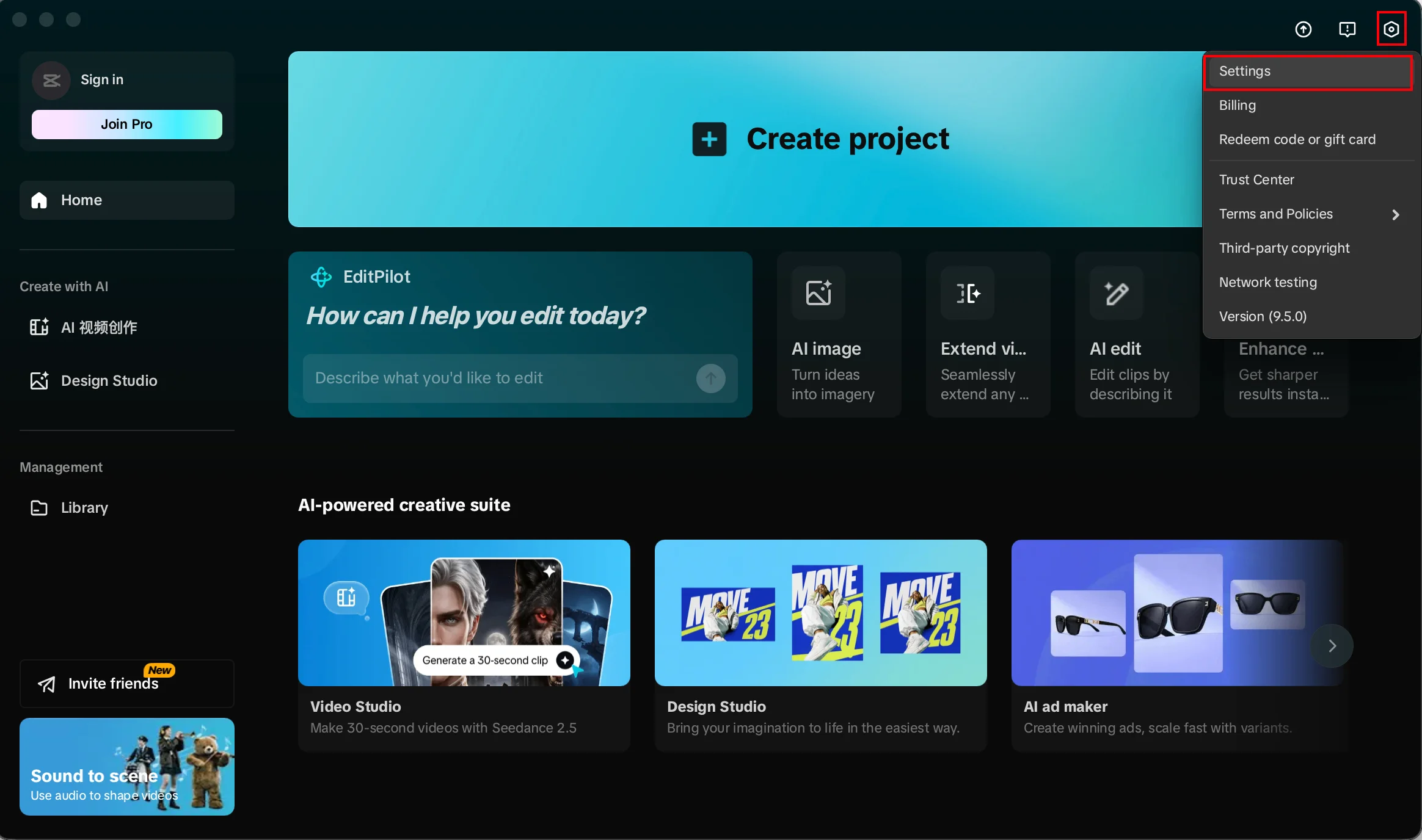
먼저 편집 소프트웨어의 전체 설정 열기 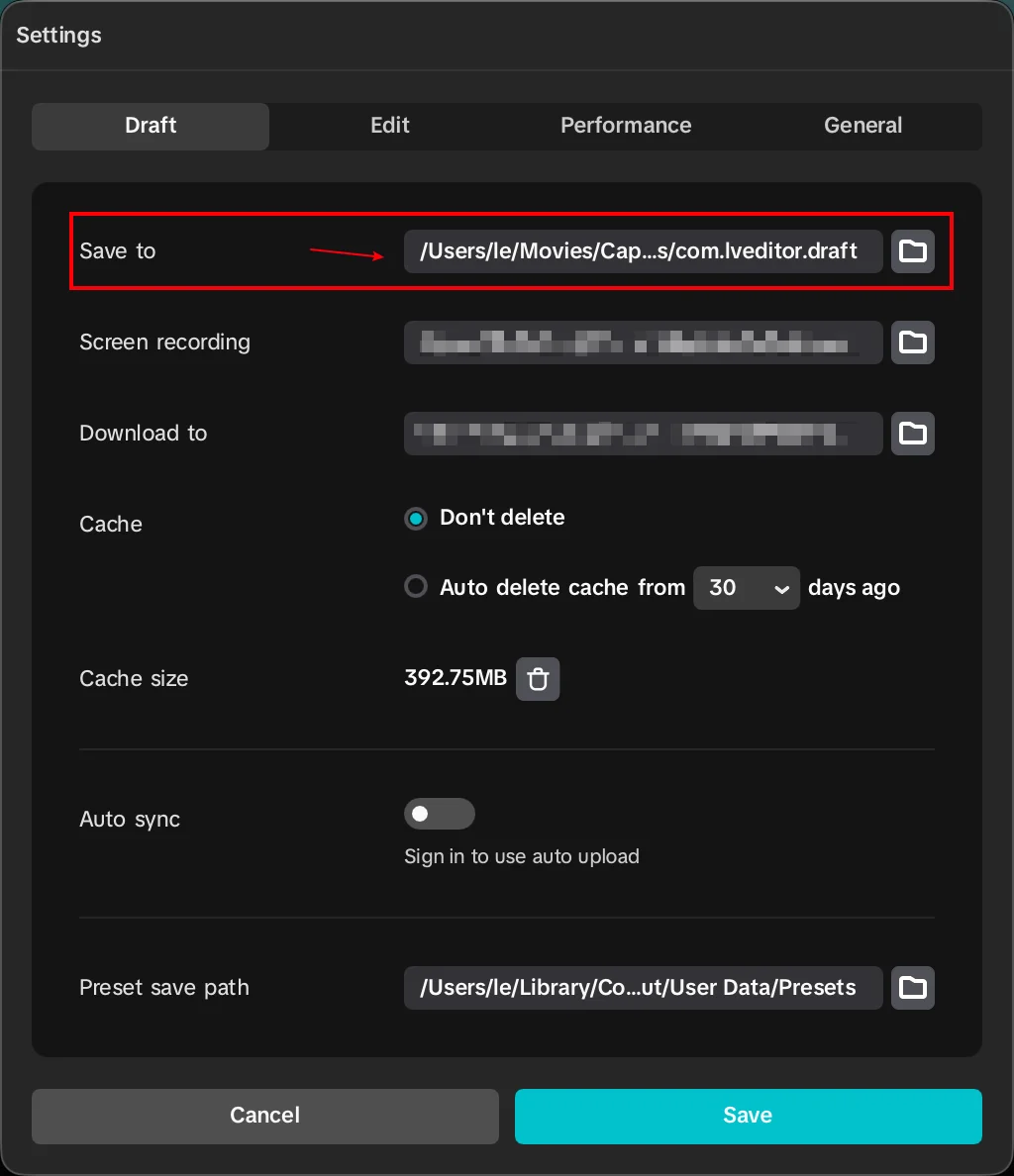
현재 사용 중인 저장 위치 확인 -
폴더 경로를 복사합니다. Windows에서는 파일 탐색기 주소 표시줄에 붙여 넣고, macOS에서는 Finder에서
⌘⇧G를 누른 뒤 붙여 넣습니다. 경로를 복사할 수 없다면 폴더를 차례로 찾아갑니다.CapCut 안에서 이 경로를 열지 말고 파일 탐색기나 Finder에서 여세요.
-
현재 작업을 저장하고 초안 디렉터리를 변경하기 전에 CapCut을 완전히 종료합니다.
-
Flova에서 다운로드한 파일의 압축을 풀고 미디어를 포함한 프로젝트 폴더 전체를 초안 루트에 복사합니다. 같은 이름의 기존 초안을 덮어쓰지 마세요.
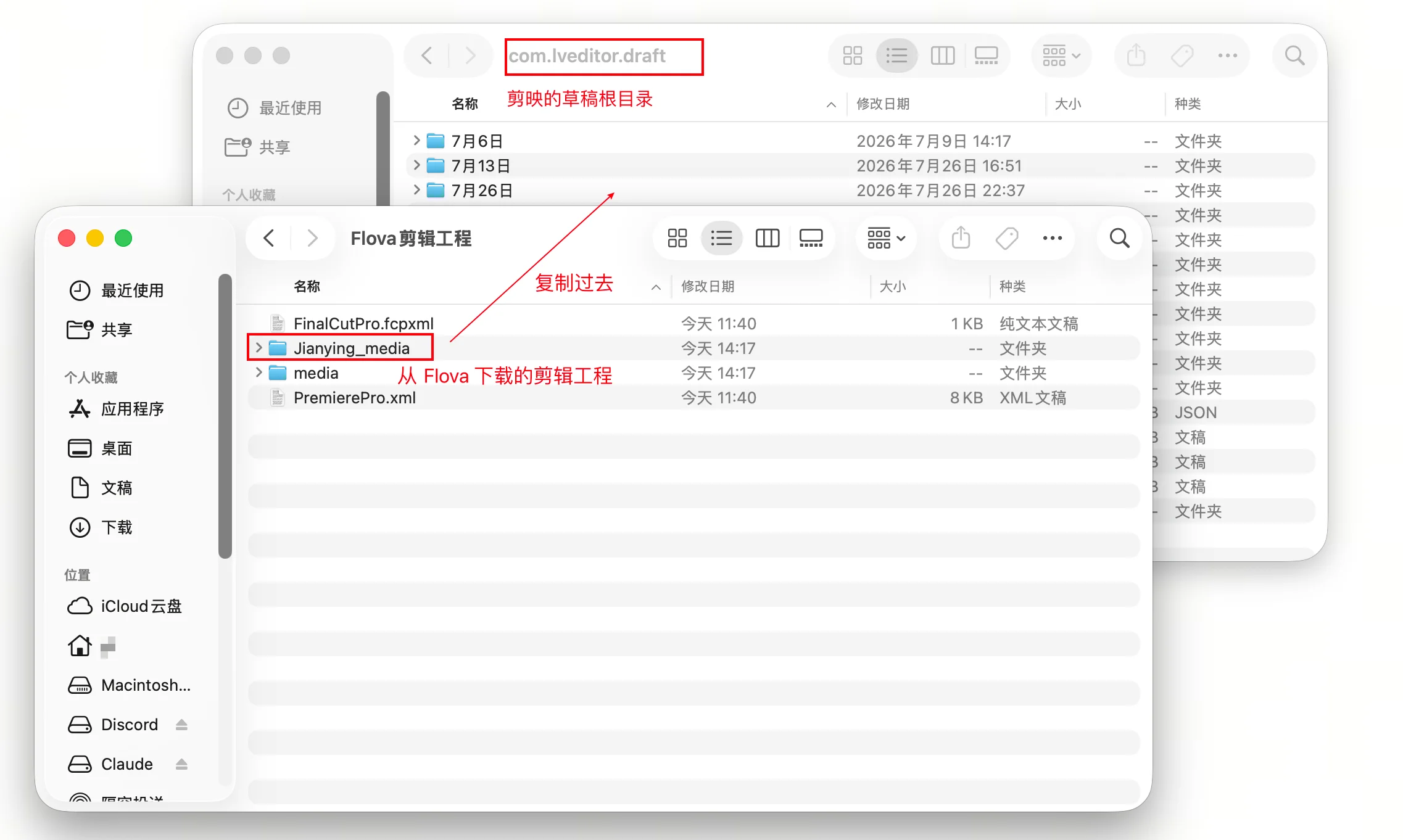
초안 폴더 전체를 초안 루트에 복사 -
CapCut을 다시 열고 홈 화면에 프로젝트가 나타나는지, 타임라인과 미디어가 제대로 로드되는지 확인합니다.
초안이 보이지 않으면 먼저 디렉터리 깊이를 확인하고 소프트웨어 버전이 호환되는지 확인하세요. 일반적인 기본 위치는 다음과 같지만 실제 위치는 소프트웨어 설정을 따릅니다.
- Windows
- CapCut:
%LOCALAPPDATA%\CapCut\User Data\Projects\com.lveditor.draft
- CapCut:
- macOS
- CapCut:
~/Movies/CapCut/User Data/Projects/com.lveditor.draft
- CapCut:
팁
- 초안을 복사하기 전에 CapCut을 완전히 종료해 사용 중인 초안 인덱스가 쓰이지 않도록 하세요.
- 여러 편집을 한꺼번에 내보냈다면 복사하기 전에 올바른 편집 폴더인지 확인하세요.
- 가져온 후 프로젝트 전체를 재생해 타임라인과 로컬 미디어가 로드되는지 확인한 다음 편집을 이어가세요.
제한 사항
- 초안 디렉터리 구조와 인덱스 파일은 CapCut 버전에 따라 바뀔 수 있습니다. 현재 구조를 확인할 수 없다면 인덱스 파일을 직접 다시 쓰지 마세요.
- 가져오는 것은 초안 프로젝트입니다. 이후 CapCut에서 한 변경은 Flova 프로젝트로 동기화되지 않습니다.