

AI アップスケール
元の素材を置き換えずに、既存の画像や動画からアップスケール結果を作成して鮮明さを高めます。
できること
内容は使えるものの、細部や鮮明さ、出力解像度が足りないときに AI アップスケールを使用できます。新しい処理ジョブが始まり、完了後は同じアセット内で元の素材と結果を比較できます。
使い方
- 処理する画像または動画をプレビューで開きます。
- 上部ツールバーの HD をクリックします。
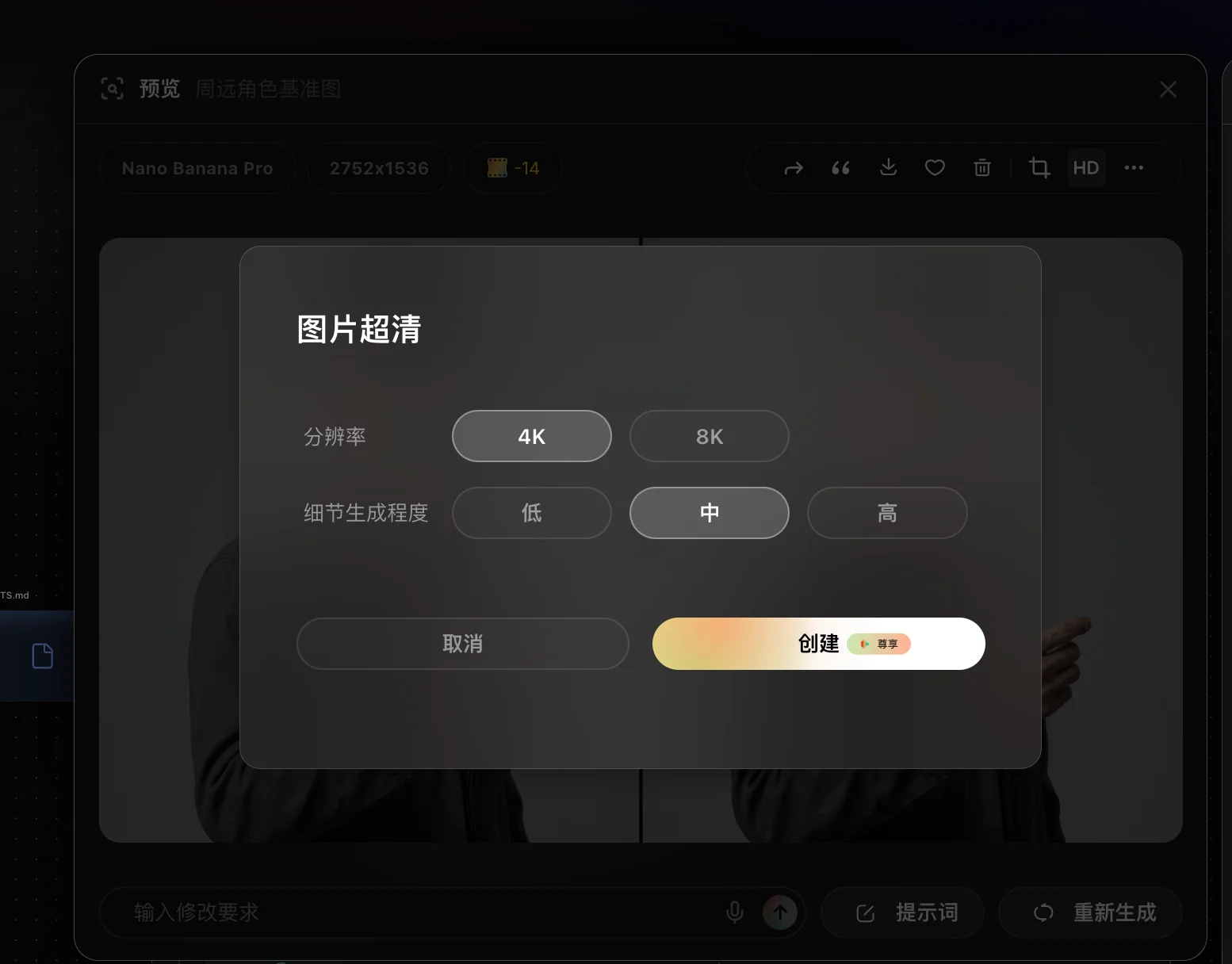
- 画像アップスケール または 動画アップスケール のパネルを設定します。
- 作成 をクリックします。処理が終わったら、元のアセットで新しい結果を開きます。
画像アップスケール
主な設定は次のとおりです。
- 解像度: 4K や 8K など、選択可能な出力解像度を指定します。
- ディテール生成: 低・中・高から選びます。高くするほど細部の再構成が目立ちます。元画像に近い仕上がりにしたい場合は、低または中から試してください。
動画アップスケール
動画アップスケールには二つのモードがあります。
- 標準モード: 一般的なショットや日常的なプレビューの鮮明さを改善します。
- プロフェッショナルモード: クローズアップや複雑な質感、より高い鮮明さが必要な動画で細部を強調します。
現在のパネルによっては、次の項目も設定できます。
- 解像度: 出力する動画の解像度。
- フレーム補間: 補間なし、または高品質な補間。
- フレームレート: 補間を有効にしたときの出力フレームレート。
ヒント
- まず、問題が解像度にあるのか、内容そのものにあるのかを判断してください。要素の削除、置き換え、並べ替えには AI アップスケールではなく編集・生成ツールを使います。
- 高いディテール生成設定とプロフェッショナルモードでは、細部の再構成がより目立ちます。元の素材と比較し、人物、文字、重要な質感を確認してください。
- 選択できる項目は現在の機能や素材によって異なります。パネルに表示される選択肢に従ってください。
制限事項
- AI アップスケールは、プレビューできる生成済みまたは読み込み済みの画像と動画に使えます。
- 音声、音楽、空のアセットには使えません。
- アップスケール済みの結果の設定を変更する場合は、再び HD をクリックせず、その素材の編集入口から続けてください。