

Importer dans CapCut
Importez dans CapCut un brouillon de montage exporté depuis Flova pour continuer à l'affiner.
Avant de commencer
- Exportez un brouillon de montage de votre projet et téléchargez l'archive ZIP.
- Installez CapCut et assurez-vous de pouvoir accéder aux fichiers de cet ordinateur.
Vous pouvez confier l'import à un Agent local capable de lire et d'écrire des fichiers sur cet ordinateur, ou copier le dossier vous-même. Les deux méthodes donnent le même résultat ; choisissez celle qui vous convient.
Demander à un Agent local d'importer le brouillon
Il s'agit d'un Agent local capable de lire et d'écrire des fichiers sur cet ordinateur, et non de la conversation Flova à droite du projet.
- Décompressez le fichier téléchargé depuis Flova et trouvez le dossier du projet dont le nom commence par
CapCut_. - Transmettez à votre Agent local tout le contenu de ce dossier, avec le texte ci-dessous.
Trouve le dossier racine des brouillons locaux réellement utilisé par CapCut sur cet ordinateur et ouvre-le dans Finder/l'Explorateur de fichiers.Repérage :1. Identifie le système d'exploitation, le logiciel installé et sa version.2. Vérifie le dossier par défaut, tout chemin personnalisé dans les réglages du logiciel et la structure des brouillons existants pour confirmer quel dossier com.lveditor.draft est réellement utilisé. Ne te fie pas au seul nom du dossier.3. Si plusieurs emplacements sont possibles, explique ton choix. Si le doute persiste, vérifie dans les réglages ou en créant un brouillon temporaire.4. Si tu ne peux pas accéder aux fichiers locaux, donne-moi les étapes manuelles adaptées à ce système.Import :1. Dans l'archive ou le dossier fourni, trouve le dossier du projet contenant directement draft_info.json et copie le dossier entier à la racine des brouillons.2. N'écrase et ne modifie aucun autre projet. Si un dossier porte déjà le même nom, arrête-toi et demande-moi quoi faire.3. Avant de modifier un fichier de brouillon, confirme que CapCut est complètement fermé. S'il est encore ouvert, rappelle-moi d'enregistrer mon travail d'abord.4. À partir des brouillons locaux existants, vérifie les champs et unités d'horodatage. Définis la date de modification du nouveau projet sur l'heure réelle de l'import, jamais dans le futur.5. Si cette version utilise un index central tel que root_meta_info.json : - fais-en une sauvegarde avant toute modification ; - ajoute ou mets à jour uniquement l'entrée de ce projet ; - assure la cohérence de son ID, de son nom, de son chemin réel et de sa date de modification ; - préserve les autres entrées et les champs inconnus ; - si tu ne peux pas confirmer la structure de l'index, arrête-toi plutôt que de deviner.Vérification :1. Trie la page d'accueil « par date de modification, du plus récent au plus ancien » et base-toi sur l'ordre réellement affiché.2. Rouvre le logiciel et vérifie que le nouveau projet est en tête de la liste locale des brouillons.3. Ouvre le projet et vérifie que la timeline et les médias locaux se chargent correctement.4. Indique-moi le dossier racine, le chemin du projet importé, l'emplacement de la sauvegarde de l'index, le tri et le résultat de l'ouverture.5. Si la vérification dans l'interface est impossible, précise explicitement : « Importé ; première position dans le tri non vérifiée. »Importer manuellement
-
Ouvrez CapCut et trouvez Paramètres → Brouillons → Enregistrer dans ; utilisez le chemin affiché par le logiciel.
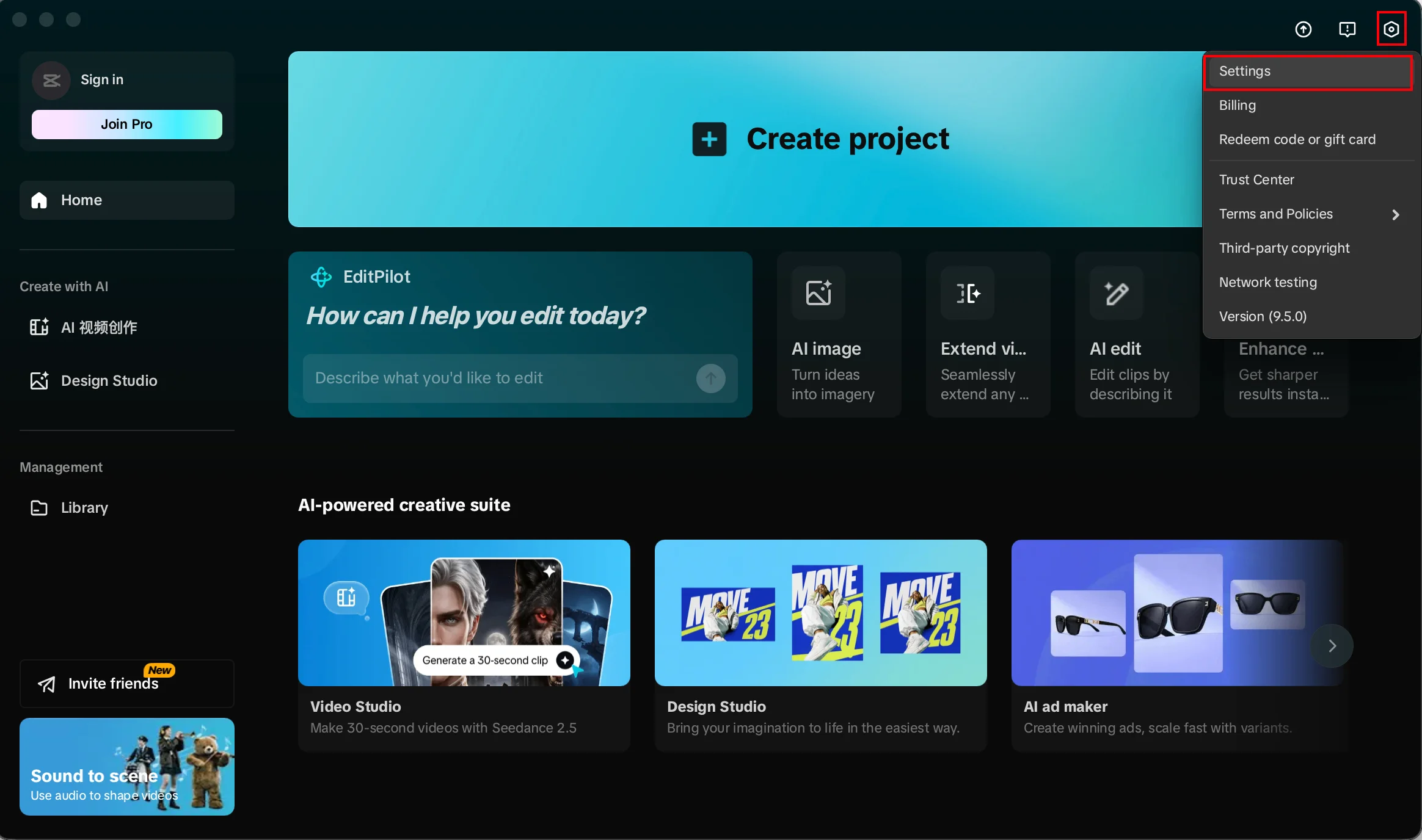
Ouvrez d'abord les paramètres généraux du logiciel de montage 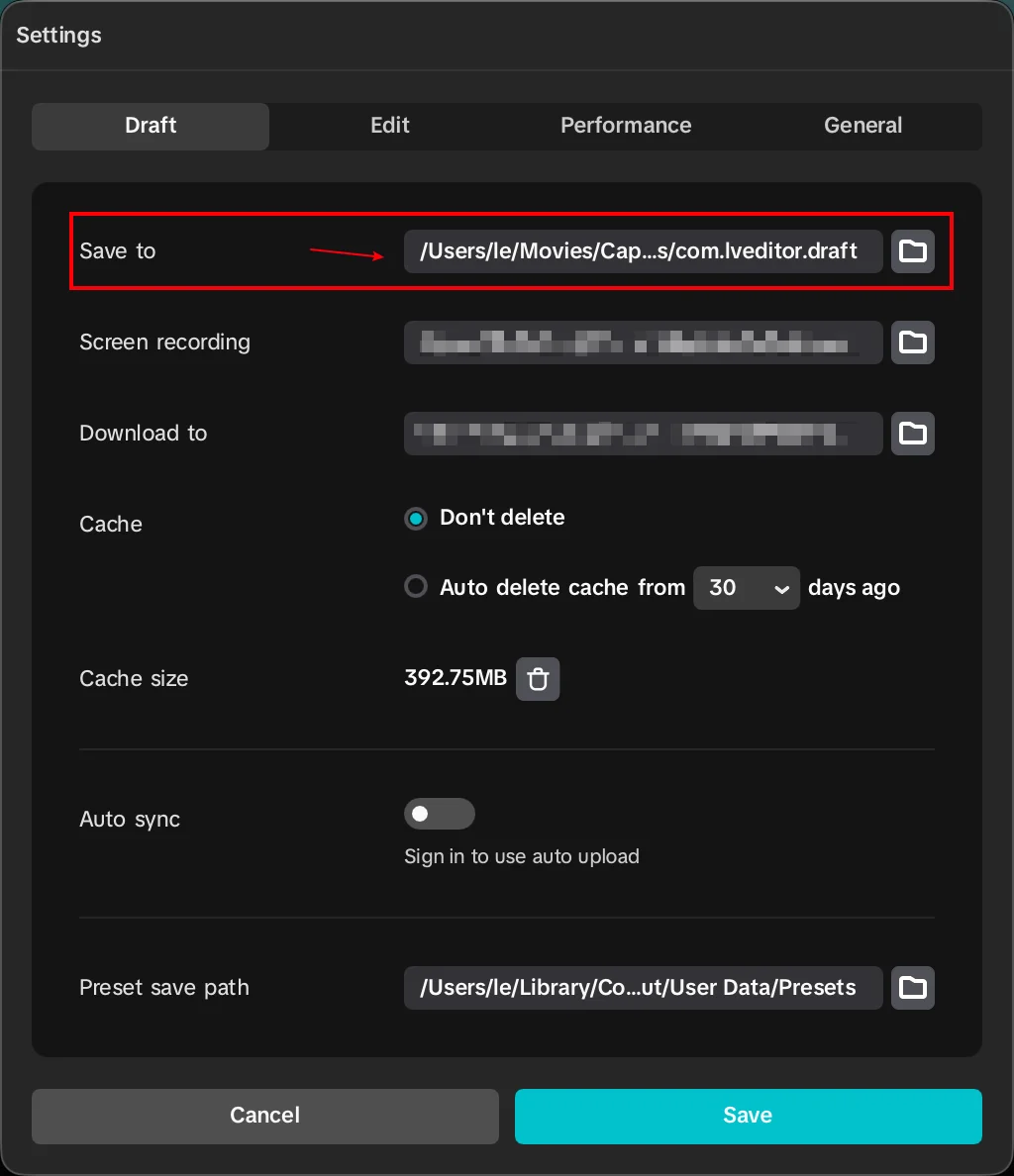
Vérifiez l'emplacement d'enregistrement actuellement utilisé -
Copiez ce chemin : sous Windows, collez-le dans la barre d'adresse de l'Explorateur de fichiers ; sous macOS, appuyez sur
⌘⇧Gdans Finder et collez-le. Si le chemin ne peut pas être copié, ouvrez les dossiers un à un.N'ouvrez pas ce chemin depuis CapCut : ouvrez-le dans l'Explorateur de fichiers ou Finder.
-
Enregistrez votre travail en cours et fermez complètement CapCut avant de modifier le dossier des brouillons.
-
Décompressez le fichier téléchargé depuis Flova et copiez l'intégralité du dossier du projet, médias compris, à la racine des brouillons. N'écrasez pas un brouillon existant portant le même nom.
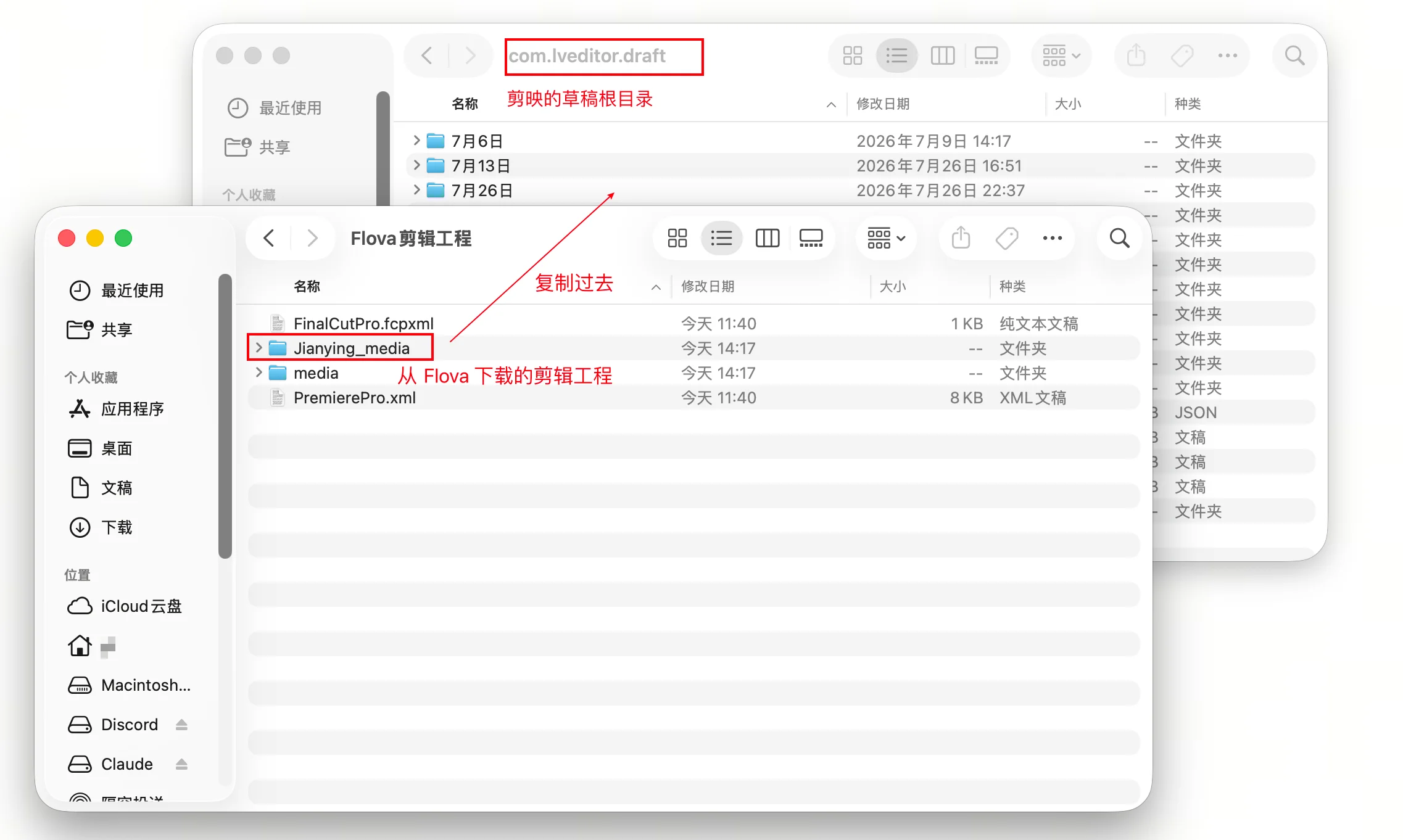
Copiez l'intégralité du dossier du brouillon à la racine -
Rouvrez CapCut et vérifiez que le projet apparaît sur l'écran d'accueil et que la timeline et les médias se chargent correctement.
Si le brouillon n'apparaît pas, vérifiez d'abord le niveau du dossier, puis la compatibilité de la version du logiciel. Voici les emplacements par défaut courants ; l'emplacement réel reste celui indiqué dans les paramètres :
- Windows
- CapCut :
%LOCALAPPDATA%\CapCut\User Data\Projects\com.lveditor.draft
- CapCut :
- macOS
- CapCut :
~/Movies/CapCut/User Data/Projects/com.lveditor.draft
- CapCut :
Conseils
- Fermez complètement CapCut avant de copier un brouillon pour éviter une écriture simultanée dans son index.
- Si vous avez exporté plusieurs montages à la fois, vérifiez que vous copiez le dossier du bon montage.
- Après l'import, lisez tout le projet et vérifiez que la timeline et les médias locaux se chargent avant de reprendre le montage.
Limites
- La structure du dossier des brouillons et les fichiers d'index peuvent changer entre les versions de CapCut. Si vous ne pouvez pas confirmer la structure actuelle, ne modifiez pas l'index à la main.
- Vous importez un projet de montage. Les modifications effectuées ensuite dans CapCut ne sont pas synchronisées avec le projet Flova.