

Montages
Utilisez un montage pour réunir une vidéo finale, assembler les plans et le son sur sa timeline, puis vérifier le résultat à mesure que vous l'ajustez.
Ce que c'est
Un montage est un type de contenu du projet qui conserve une timeline de vidéo finale. Ce n'est pas un fichier vidéo individuel. Vous pouvez créer des montages distincts pour différents épisodes ou versions.
Lorsque vous ouvrez un montage, sa timeline apparaît en bas du canevas : c'est là que vous le modifiez. Un montage peut contenir plusieurs timelines, afin d'essayer différents agencements de plans ou versions finales. Les médias restent dans le projet : les ajouter à une timeline ne déplace pas les originaux.
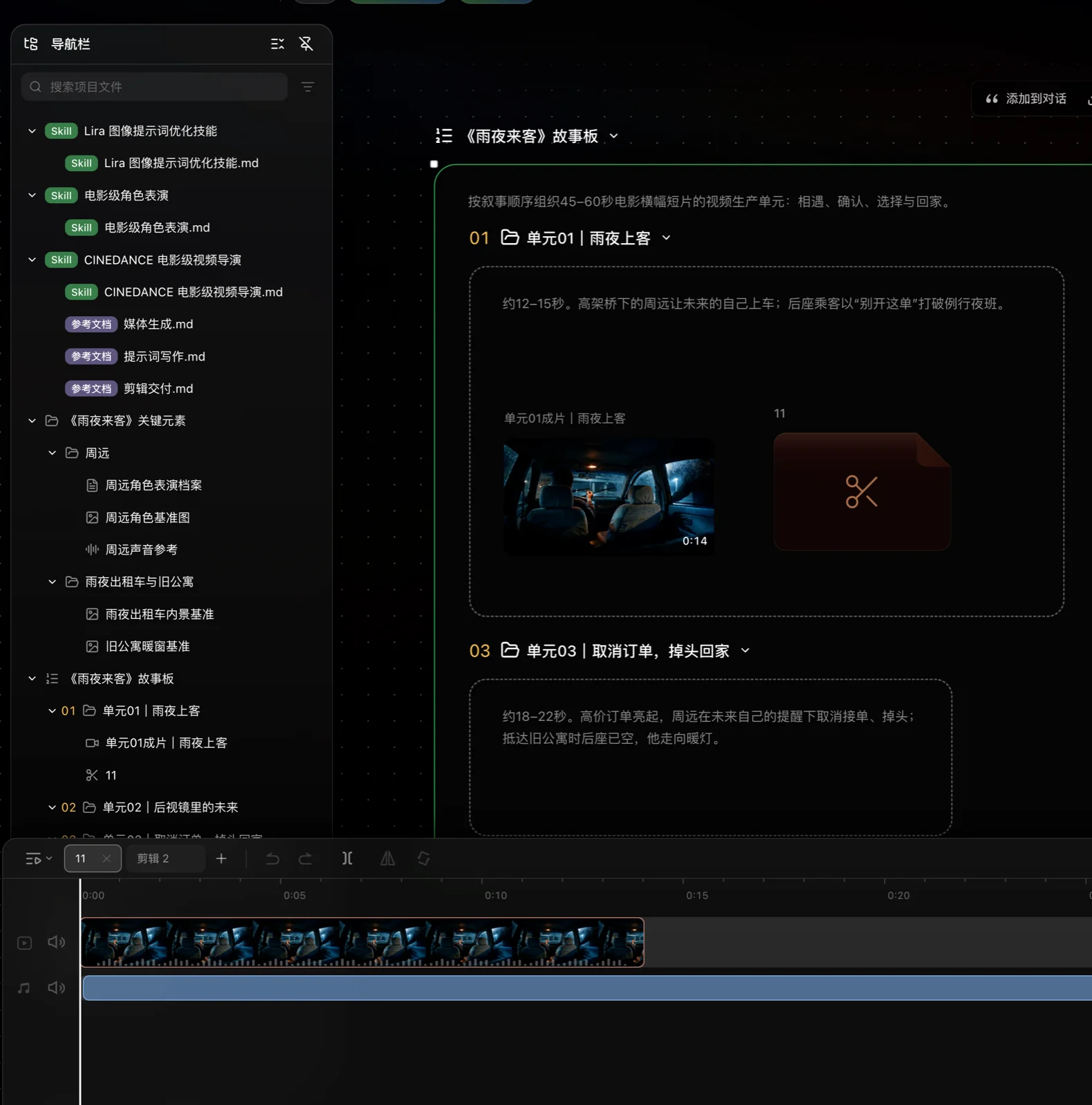
Ce que vous pouvez faire
- Assembler les médias du projet dans un montage vide.
- Ajouter le contenu d'un groupe ou d'une séquence à un montage existant ou nouveau.
- Ajuster l'ordre, la durée et le volume des clips ainsi que la relation entre image et son sur la timeline.
- Conserver plusieurs prémontages sur des timelines distinctes.
- Garder différentes versions finales dans un seul projet, puis les prévisualiser ou les exporter séparément.
Comment l'utiliser
- Dans la vue Liste, cliquez sur + en haut à droite des fichiers du projet, puis choisissez Nouveau montage vide. Vous pouvez aussi faire un clic droit dans une zone vide du canevas.
- Si le contenu est déjà organisé, faites un clic droit sur un groupe ou une séquence dans la Liste ou sur le canevas, choisissez Ajouter au projet de montage, puis sélectionnez un montage existant ou nouveau.
- Sélectionnez le montage et choisissez Ouvrir le montage dans la zone d'aperçu, ou faites un clic droit et choisissez Ouvrir le projet de montage.
- Faites glisser les images, vidéos ou fichiers audio nécessaires sur la timeline. Le contenu ajouté depuis une séquence est d'abord disposé dans l'ordre de cette séquence.
- Lisez la timeline et vérifiez l'ordre des plans, les transitions et le son.
- Sélectionnez un clip pour poursuivre le montage :
- Déplacez un clip pour modifier son ordre et sa durée.
- Coupez-le à la position de lecture, ou remplacez ou supprimez les éléments inutiles.
- Retournez ou faites pivoter l'image.
- Ajustez le volume d'un clip ou coupez le son d'une piste.
- Pour essayer un autre agencement, créez une timeline dans le montage en cours ou passez à une autre.
- Lorsque le résultat vous convient, exportez la vidéo finale ou un brouillon de montage.
Actions courantes
- Annuler : Annulez la dernière modification de la timeline.
- Rétablir : Réappliquez une modification annulée.
- Couper : Divisez un clip en deux à la position de lecture actuelle.
- Remplacer : Conservez l'emplacement sur la timeline en choisissant un autre média du projet.
- Retourner et pivoter : Changez l'orientation du clip d'image sélectionné.
- Volume et silence : Ajustez le volume d'un clip ou coupez le son de toute une piste.
Conseils
- Après l'ajout d'un groupe ou d'une séquence, vérifiez quels médias ont effectivement été sélectionnés avant d'ajuster la timeline.
- Changer l'ordre des plans modifie le récit et son rythme. Utilisez plusieurs timelines pour conserver des prémontages alternatifs.
- Regardez l'intégralité de la timeline après chaque série de modifications : les images fixes ne révèlent pas le rythme.
- Les montages appartiennent au même projet, mais peuvent être modifiés et exportés séparément, ce qui permet de conserver plusieurs directions finales.
Limites
- Un clip dont le média source est indisponible ne peut pas être prévisualisé ni exporté correctement. Restaurez, remplacez ou supprimez ce clip avant de poursuivre.
- L'ajout d'un média à une timeline n'en crée pas une copie. La suppression de l'original du projet affecte toutes les timelines qui l'utilisent.
Fonctionnalités associées
- Groupes et séquences : Organisez le contenu du projet avant de l'ajouter à un montage.
- Assets : Les médias que vous pouvez placer sur une timeline.
- Export : Exportez une vidéo finale ou un brouillon de montage.