

In CapCut importieren
Importiere einen aus Flova exportierten Schnittentwurf in CapCut, um ihn dort weiter zu verfeinern.
Vorbereitung
- Exportiere einen Schnittentwurf aus deinem Projekt und lade die ZIP-Datei herunter.
- Installiere CapCut und stelle sicher, dass du auf die Dateien dieses Computers zugreifen kannst.
Du kannst den Import einem lokalen Agent überlassen, der Dateien auf diesem Computer lesen und schreiben kann, oder den Ordner selbst kopieren. Beide Wege führen zum selben Ergebnis; wähle den passenden.
Einen lokalen Agent mit dem Import beauftragen
Gemeint ist ein lokaler Agent mit Lese- und Schreibzugriff auf diesem Computer, nicht der Flova-Chat rechts im Projekt.
- Entpacke die aus Flova heruntergeladene Datei und suche den Projektordner, dessen Name mit
CapCut_beginnt. - Übergib dem lokalen Agent den gesamten Inhalt dieses Ordners zusammen mit dem folgenden Text.
Finde das lokale Stammverzeichnis für Entwürfe, das CapCut auf diesem Computer tatsächlich verwendet, und öffne es in Finder/Datei-Explorer.Pfad ermitteln:1. Ermittle Betriebssystem, installierte Software und Version.2. Prüfe den Standardpfad, einen benutzerdefinierten Entwurfspfad in den Programmeinstellungen und die vorhandene Ordnerstruktur. Bestätige so, welches Verzeichnis com.lveditor.draft tatsächlich verwendet wird; verlasse dich nicht nur auf den Ordnernamen.3. Wenn mehrere Pfade möglich sind, erkläre deine Auswahl. Bleibt der Pfad unklar, ermittle ihn über die Programmeinstellungen oder einen kurzzeitig angelegten Testentwurf.4. Wenn du nicht auf das lokale Dateisystem zugreifen kannst, nenne mir die manuellen Schritte für dieses Betriebssystem.Importieren:1. Suche im übergebenen Archiv oder Ordner den Projektordner, der draft_info.json direkt enthält, und kopiere den gesamten Ordner in das Stammverzeichnis für Entwürfe.2. Überschreibe oder verändere keine anderen Projekte. Wenn dort bereits ein Ordner gleichen Namens liegt, halte an und frage mich.3. Bevor du eine Entwurfsdatei änderst, bestätige, dass CapCut vollständig beendet wurde. Falls es noch läuft, erinnere mich daran, zuerst meine Arbeit zu speichern.4. Prüfe anhand vorhandener lokaler Entwürfe die Zeitstempelfelder und Einheiten. Setze die Änderungszeit des neuen Projekts auf die tatsächliche Importzeit, nicht auf einen Zeitpunkt in der Zukunft.5. Wenn diese Version einen zentralen Index wie root_meta_info.json verwendet: - erstelle vor jeder Änderung eine Sicherung; - ergänze oder aktualisiere nur den Eintrag dieses Projekts; - halte Projekt-ID, Name, tatsächlichen Pfad und Änderungszeit konsistent; - bewahre andere Einträge und unbekannte Felder; - wenn du die Struktur des Index nicht sicher bestimmen kannst, halte an, statt zu raten.Prüfen:1. Stelle die Sortierung der Startseite auf „nach Änderungsdatum, neueste zuerst“ und richte dich nach der tatsächlich angezeigten Reihenfolge.2. Öffne das Programm erneut und bestätige, dass das neue Projekt in der lokalen Entwurfsliste an erster Stelle steht.3. Öffne das Projekt und prüfe, ob Zeitleiste und lokale Medien richtig geladen werden.4. Melde mir Stammverzeichnis, Pfad des importierten Projekts, Speicherort der Indexsicherung, Sortierung und Ergebnis beim Öffnen.5. Falls eine Prüfung über die Oberfläche nicht möglich ist, sage ausdrücklich: „Importiert; Sortierung an erster Stelle noch nicht geprüft.“Manuell importieren
-
Öffne CapCut und suche Einstellungen → Entwurf → Speichern unter. Maßgeblich ist der im Programm angezeigte Pfad.
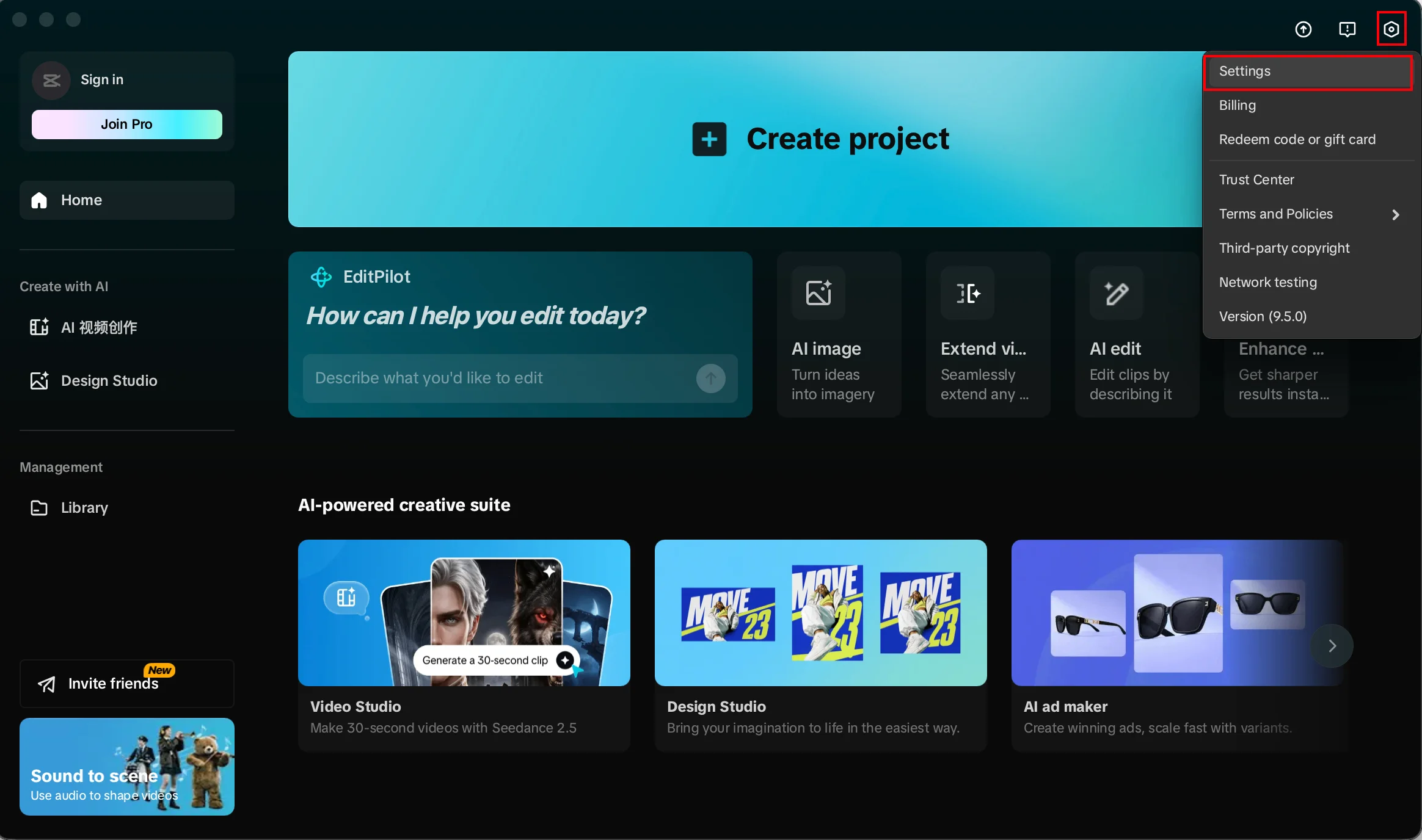
Öffne zuerst die globalen Einstellungen der Schnittsoftware 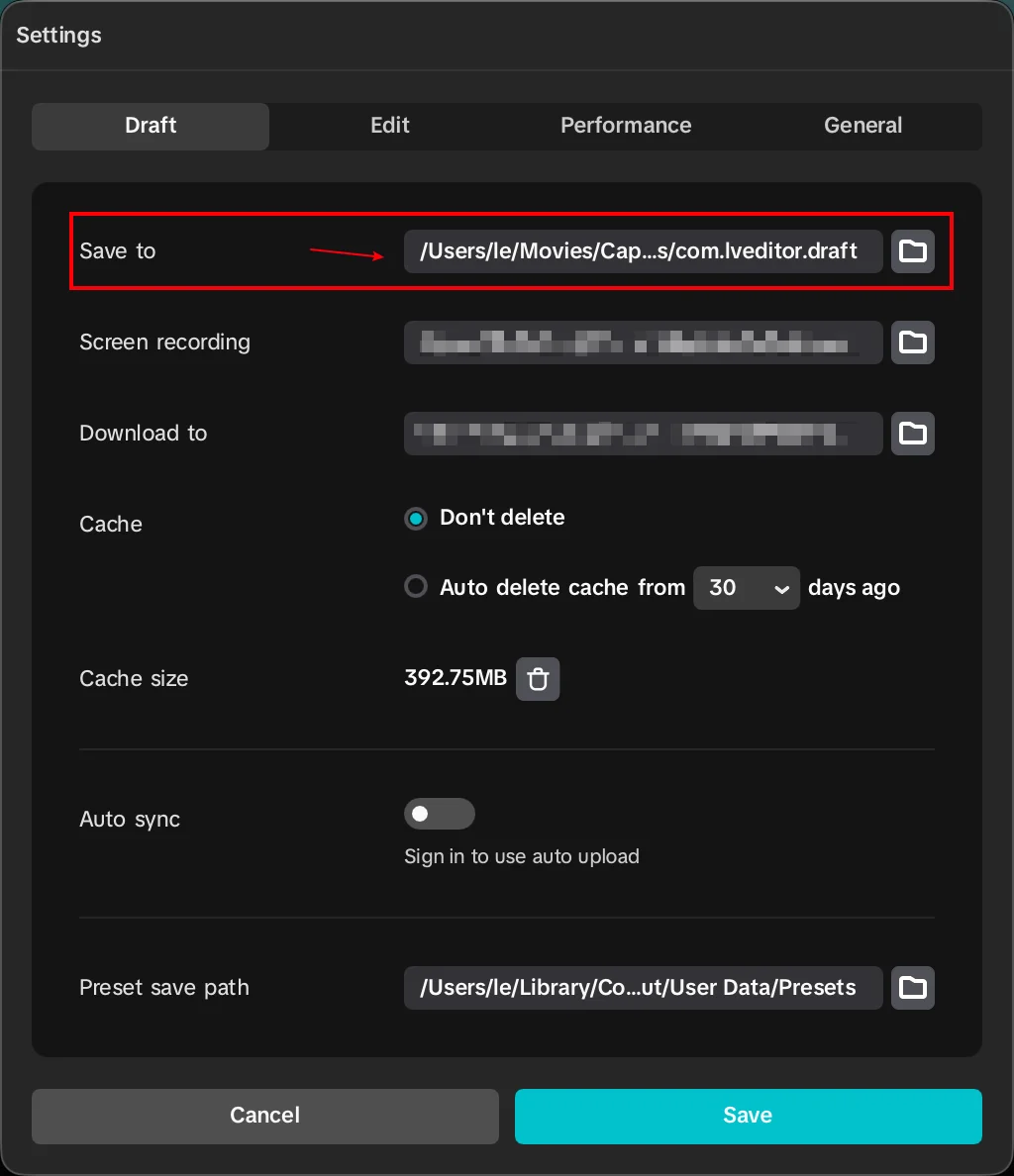
Prüfe den aktuell verwendeten Speicherort -
Kopiere diesen Ordnerpfad: Unter Windows füge ihn in die Adressleiste des Datei-Explorers ein; unter macOS drücke im Finder
⌘⇧Gund füge ihn dort ein. Lässt sich der Pfad nicht kopieren, öffne die Ordner nacheinander.Öffne diesen Pfad nicht innerhalb von CapCut, sondern im Datei-Explorer oder Finder.
-
Speichere deine aktuelle Arbeit und beende CapCut vollständig, bevor du das Entwurfsverzeichnis änderst.
-
Entpacke die aus Flova heruntergeladene Datei und kopiere den gesamten Projektordner samt Medien in das Stammverzeichnis für Entwürfe. Überschreibe keinen vorhandenen Entwurf gleichen Namens.
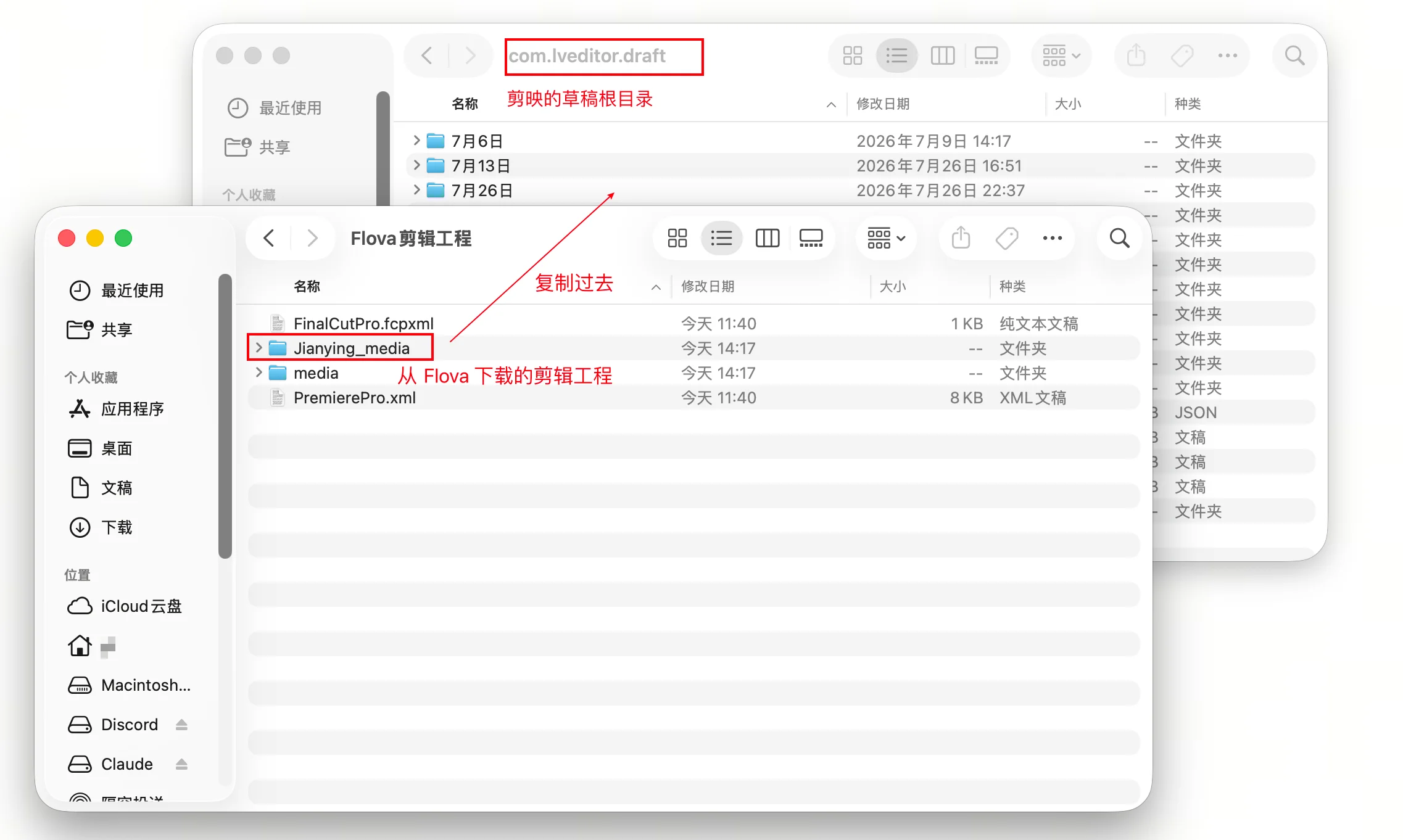
Kopiere den gesamten Entwurfsordner in das Stammverzeichnis -
Öffne CapCut erneut und prüfe, ob das Projekt auf der Startseite erscheint und Zeitleiste und Medien richtig geladen werden.
Wenn der Entwurf nicht erscheint, prüfe zuerst die Ordnerebene und anschließend, ob die Programmversion kompatibel ist. Häufige Standardpfade stehen unten; maßgeblich bleibt der Pfad in den Programmeinstellungen:
- Windows
- CapCut:
%LOCALAPPDATA%\CapCut\User Data\Projects\com.lveditor.draft
- CapCut:
- macOS
- CapCut:
~/Movies/CapCut/User Data/Projects/com.lveditor.draft
- CapCut:
Tipps
- Beende CapCut vor dem Kopieren eines Entwurfs vollständig, damit sein Entwurfsindex nicht gleichzeitig geschrieben wird.
- Hast du mehrere Schnittfassungen gleichzeitig exportiert, prüfe vor dem Kopieren, ob du den Ordner der richtigen Schnittfassung gewählt hast.
- Spiele das importierte Projekt vollständig ab und prüfe Zeitleiste und lokale Medien, bevor du weiterarbeitest.
Einschränkungen
- Verzeichnisstruktur und Indexdateien können sich zwischen CapCut-Versionen ändern. Wenn du die aktuelle Struktur nicht sicher bestimmen kannst, bearbeite die Indexdatei nicht von Hand.
- Importiert wird ein Entwurfsprojekt. Spätere Änderungen in CapCut werden nicht mit dem Flova-Projekt synchronisiert.
Verwandte Funktionen
- Export: Exportiere einen fertigen Film, einen Schnittentwurf oder Projektdateien.
- Schnittfassungen: Passe Aufnahmen, Ton und Tempo vor dem Export auf der Zeitleiste an.