

Schnittfassungen
In einer Schnittfassung stellst du einen fertigen Film zusammen, ordnest Bilder und Ton auf der Zeitleiste an und prüfst das Ergebnis während der Bearbeitung in der Vorschau.
Was eine Schnittfassung ist
Eine Schnittfassung ist ein Projektelement, das ein Zeitleistenprojekt für einen fertigen Film enthält. Sie ist keine einzelne Videodatei. Für Episoden oder Versionen kannst du separate Schnittfassungen erstellen.
Wenn du eine Schnittfassung öffnest, erscheint ihre Zeitleiste unten auf der Arbeitsfläche. Dort bearbeitest du die Schnittfassung. Eine Schnittfassung kann mehrere Zeitleisten enthalten, sodass du verschiedene Reihenfolgen oder Endfassungen ausprobieren kannst. Die Medien bleiben im Projekt: Wenn du sie zu einer Zeitleiste hinzufügst, verschiebst du nicht das Original.
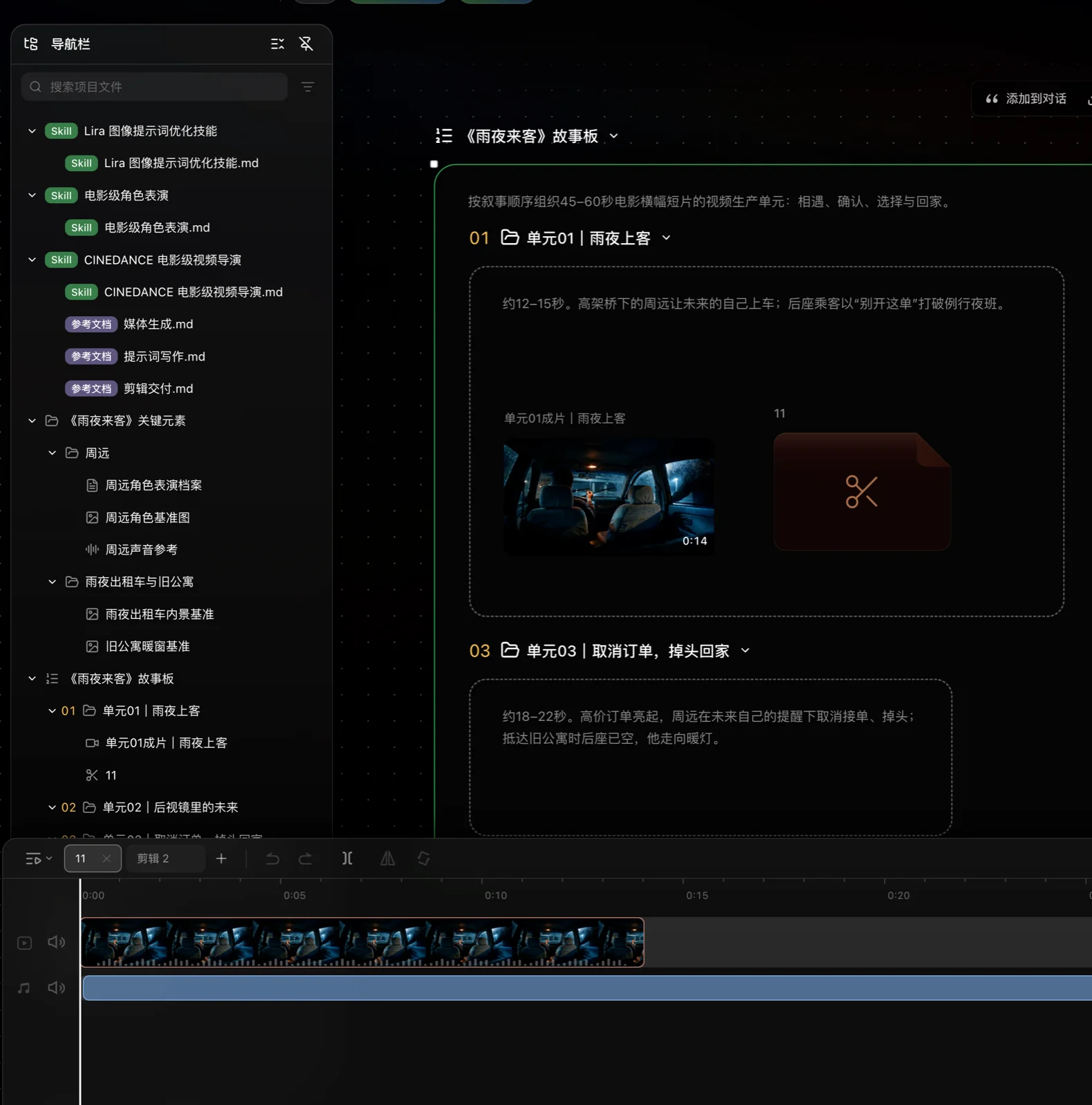
Was du tun kannst
- Projektmedien in einer leeren Schnittfassung zusammensetzen.
- Inhalte aus einer Gruppe oder Sequenz zu einer neuen oder vorhandenen Schnittfassung hinzufügen.
- Reihenfolge, Dauer und Lautstärke von Clips sowie das Zusammenspiel von Bild und Ton auf der Zeitleiste anpassen.
- Alternative Rohschnitte auf getrennten Zeitleisten aufbewahren.
- Mehrere Endfassungen in einem Projekt behalten und getrennt prüfen oder exportieren.
So geht's
- Klicke in der Listenansicht oben rechts bei den Projektdateien auf + und wähle Neue leere Schnittfassung. Du kannst auch mit der rechten Maustaste auf eine freie Stelle der Arbeitsfläche klicken.
- Sind Inhalte bereits geordnet, klicke in der Liste oder auf der Arbeitsfläche mit der rechten Maustaste auf eine Gruppe oder Sequenz, wähle Zum Schnittprojekt hinzufügen und bestimme eine neue oder vorhandene Schnittfassung.
- Wähle die Schnittfassung und klicke im Vorschaubereich auf Schnittfassung öffnen. Alternativ kannst du per Rechtsklick Schnittprojekt öffnen wählen.
- Ziehe die benötigten Bilder, Videos oder Audiodateien auf die Zeitleiste. Inhalte aus einer Sequenz werden zunächst in deren Reihenfolge angeordnet.
- Spiele die Zeitleiste ab und prüfe Reihenfolge, Übergänge und Ton.
- Wähle einen Clip, um ihn weiter zu bearbeiten:
- Verschiebe einen Clip, um Reihenfolge und Dauer zu ändern.
- Teile ihn an der Abspielposition oder ersetze bzw. lösche nicht benötigte Inhalte.
- Spiegele oder drehe das Bild.
- Ändere die Clip-Lautstärke oder schalte eine Spur stumm.
- Um eine andere Anordnung zu testen, erstelle eine weitere Zeitleiste in der aktuellen Schnittfassung oder wechsle zwischen Zeitleisten.
- Wenn das Ergebnis passt, exportiere den fertigen Film oder einen Schnittentwurf.
Häufige Aktionen
- Rückgängig: Mache die letzte Änderung an der Zeitleiste rückgängig.
- Wiederholen: Stelle eine rückgängig gemachte Änderung wieder her.
- Teilen: Teile einen Clip an der aktuellen Abspielposition.
- Ersetzen: Behalte die Position auf der Zeitleiste bei und verwende andere Projektmedien.
- Spiegeln und drehen: Ändere die Ausrichtung des ausgewählten Bildclips.
- Lautstärke und Stummschalten: Ändere die Lautstärke eines Clips oder schalte eine ganze Spur stumm.
Tipps
- Prüfe nach dem Hinzufügen einer Gruppe oder Sequenz, welche Medien tatsächlich ausgewählt wurden, bevor du die Zeitleiste anpasst.
- Eine andere Reihenfolge verändert Aussage und Tempo der Geschichte. Nutze mehrere Zeitleisten, um alternative Rohschnitte aufzubewahren.
- Spiele die ganze Zeitleiste nach jeder Änderungsrunde ab: Standbilder verraten wenig über das Tempo.
- Schnittfassungen gehören zum selben Projekt, lassen sich aber getrennt bearbeiten und exportieren. So kannst du alternative Endfassungen erhalten.
Einschränkungen
- Wenn das Quellmedium eines Clips nicht verfügbar ist, funktionieren Vorschau und Export nicht richtig. Stelle die Quelle wieder her, ersetze oder lösche den Clip, bevor du fortfährst.
- Medien werden beim Hinzufügen zur Zeitleiste nicht kopiert. Wenn du das Original aus dem Projekt löschst, betrifft dies jede Zeitleiste, die darauf verweist.
Verwandte Funktionen
- Gruppen und Sequenzen: Ordne Projektinhalte, bevor du sie in eine Schnittfassung übernimmst.
- Assets: Medien, die du auf einer Zeitleiste platzieren kannst.
- Export: Exportiere einen fertigen Film oder einen Schnittentwurf.