

匯入剪映
從 Flova 匯出的剪輯草稿,可匯入剪映後繼續精剪。
開始之前
- 先從專案匯出剪輯草稿並下載 ZIP。
- 安裝剪映專業版,並確認能存取這台電腦上的檔案。
你可以交給能讀寫這台電腦檔案的本機 Agent 匯入,也可以自行複製。兩種方式結果相同,選擇適合目前條件的方式即可。
請本機 Agent 協助匯入
這裡指能讀寫這台電腦檔案的本機 Agent,不是專案右側的 Flova 對話。
- 解壓從 Flova 下載的檔案,找到名稱以
Jianying_開頭的專案資料夾。 - 將該資料夾內的所有內容,連同以下文字一起交給本機 Agent。
請在這台電腦上找出剪映專業版目前使用的本機草稿根目錄,並在 Finder/檔案總管中開啟。定位要求:1. 確認作業系統、已安裝的軟體及其版本。2. 檢查預設目錄、軟體設定中的自訂草稿路徑,以及現有草稿結構,確認實際使用的 com.lveditor.draft 目錄;不要只憑資料夾名稱判斷。3. 若有多個候選位置,說明判斷依據。仍無法確定時,透過軟體設定或建立臨時草稿來確認。4. 若無法存取本機檔案系統,請提供適用於此作業系統的手動步驟。匯入要求:1. 在我提供的壓縮檔或資料夾中,找到直接包含 draft_info.json 的專案資料夾,將整個資料夾複製到草稿根目錄。2. 不要覆蓋或修改其他專案;若已有同名資料夾,請停止並詢問我。3. 修改任何草稿檔案前,確認剪映專業版已完全關閉;若仍在執行,先提醒我儲存工作。4. 依照本機現有草稿確認時間戳記欄位和單位,將新專案的修改時間設為實際匯入時間;不要使用未來時間。5. 若此版本使用 root_meta_info.json 等根目錄索引: - 修改前先備份; - 只新增或更新這個專案的紀錄; - 保持專案 ID、名稱、實際路徑與修改時間一致; - 保留其他紀錄及未知欄位; - 無法確認索引結構時停止,不要猜測。驗證要求:1. 將首頁排序設為「依修改時間,由新到舊」,並以實際顯示順序為準。2. 重新開啟軟體,確認新專案位於本機草稿列表最上方。3. 開啟專案,確認時間軸與本機素材能正常載入。4. 回報草稿根目錄、匯入專案路徑、索引備份位置、排序狀態和開啟專案的驗證結果。5. 若無法驗證介面,請明確說明:「已匯入;尚未驗證是否排在第一位。」手動匯入
-
開啟剪映專業版,在 設定 → 草稿 → 儲存位置 找到目前的草稿目錄;請以軟體顯示的路徑為準。
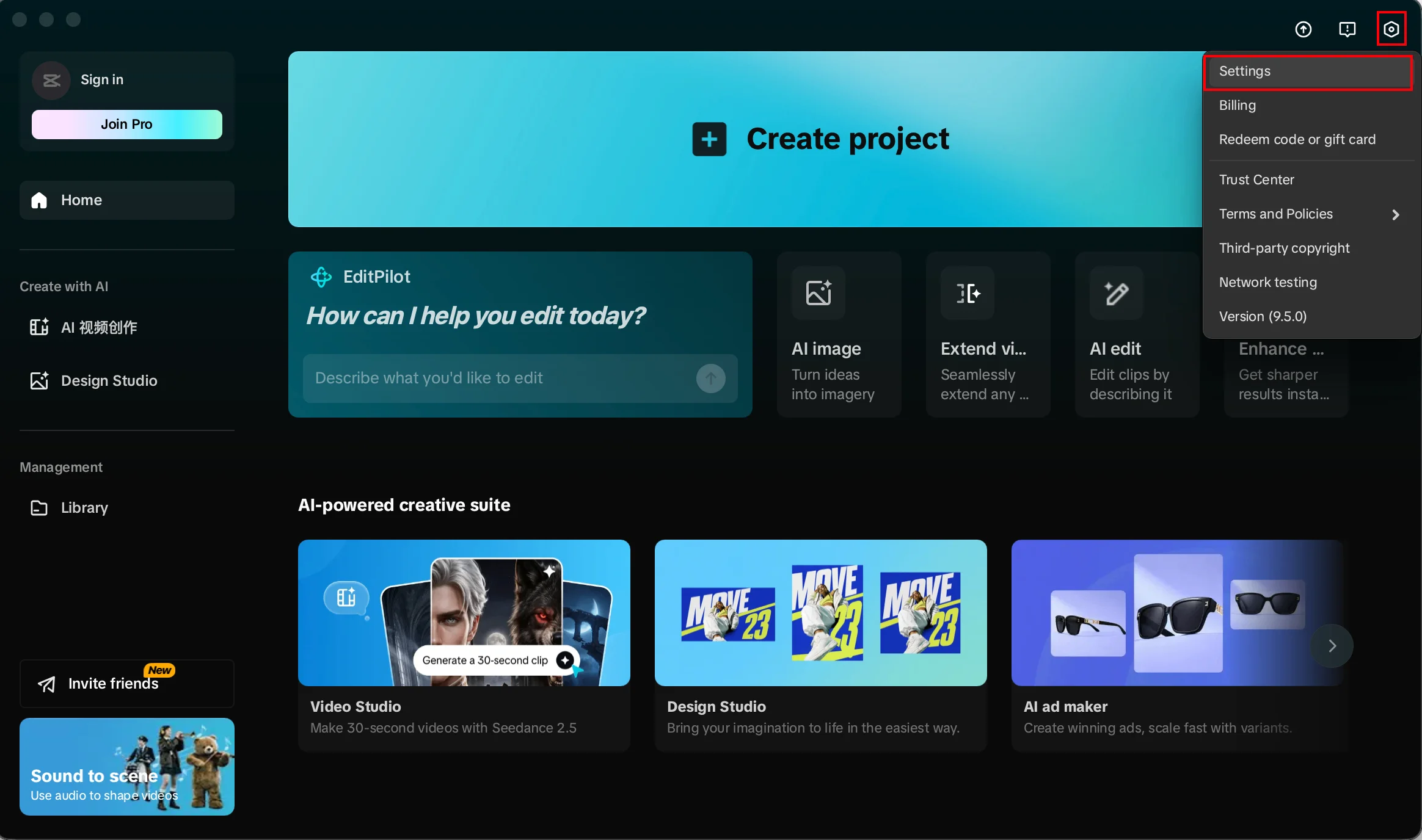
先在剪輯軟體中開啟全域設定 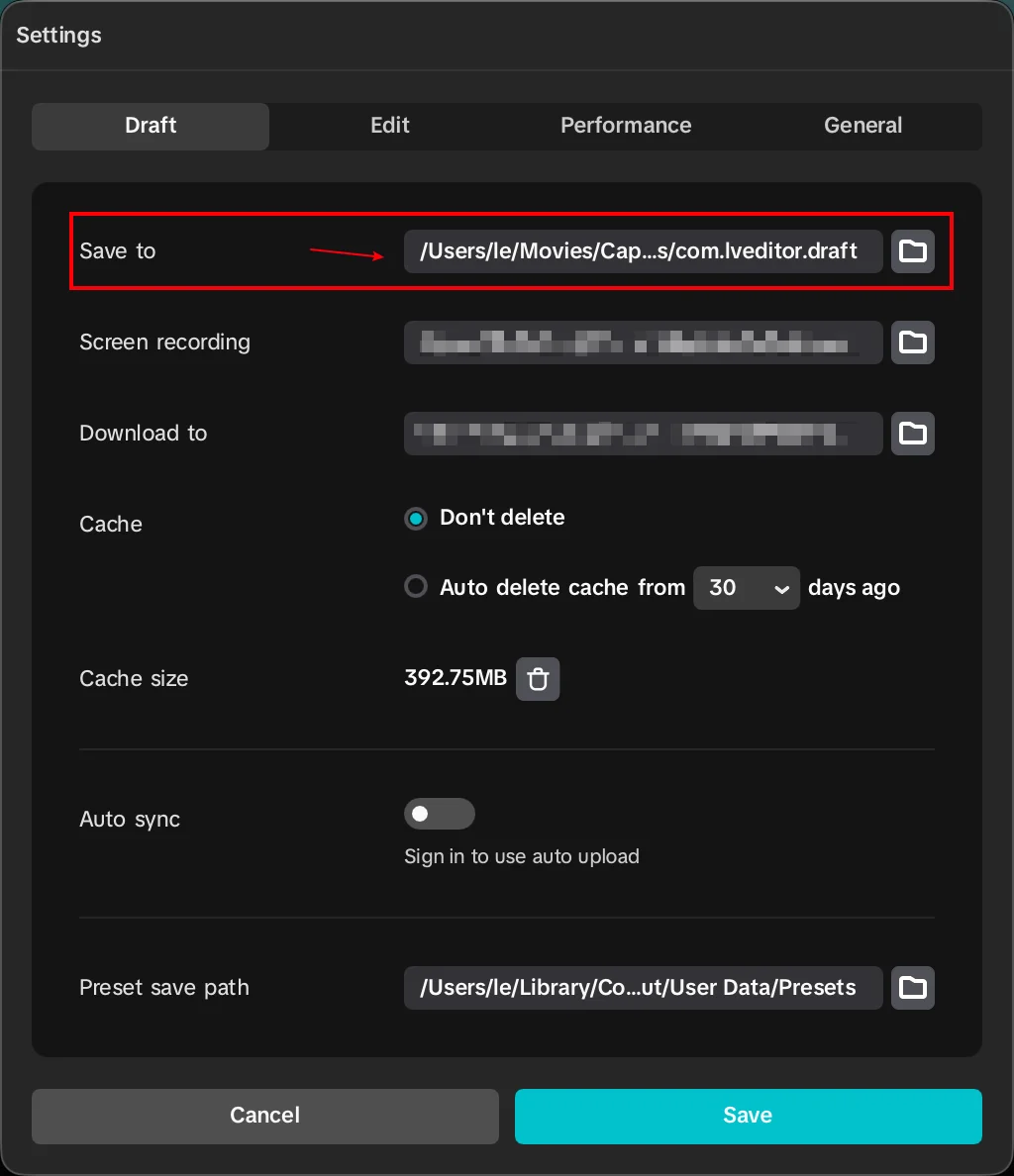
確認目前使用的草稿儲存位置 -
複製資料夾路徑:在 Windows 貼到檔案總管網址列;在 macOS 的 Finder 按
⌘⇧G後貼上。如果無法複製路徑,請逐層開啟資料夾。不要在剪映中開啟這個路徑;請在檔案總管或 Finder 中開啟。
-
儲存目前的工作,完全結束剪映專業版後,再修改草稿目錄。
-
解壓從 Flova 下載的檔案,將整個專案資料夾連同素材複製到草稿根目錄。不要覆蓋同名的既有草稿。
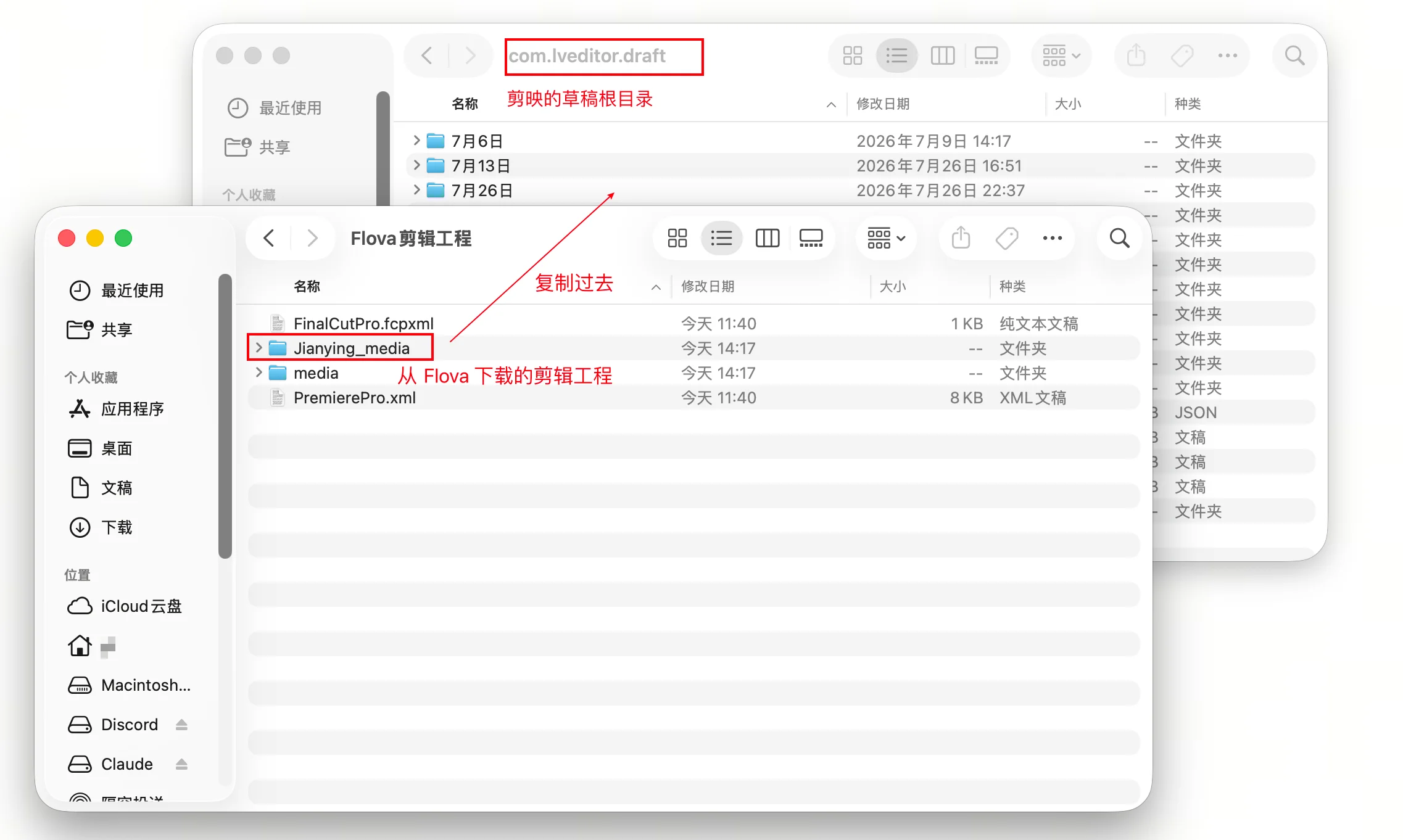
將整個草稿資料夾複製到草稿根目錄 -
重新開啟剪映專業版,確認首頁出現專案,且時間軸與素材能正常載入。
若草稿沒有出現,先檢查資料夾層級,再確認軟體版本是否相容。以下是常見的預設位置;實際位置仍以軟體設定顯示為準:
- Windows
- 剪映:
%LOCALAPPDATA%\JianyingPro\User Data\Projects\com.lveditor.draft
- 剪映:
- macOS
- 剪映:
~/Movies/JianyingPro/User Data/Projects/com.lveditor.draft
- 剪映:
Tips
- 複製草稿前完全結束剪映,避免使用中的草稿索引被寫入。
- 一次匯出多個剪輯時,先確認選對剪輯的資料夾再複製。
- 匯入後播放整個專案,確認時間軸和本機素材都能載入,再繼續編輯。
使用限制
- 草稿目錄結構與索引檔案可能隨剪映版本變更。無法確認目前結構時,不要手動改寫索引檔案。
- 匯入的是草稿專案;之後在剪映中所做的修改不會同步回 Flova 專案。