

剪輯
用「剪輯」承載一支成片,在時間軸上組合鏡頭與音訊,並邊調整邊預覽結果。
是什麼
剪輯是一種專案內容,用來儲存一支成片的時間軸專案,不是單一影片檔案。你可以為不同集數或版本建立不同剪輯。
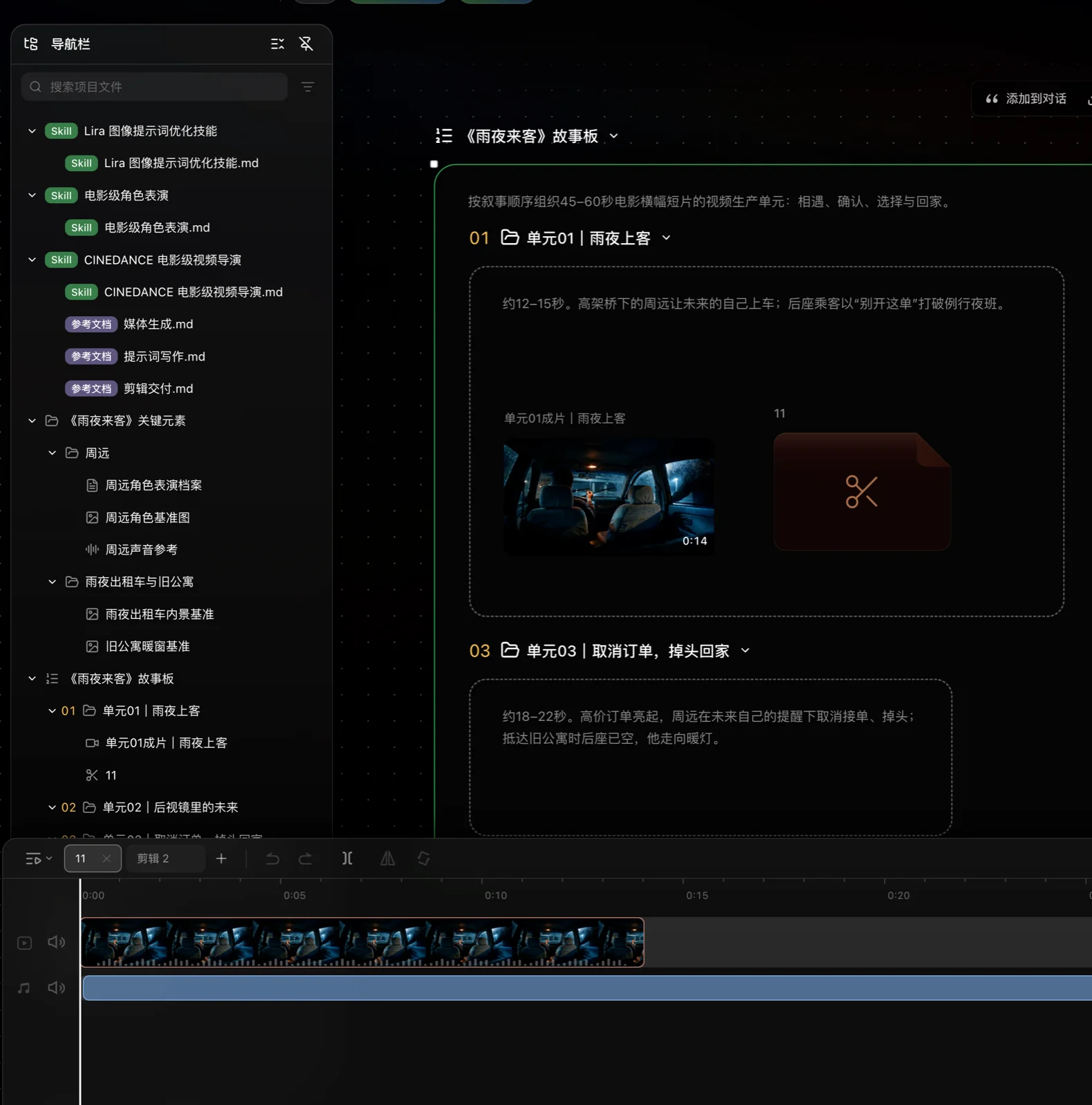
開啟剪輯後,它的時間軸會顯示在畫布底部;這裡就是編輯該剪輯的地方。一個剪輯可以包含多條時間軸,方便嘗試不同的鏡頭安排或成片版本。素材仍保留在專案中,加入時間軸不會移動原始檔案。
能做什麼
- 從空白剪輯開始組合專案素材。
- 將分組或序列中的內容加入現有剪輯或新剪輯。
- 在時間軸上調整片段順序、時長、音量和聲畫關係。
- 用不同時間軸保留備選粗剪版本。
- 在同一專案中保留多個成片版本,分別預覽或匯出。
使用方法
- 在列表中,點擊「專案檔案」右上角的 +,選擇 新增空白剪輯。你也可以在畫布空白處按右鍵。
- 如果內容已經整理好,在列表或畫布中對分組或序列按右鍵,選擇 加入剪輯專案,再選擇現有或新建的剪輯。
- 選取剪輯,在預覽區選擇 開啟剪輯;也可以對剪輯按右鍵並選擇 開啟剪輯專案。
- 將需要的圖片、影片或音訊拖到時間軸。從序列加入的內容,會先依照該序列的順序排列。
- 播放整條時間軸,檢查鏡頭順序、轉場和聲音。
- 選取片段以繼續編輯:
- 移動片段,調整順序和時長。
- 在播放頭位置分割片段,或替換、刪除不需要的內容。
- 鏡像或旋轉畫面。
- 調整片段音量,或將整條軌道靜音。
- 想嘗試另一種排列方式,可以在目前剪輯中建立或切換時間軸。
- 確認結果後,匯出成片或剪輯草稿。
常用操作
- 復原: 撤銷上一次時間軸修改。
- 重做: 重新套用剛撤銷的修改。
- 分割: 在目前播放頭位置將片段分成兩段。
- 替換: 保留時間軸位置,換入其他專案素材。
- 鏡像與旋轉: 調整所選畫面片段的方向。
- 音量與靜音: 調整單一片段的音量,或將整條軌道靜音。
Tips
- 加入分組或序列後,先確認實際選入哪些素材,再調整時間軸。
- 改變鏡頭順序也會改變敘事和節奏。可以用多條時間軸保留不同的粗剪方案。
- 每輪修改後都播放完整時間軸;只看靜態畫面無法判斷節奏。
- 剪輯屬於同一專案,但可分別編輯和匯出,適合保留不同成片方向。
使用限制
- 如果片段的來源素材無法使用,就無法正確預覽或匯出。出現相關提示時,請先復原、替換或刪除該片段。
- 將素材加入時間軸不會複製素材。從專案刪除原始素材,會影響所有引用它的時間軸。