

导入剪映
从 Flova 导出的剪辑草稿,支持导入剪映后,继续精剪。
开始之前
- 先在项目中导出剪辑草稿并下载 ZIP。
- 准备好剪映专业版,并确认可以访问这台电脑的文件。
导入可以交给能读写本机文件的本地 Agent,也可以自己复制。两种方法的结果相同,按你手边的条件选一种即可。
让本地 Agent 帮你导入
这里指能够读写这台电脑文件的本地 Agent,不是项目右侧的 Flova 对话。
- 解压 Flova 下载的文件,找到前缀带有
Jianying_的项目文件夹。 - 把文件夹里面的所有内容和下面这段话一起发给你的本地 Agent。
请在这台电脑上定位剪映专业版当前使用的本地草稿根目录,并在 Finder/文件资源管理器中打开。定位要求:1. 识别操作系统、已安装的软件及版本。2. 同时检查默认目录、软件配置中的自定义草稿路径,以及现有草稿结构,确认当前实际使用的 com.lveditor.draft;不要只按文件夹名称判断。3. 如有多个候选,说明判断依据;仍无法确定时,通过软件设置或新建临时草稿定位。4. 若无法访问本机文件系统,提供适用于当前系统的手动步骤。导入要求:1. 在我提供的压缩包或文件夹中,找到「直接包含 draft_info.json」的项目文件夹,并将整个文件夹复制到草稿根目录。2. 不覆盖或修改其他项目;目标存在同名文件夹时先停下询问。3. 修改草稿文件前,确认剪映专业版已完全退出;如仍在运行,先提醒我保存工作,再退出。4. 根据本机现有草稿确认时间戳字段及单位,将新项目的修改时间更新为实际导入时间,不使用未来时间。5. 如果当前版本使用 root_meta_info.json 等根索引: - 修改前创建备份; - 只新增或更新本项目记录; - 保持项目 ID、名称、实际路径和修改时间一致; - 保留其他记录及未知字段; - 无法确认索引结构时停止修改,不要猜测。验证要求:1. 将首页排序调整为「按修改时间,新到旧」,并以实际显示顺序为准。2. 重新打开软件,确认新项目位于本地草稿列表首位。3. 打开项目,检查时间线及本地素材能否正常加载。4. 最后报告:草稿根目录、导入项目路径、索引备份位置、排序状态和打开验证结果。5. 若无法完成界面验证,明确写明:「已导入,首位排序尚未验证」。手动导入
-
打开剪映专业版,在「全局设置 → 草稿位置」确认当前使用的草稿目录,以软件显示的路径为准。
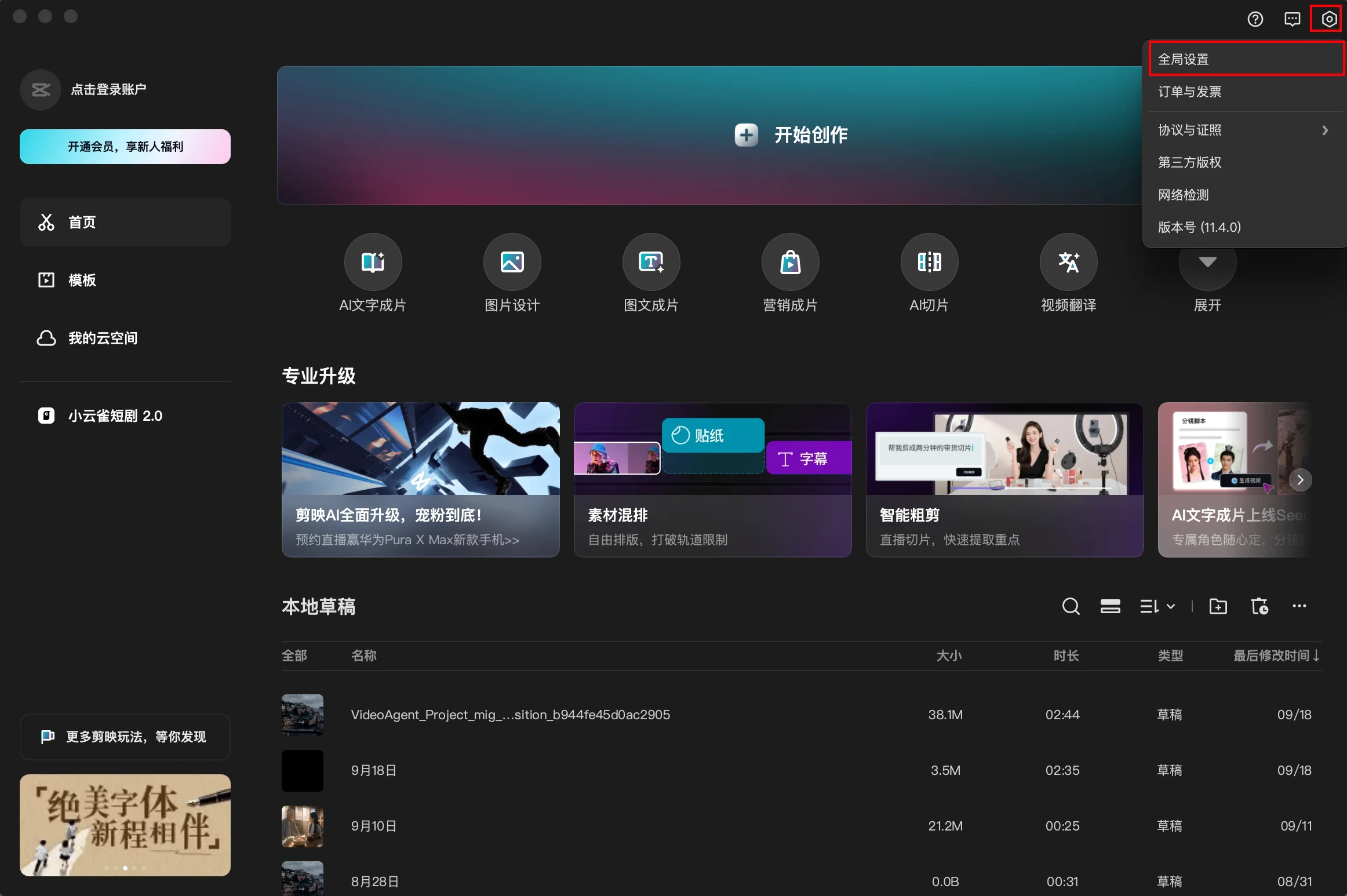
先在剪辑软件中打开全局设置 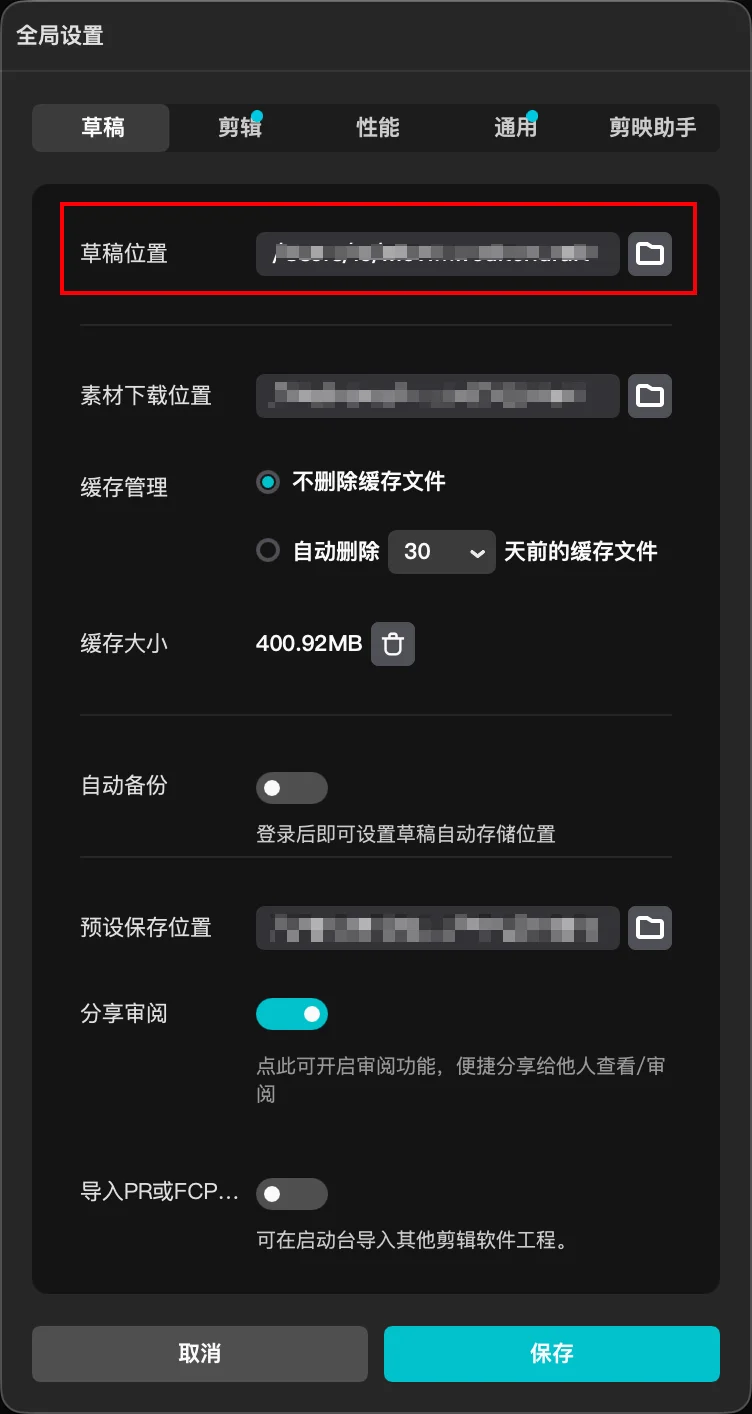
在「草稿」设置中确认当前使用的草稿位置 -
复制草稿位置的文件夹路径:Windows 粘贴到文件资源管理器地址栏;macOS 在 Finder 按
⌘⇧G后粘贴。如果路径复制不了,就按路径指示逐层找到对应文件夹。不要直接在剪映里打开这个路径,需要到文件资源管理器或 Finder 中打开。
-
保存正在编辑的内容,并完全退出剪映专业版,再修改草稿目录。
-
解压 Flova 下载的文件,把前缀带有
Jianying_的整个项目文件夹连同素材复制到草稿根目录,不要覆盖同名草稿。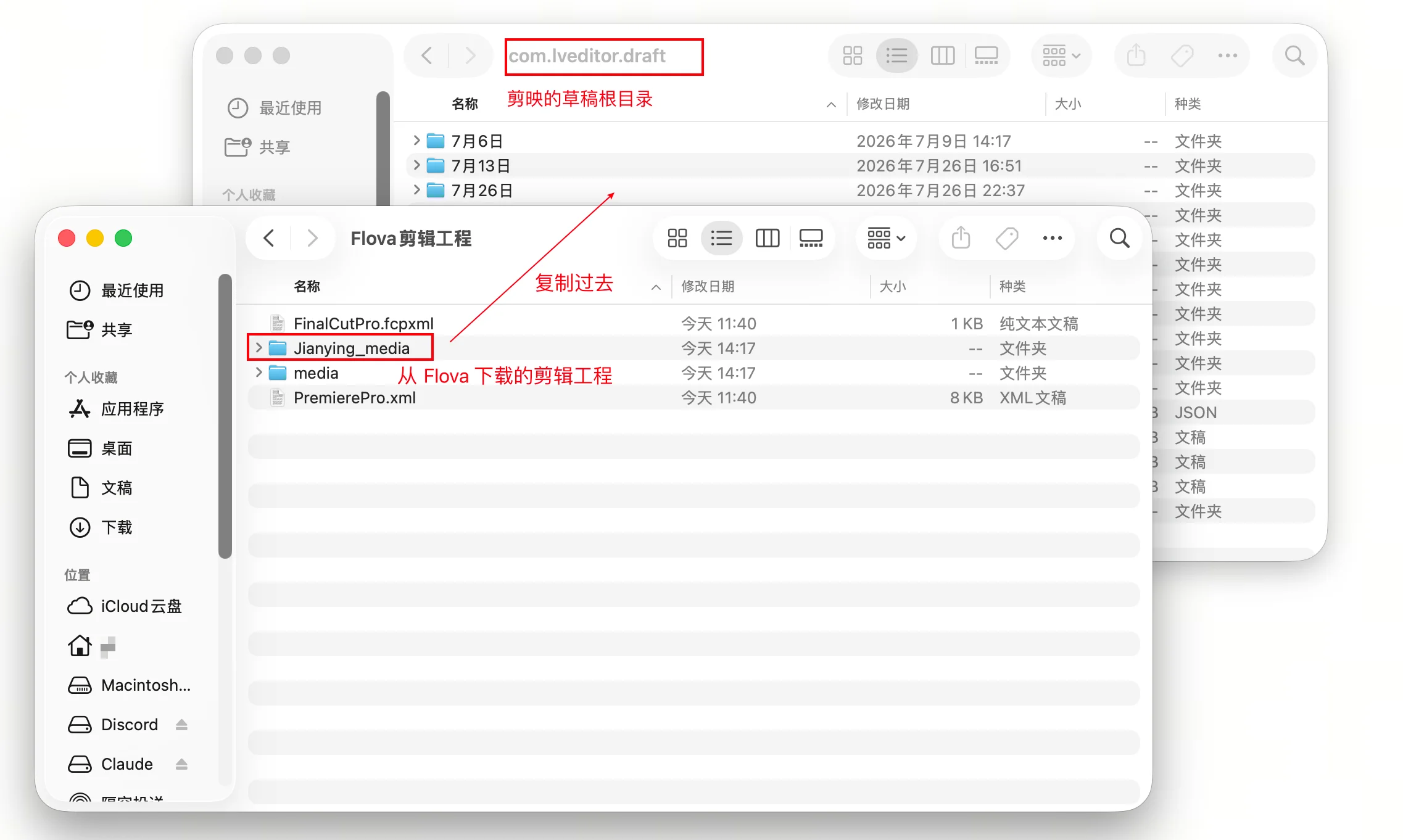
把整个 Jianying_ 文件夹复制到草稿根目录 -
重新打开剪映专业版,检查首页是否出现该项目,并确认时间线和素材正常加载。
如果草稿没有出现,先检查目录层级是否正确,再确认软件版本是否兼容。常见的默认草稿位置如下,实际位置仍以软件设置中显示的为准:
- Windows
- 剪映:
%LOCALAPPDATA%\JianyingPro\User Data\Projects\com.lveditor.draft
- 剪映:
- macOS
- 剪映:
~/Movies/JianyingPro/User Data/Projects/com.lveditor.draft
- 剪映:
Tips
- 复制草稿前完全退出剪映专业版,避免草稿索引被写坏。
- 一次导出多个剪辑时,先确认进入的是目标剪辑对应的文件夹,再复制。
- 导入后先播放一遍,确认时间线和本地素材都正常加载,再继续剪辑。
使用限制
- 草稿目录结构和索引文件会随剪映版本变化。无法确认当前结构时,不要手动改写索引文件。
- 导入的是草稿工程,后续在剪映中的修改不会同步回 Flova 项目。