

剪辑
用剪辑承载一版成片,在时间线中组接镜头和声音,并预览调整后的效果。
是什么
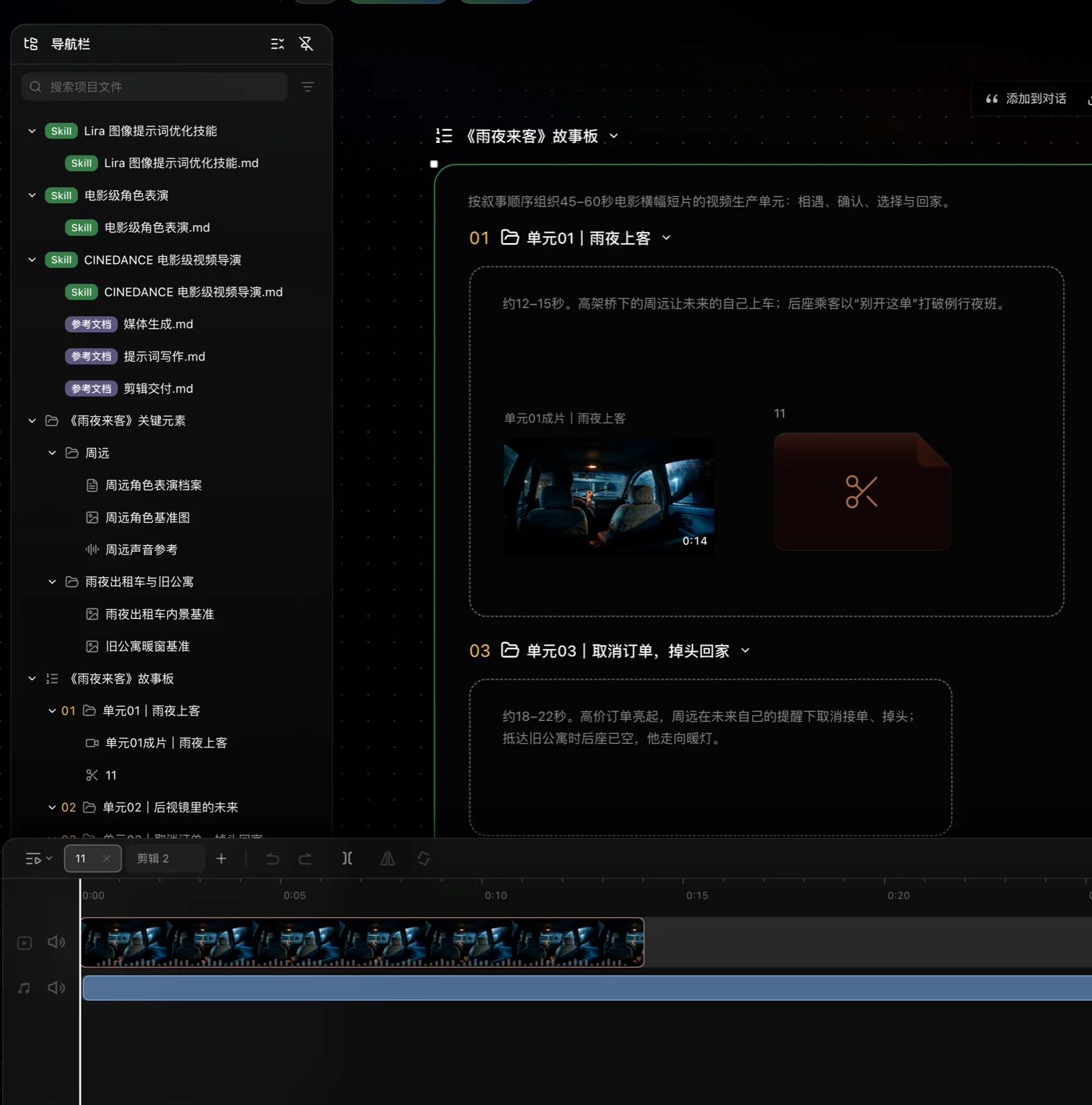
剪辑是项目内容的一种,用来保存一版成片的时间线工程,不等于某个单独的视频素材。你可以为不同剧集或版本分别建立剪辑。
打开剪辑后,时间线会出现在画布底部,它是剪辑的编辑界面。同一个剪辑可以包含多条时间线,用来尝试不同的镜头组合或成片版本。素材仍然保留在项目中,把它放入时间线不会移走原始素材。
能做什么
- 从空白剪辑开始组接项目素材。
- 将分组或序列中的内容加入已有剪辑或新的剪辑工程。
- 在时间线中调整片段顺序、时长、音量和音画关系。
- 用多条时间线保留不同的粗剪尝试。
- 为同一个项目保留不同成片版本,并分别预览和导出。
使用方法
- 在列表视图打开「项目文件」右上角的「+」,选择「新建空白剪辑」;也可以在画布空白处右键创建。
- 如果已经整理好内容,在列表或画布中右键目标分组或序列,选择「添加到剪辑工程」,再选择已有剪辑或新建剪辑。
- 选中剪辑,在预览区点击「打开剪辑」;也可以右键剪辑并选择「打开剪辑工程」。
- 把需要的图片、视频或音频拖到时间线的目标位置。将序列加入剪辑时,内容会先按序列中的顺序排列。
- 播放一遍,检查镜头顺序、片段衔接与声音是否符合预期。
- 选中片段继续编辑:
- 移动片段,调整顺序和时长。
- 在播放头位置分割片段,或替换、删除不需要的内容。
- 对画面进行镜像或旋转。
- 调整音频音量,或将音轨静音。
- 需要尝试另一种组织顺序时,在当前剪辑中新建或切换时间线。
- 完成检查后,根据交付方式导出视频或剪辑草稿。
常用操作
- 撤销: 撤回刚才的时间线调整。
- 恢复: 重新应用已撤销的操作。
- 分割: 在当前播放头位置将一个片段分成两段。
- 替换: 保留时间线位置,改用另一个项目素材。
- 镜像与旋转: 调整所选画面片段的方向。
- 音量与静音: 调整单个片段的音量,或将整条音轨静音。
Tips
- 分组或序列加入剪辑后,检查实际选入了哪些素材,再开始调整时间线。
- 改变镜头顺序会改变故事的表意和节奏。可以用多条时间线保留不同的粗剪尝试。
- 每轮调整后都完整播放一遍,不要只凭静态画面判断节奏。
- 不同剪辑属于同一个项目,但可以分别编辑和导出,适合保留多个成片方向。
使用限制
- 源素材不可用时,时间线中的对应片段无法正常预览或导出。片段出现相关提示时,先恢复、替换或删除它,再继续。
- 把素材放入时间线不会复制它。在项目中删除原始素材,会影响引用它的所有时间线。