

Varlık Kitaplığı
Projeler arasında kullanacağınız karakter tasarımlarını, referans medyayı ve yaratıcı materyalleri Varlık Kitaplığı'na kaydedip doğrudan yeni bir sohbete ekleyin.
Neler yapabilirsiniz?
Varlık Kitaplığı herhangi bir projeden bağımsızdır ve yeniden kullanacağınız içerik için uygundur. Şunları yapabilirsiniz:
- Proje medyasını, varlıklarını, belgelerini, gruplarını veya sekanslarını Varlık Kitaplığı'na kaydedin.
- Kaydedilen içeriği arayın, önizleyin ve düzenleyin.
- Varlık Kitaplığı içeriğini indirip yeniden yüklemeden yeni bir proje sohbetinde referans gösterin.
Proje içeriği mevcut çalışmanın oluşumunu kaydeder; Varlık Kitaplığı ise projeler arasında yeniden kullanılabilecek içerikleri tutar.
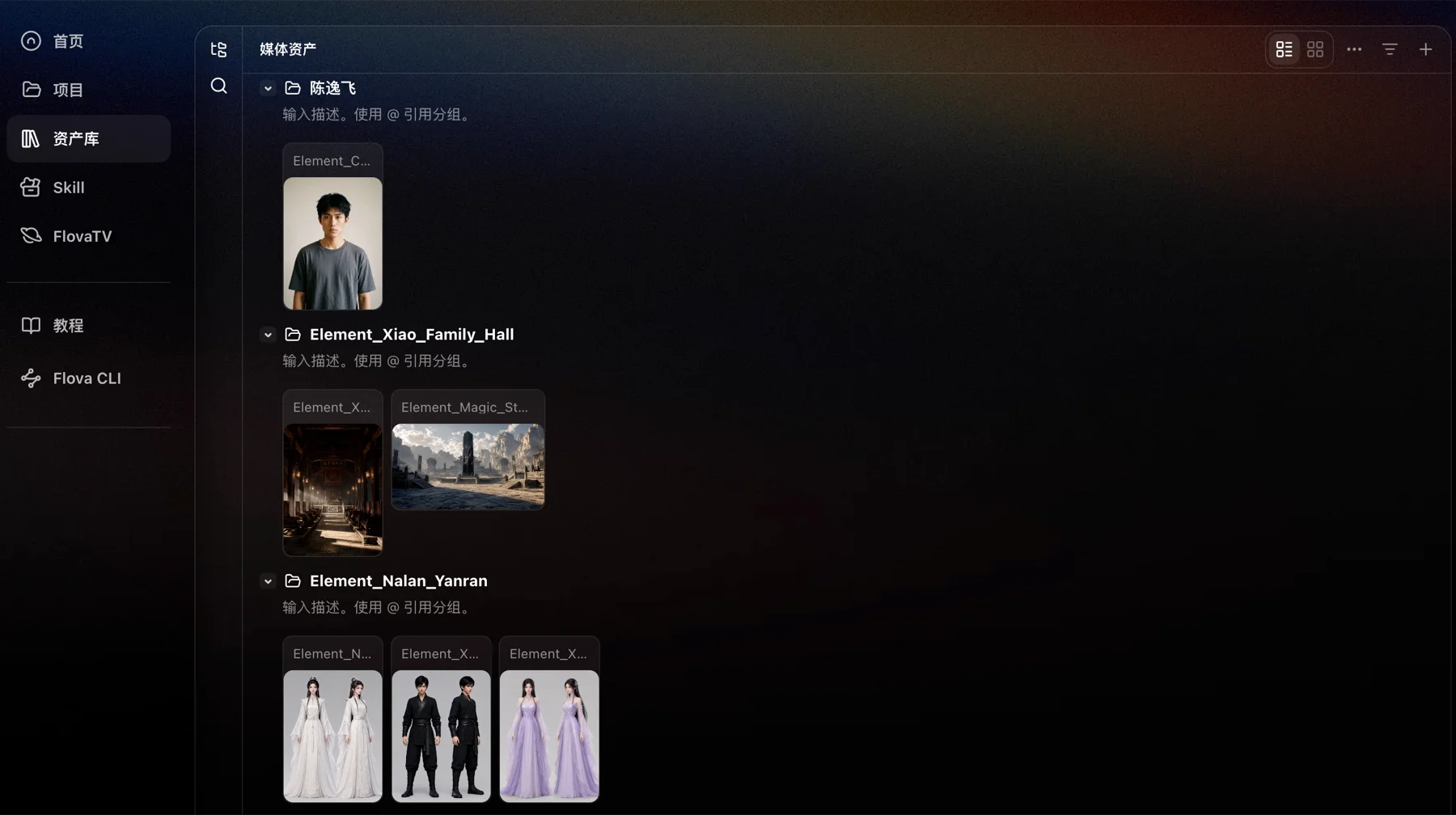
İçeriği Varlık Kitaplığı'na kaydetme
- Projeden: İçeriği Liste, Tuval veya gezinme çubuğunda bulun. İşlem menüsünü açıp Varlık Kitaplığı'na Kaydet seçeneğini belirleyin; kaydedilecek içeriği inceleyip onaylayın.
- Varlık Kitaplığı sayfasından: Flova ana sayfası kenar çubuğunda Varlık Kitaplığı bölümünü açıp sağ üstteki + işaretine tıklayın. Grup, sekans veya belge oluşturabilir; medya yükleyebilir veya oluşturabilirsiniz.
Birkaç öğeyi sık sık birlikte kullanıyorsanız Varlık Kitaplığı'nda bir grup oluşturup bunları aynı yerde düzenleyin.
Görüntüleme ve düzenleme
- Flova ana sayfası kenar çubuğundan Varlık Kitaplığı bölümünü açın.
- Ada göre arayın veya liste ile ızgara görünümü arasında geçiş yapın.
- Önizlemek için bir içerik seçin. Düzenlemek için işlem menüsünden adını veya açıklamasını değiştirin, taşıyın ya da silin.
Sohbette kullanma
- Projenin sağındaki Agent giriş alanında + işaretine tıklayıp Varlık Kitaplığı seçeneğini belirleyin. Alternatif olarak
@yazıp arama kapsamını Varlık Kitaplığı olarak değiştirin. - Kullanacağınız içeriği seçin. Tek bir sürüm için belirli medyayı seçin; Agent'ın tüm kümeyi görmesi gerekiyorsa varlık, belge, grup veya sekans seçin.
- Referansın geçerli mesajda göründüğünü doğrulayın, Agent'ın onu nasıl kullanacağını açıklayın ve mesajı gönderin.
Örneğin:
Varlık Kitaplığı'ndaki karakter tasarımını referans alarak bu çekim için aynı karakterin yeni bir görselini oluştur.İpuçları
- Yalnızca geçerli proje için gerekli içerik projede kalabilir. Yeniden kullanacağınızı bildiğinizde Varlık Kitaplığı'na kaydedin.
- Kitaplıktaki içeriğe açık ve kalıcı adlar verin; kitaplık büyüdükçe karakterini, sahnesini veya amacını açıklayın.
- İçerik zaten bu projedeyse doğrudan proje içeriğine referans verin. Bilgisayarınızdaki yeni dosyalar için medya yükleyin.
Sınırlamalar
- Varlık Kitaplığı referansı geçerli mesaj için salt okunur bağlamdır. Öğeyi doğrudan bu projeye kopyalamaz; kitaplıktaki orijinali proje içinden düzenleyemezsiniz.
- Varlık Kitaplığı proje yedeği değildir; tüm proje yapısını veya sohbet geçmişini korumaz.
- Kitaplık içeriğini silmeden önce doğru öğeyi seçtiğinizden emin olun. Silme geri alınamaz.
İlgili özellikler
- Proje İçeriğini Referans Gösterme: bu projede zaten bulunan medya ve materyalleri kullanın.
- Medya Yükleme: bilgisayarınızdan yeni bir dosyayı geçerli mesaja ekleyin.
- Varlıklar: projedeki varlıkları ve medyayı öğrenin.