

Importar para o CapCut
Importe para o CapCut um rascunho de edição exportado do Flova e continue refinando o vídeo.
Antes de começar
- Exporte um rascunho de edição do projeto e baixe o ZIP.
- Instale o CapCut e confirme que você consegue acessar os arquivos deste computador.
Você pode entregar a importação a um Agent local capaz de ler e gravar arquivos neste computador ou copiar a pasta por conta própria. As duas opções dão o mesmo resultado; escolha a mais conveniente.
Pedir a um Agent local para importar
Aqui se trata de um Agent local com acesso aos arquivos deste computador, não da conversa do Flova à direita do projeto.
- Extraia o arquivo baixado do Flova e encontre a pasta do projeto cujo nome começa com
CapCut_. - Envie todo o conteúdo dessa pasta, junto com o texto abaixo, ao seu Agent local.
Encontre a pasta raiz dos rascunhos locais que o CapCut está usando neste computador e abra-a no Finder/Explorador de Arquivos.Localização:1. Identifique o sistema operacional, o programa instalado e a versão.2. Confira a pasta padrão, qualquer caminho personalizado nas configurações do programa e a estrutura dos rascunhos existentes para confirmar qual pasta com.lveditor.draft está realmente em uso; não se baseie apenas no nome.3. Se houver vários caminhos possíveis, explique como escolheu. Se ainda estiver incerto, verifique nas configurações do programa ou crie um rascunho temporário.4. Se não conseguir acessar o sistema de arquivos local, informe os passos manuais para este sistema operacional.Importação:1. No arquivo ou pasta que forneci, encontre a pasta do projeto que contém diretamente draft_info.json e copie a pasta inteira para a raiz dos rascunhos.2. Não sobrescreva nem modifique outros projetos; se já houver uma pasta com o mesmo nome, pare e me pergunte.3. Antes de mudar qualquer arquivo do rascunho, confirme que o CapCut foi totalmente fechado. Se ele ainda estiver aberto, lembre-me de salvar o trabalho primeiro.4. Use os rascunhos locais existentes para confirmar os campos e as unidades de data e hora. Defina a hora de modificação do novo projeto para a hora real da importação; não use uma hora futura.5. Se esta versão usar um índice raiz como root_meta_info.json: - faça um backup antes de alterar; - adicione ou atualize apenas o registro deste projeto; - mantenha ID, nome, caminho real e hora de modificação coerentes; - preserve os outros registros e campos desconhecidos; - se não conseguir confirmar a estrutura do índice, pare e não tente adivinhar.Verificação:1. Ordene a tela inicial por “data de modificação, mais recentes primeiro” e siga a ordem realmente exibida.2. Abra o programa novamente e confirme que o novo projeto está em primeiro lugar na lista de rascunhos locais.3. Abra o projeto e confira se a linha do tempo e as mídias locais carregam corretamente.4. Informe-me a pasta raiz, o caminho do projeto importado, o local do backup do índice, a ordenação e o resultado ao abrir o projeto.5. Se não puder verificar pela interface, diga explicitamente: “Importado; primeira posição ainda não verificada.”Importar manualmente
-
Abra o CapCut e procure Configurações → Rascunho → Salvar em; use o caminho que o programa mostrar.
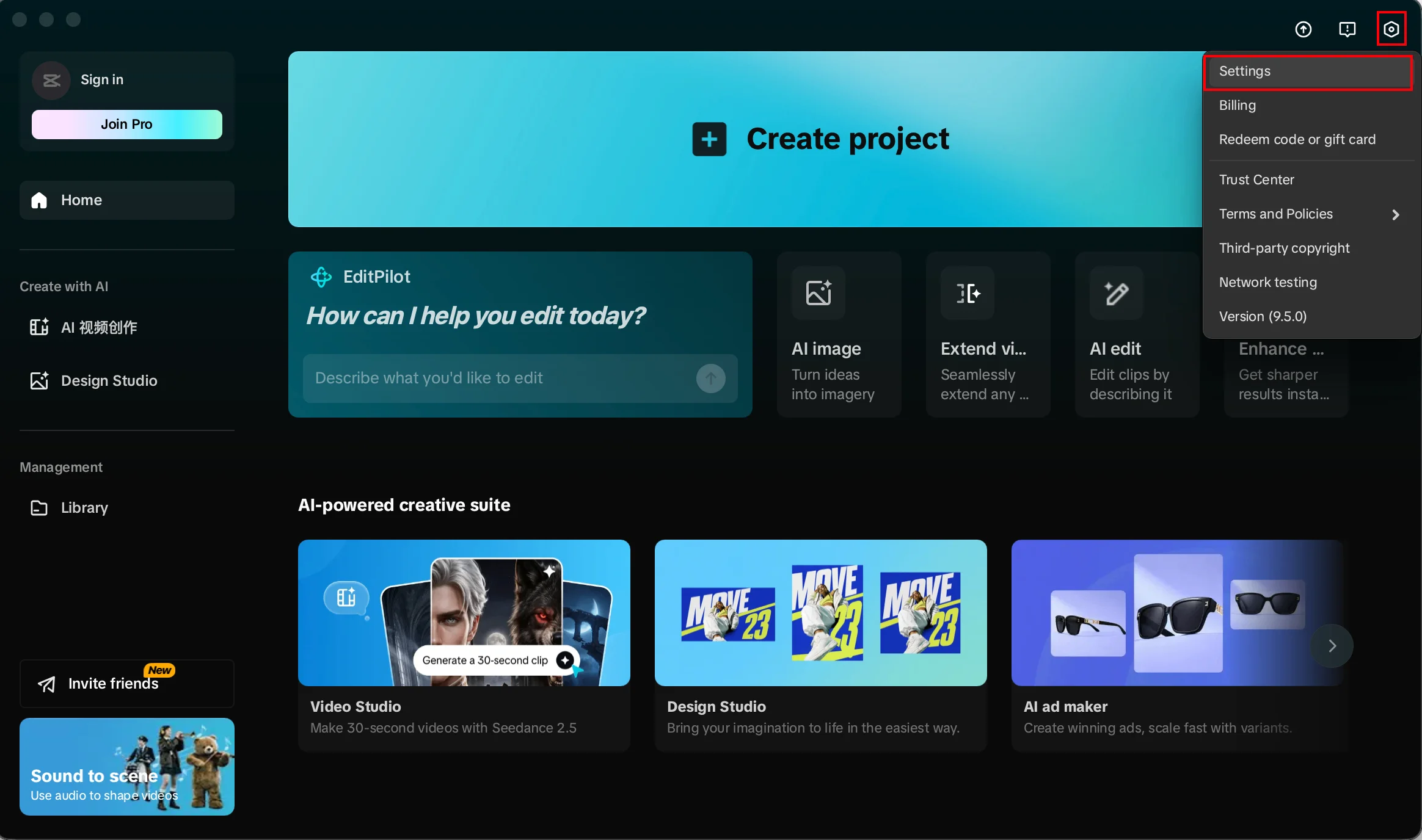
Abra primeiro as configurações gerais do programa de edição 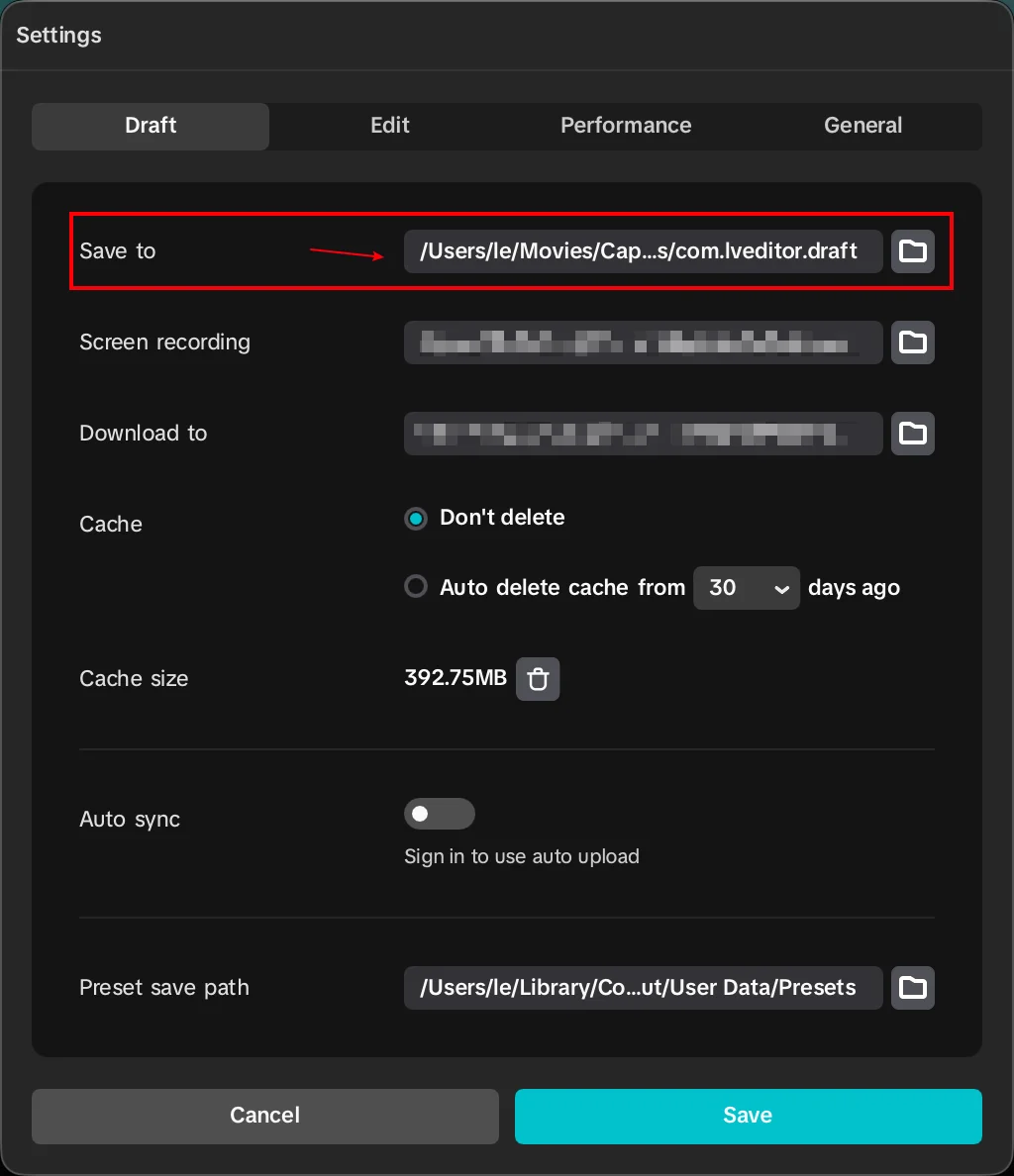
Confirme o local de armazenamento em uso -
Copie esse caminho: no Windows, cole-o na barra de endereço do Explorador de Arquivos; no macOS, pressione
⌘⇧Gno Finder e cole. Se não puder copiá-lo, siga as pastas uma a uma.Não abra esse caminho dentro do CapCut: abra-o no Explorador de Arquivos ou Finder.
-
Salve o trabalho atual e feche completamente o CapCut antes de alterar a pasta de rascunhos.
-
Extraia o arquivo baixado do Flova e copie a pasta inteira do projeto, com suas mídias, para a raiz dos rascunhos. Não sobrescreva um rascunho existente com o mesmo nome.
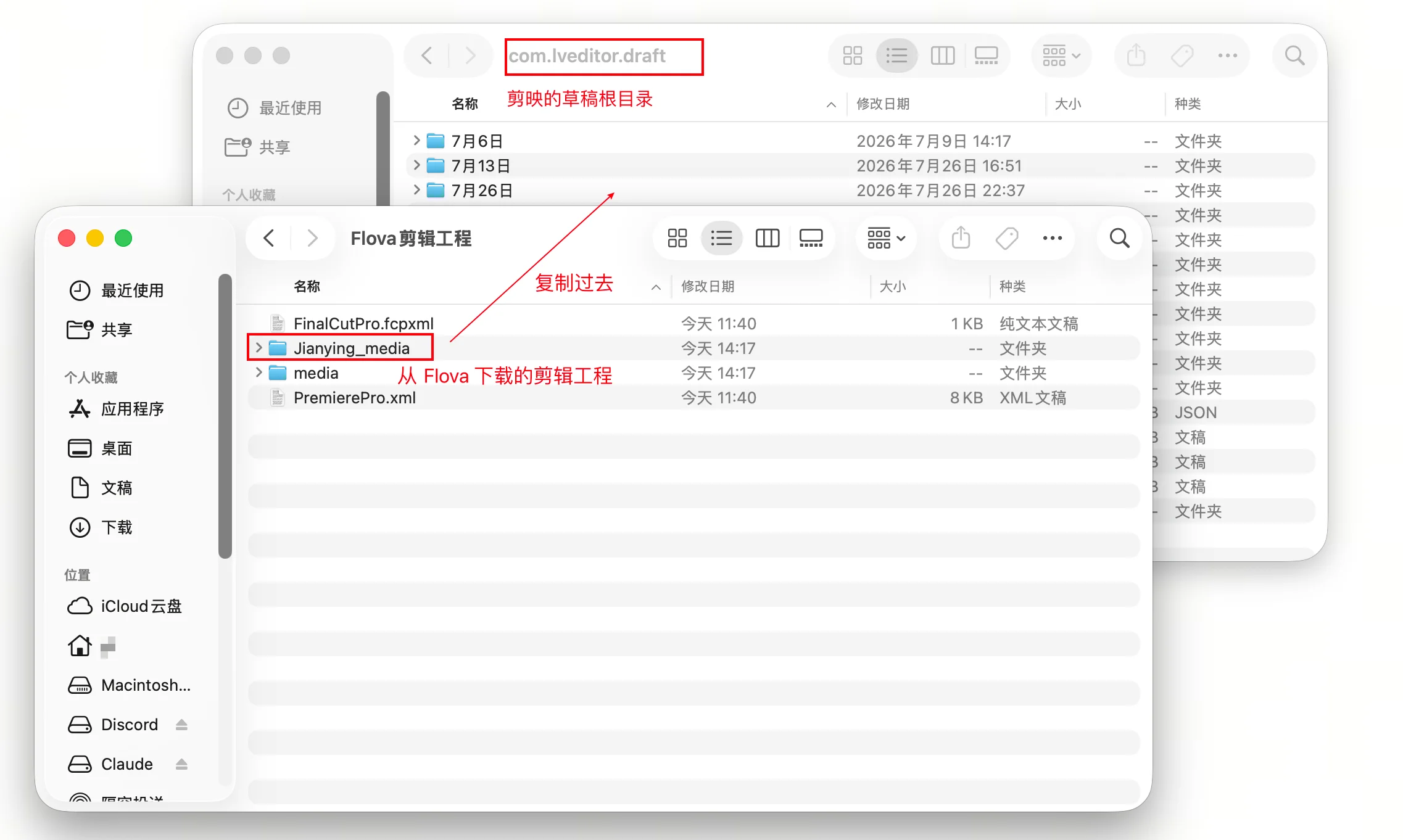
Copie a pasta inteira do rascunho para a raiz -
Reabra o CapCut e confira se o projeto aparece na tela inicial e se a linha do tempo e as mídias carregam corretamente.
Se o rascunho não aparecer, confira primeiro o nível da pasta e depois a compatibilidade da versão do programa. Os locais padrão comuns estão abaixo; o local real continua sendo o que aparece nas configurações:
- Windows
- CapCut:
%LOCALAPPDATA%\CapCut\User Data\Projects\com.lveditor.draft
- CapCut:
- macOS
- CapCut:
~/Movies/CapCut/User Data/Projects/com.lveditor.draft
- CapCut:
Dicas
- Feche completamente o CapCut antes de copiar um rascunho, para evitar gravação simultânea no índice de rascunhos.
- Se você exportou várias edições ao mesmo tempo, confira se está copiando a pasta da edição certa.
- Depois de importar, reproduza todo o projeto e confira a linha do tempo e as mídias locais antes de continuar editando.
Limitações
- A estrutura da pasta de rascunhos e os arquivos de índice podem mudar entre versões do CapCut. Se não conseguir confirmar a estrutura atual, não altere o índice manualmente.
- O que você importa é um projeto de rascunho. Alterações posteriores no CapCut não são sincronizadas com o projeto no Flova.