

Edições
Use uma edição para reunir um vídeo final, organizar tomadas e áudios na linha do tempo e pré-visualizar o resultado enquanto faz ajustes.
O que é
Uma edição é um tipo de conteúdo do projeto que guarda a linha do tempo de um vídeo final. Ela não é um arquivo de vídeo individual. Você pode criar edições separadas para episódios ou versões diferentes.
Ao abrir uma edição, a linha do tempo aparece na parte inferior da Tela, onde você faz os ajustes. Uma edição pode conter várias linhas do tempo, permitindo testar diferentes ordens de tomadas ou versões finais. As mídias permanecem no projeto: adicioná-las a uma linha do tempo não move o arquivo original.
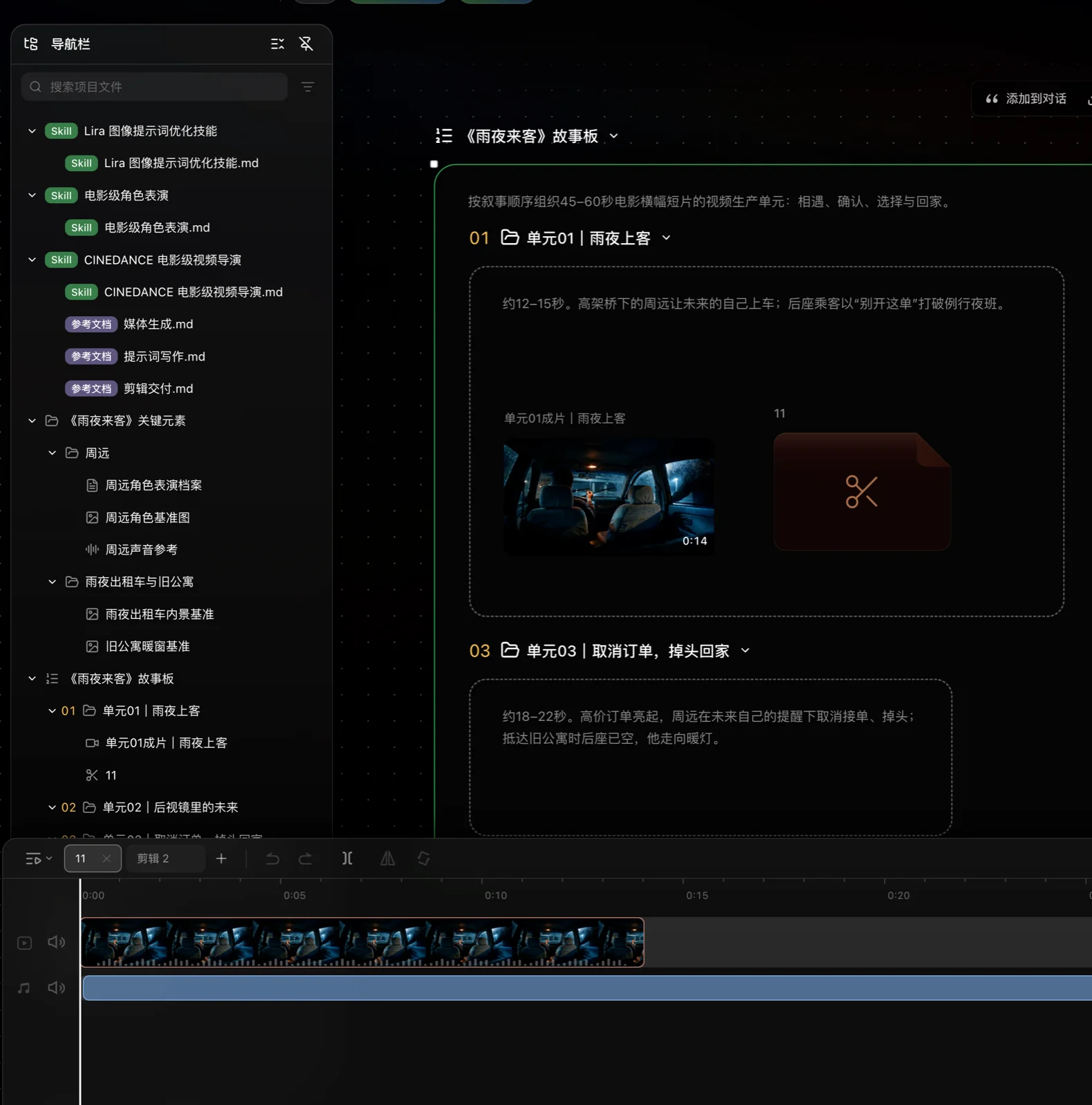
O que você pode fazer
- Montar mídias do projeto em uma edição vazia.
- Adicionar conteúdo de um grupo ou sequência a uma edição nova ou existente.
- Ajustar a ordem, a duração e o volume dos clipes, além da relação entre imagem e som na linha do tempo.
- Manter cortes preliminares alternativos em linhas do tempo separadas.
- Guardar versões diferentes do vídeo final em um só projeto e pré-visualizá-las ou exportá-las separadamente.
Como usar
- Na visualização em Lista, clique em + no canto superior direito de Arquivos do projeto e escolha Nova edição vazia. Você também pode clicar com o botão direito em uma área vazia da Tela.
- Se o conteúdo já estiver organizado, clique com o botão direito em um grupo ou sequência na Lista ou na Tela, escolha Adicionar ao projeto de edição e selecione uma edição nova ou existente.
- Selecione a edição e escolha Abrir edição na área de pré-visualização, ou clique com o botão direito e escolha Abrir projeto de edição.
- Arraste as imagens, os vídeos ou os áudios necessários para a linha do tempo. O conteúdo vindo de uma sequência é colocado inicialmente na ordem dessa sequência.
- Reproduza a linha do tempo e confira a ordem das tomadas, as transições e o áudio.
- Selecione um clipe para continuar editando:
- Mova o clipe para mudar a ordem e a duração.
- Divida-o na posição do indicador de reprodução ou substitua ou exclua conteúdo desnecessário.
- Espelhe ou gire a imagem.
- Ajuste o volume do clipe ou silencie uma trilha.
- Para testar outra organização, crie uma linha do tempo dentro da edição atual ou alterne entre as existentes.
- Quando o resultado estiver pronto, exporte o vídeo final ou um rascunho de edição.
Ações comuns
- Desfazer: Reverta a última alteração na linha do tempo.
- Refazer: Reaplique uma alteração desfeita.
- Dividir: Separe um clipe em dois na posição atual do indicador de reprodução.
- Substituir: Mantenha a posição na linha do tempo e coloque outra mídia do projeto.
- Espelhar e girar: Mude a orientação do clipe de imagem selecionado.
- Volume e silenciar: Ajuste o volume de um clipe ou silencie uma trilha inteira.
Dicas
- Depois de adicionar um grupo ou sequência, confira quais mídias foram realmente selecionadas antes de ajustar a linha do tempo.
- Mudar a ordem das tomadas altera a história e seu ritmo. Use várias linhas do tempo para manter cortes preliminares alternativos.
- Reproduza a linha do tempo inteira após cada rodada de mudanças; imagens paradas não mostram o ritmo.
- As edições pertencem ao mesmo projeto, mas podem ser editadas e exportadas separadamente, o que ajuda a preservar diferentes versões finais.
Limitações
- Um clipe cuja mídia de origem esteja indisponível não poderá ser pré-visualizado nem exportado corretamente. Restaure, substitua ou exclua o clipe antes de continuar.
- Adicionar mídia à linha do tempo não cria uma cópia. Excluir o original do projeto afeta todas as linhas do tempo que o utilizam.
Recursos relacionados
- Grupos e sequências: Organize o conteúdo antes de levá-lo para uma edição.
- Ativos: As mídias que você pode colocar em uma linha do tempo.
- Exportar: Exporte um vídeo final ou um rascunho de edição.