

リスト
リストを使うと、プロジェクトで作成済みの内容とその階層を確認できます。
できること
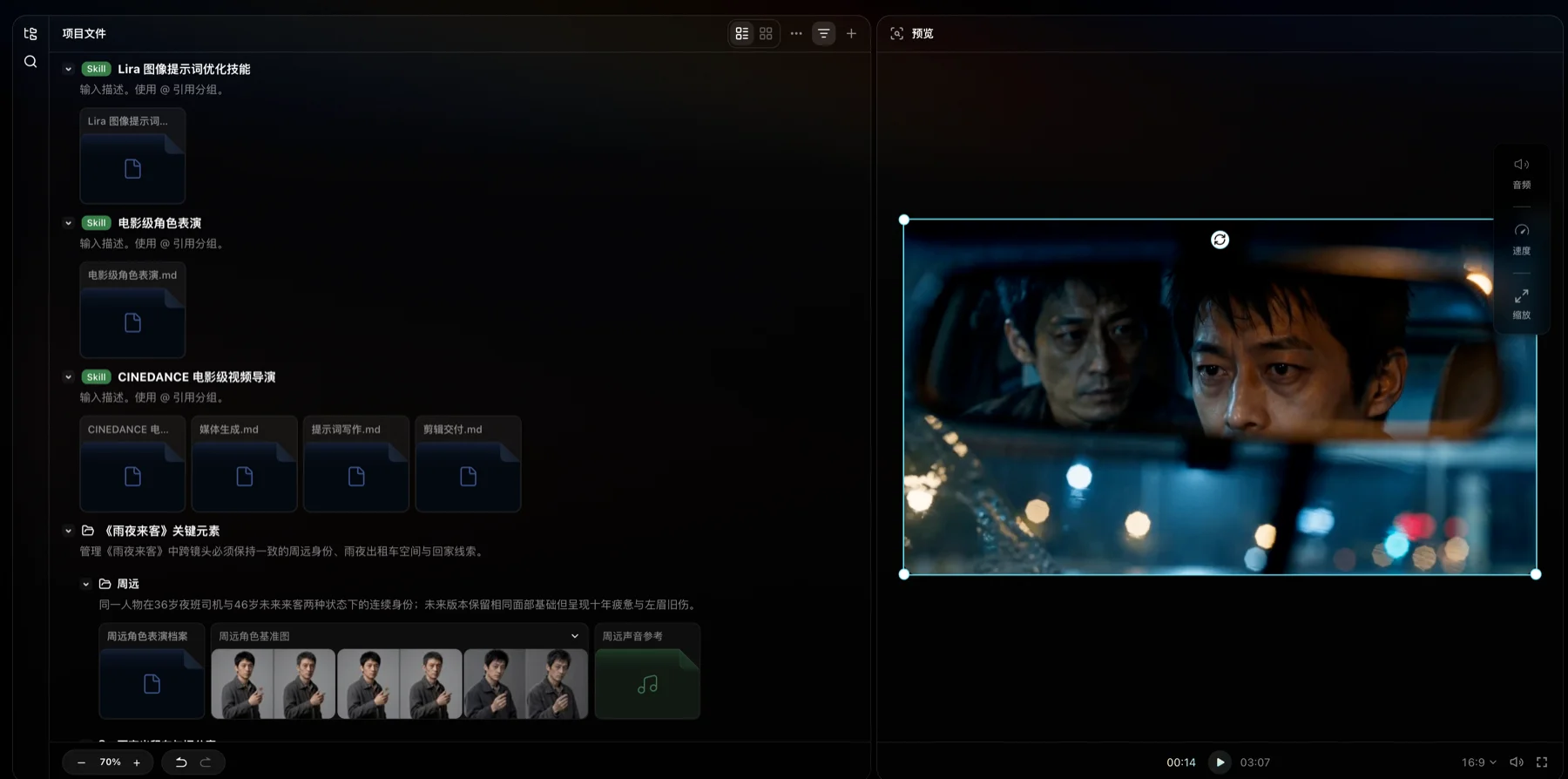
リストとキャンバスには、同じプロジェクトの内容が表示されます。リストではグループ、シーケンス、素材、ドキュメント、編集をまとめて確認でき、進捗の把握、内容の検索、階層の確認、大量の項目の整理に役立ちます。
キャンバスでは、より自由な空間配置と操作ができます。まずプロジェクト内の内容を把握したいときはリストを使い、自由な空間で表示、配置、制作を続けたいときはキャンバスに切り替えてください。
プロジェクトの内容を見る
- プロジェクト上部でリストを選択します。
- グループまたはシーケンスを展開し、中身を確認します。
- 素材、ドキュメント、または編集を選択し、右側でプレビューします。
- 整理するときは項目を選び、移動、名前の変更、削除などの操作を使います。
グループやシーケンスを折りたたんでも、表示が変わるだけで中身は削除されません。
表示を切り替える
リストでは、初期状態でプロジェクトの階層がツリーとして表示されます。内容が増えたら、上部の表示オプションを調整してください。
- ツリービュー: グループとシーケンスの階層をたどり、プロジェクトの構造を確認します。
- グリッドビュー: サムネイルを並べ、画像や動画の素材をすばやく比較します。
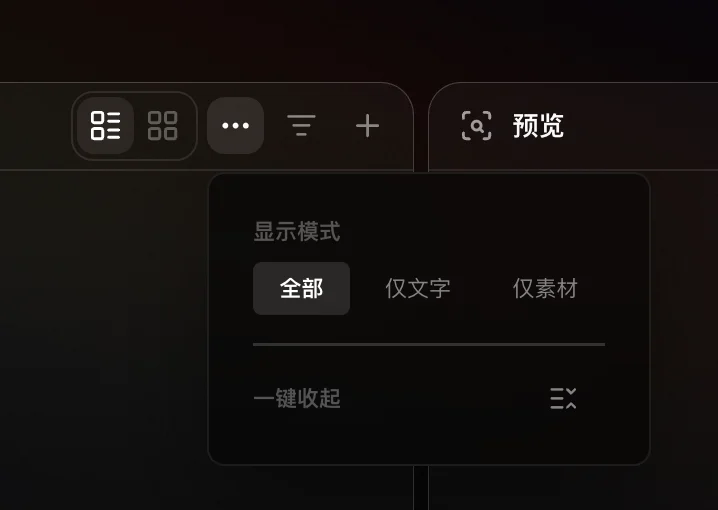
- 表示モード: すべて、テキストのみ、メディアのみを切り替えます。
- すべて折りたたむ: 展開した階層を閉じ、プロジェクト全体の表示に戻ります。
内容を絞り込む
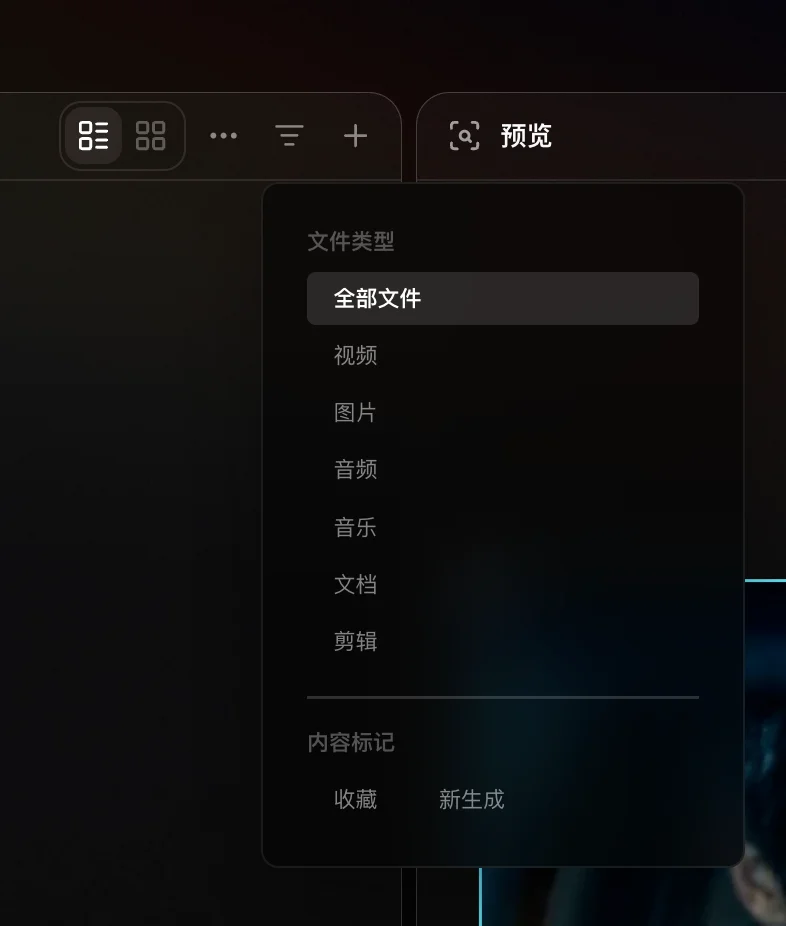
上部のフィルターボタンをクリックすると、表示する内容を絞り込めます。
- ファイルの種類: 動画、画像、音声、音楽、ドキュメント、編集のいずれかだけを表示します。
- 内容のマーク: 「いいね」した内容、または新しく生成された内容だけを表示します。
フィルターは現在の表示だけを変えます。他の内容がプロジェクトから削除されることはありません。
関連機能
- ナビゲーションバー:リストとキャンバスの両方からプロジェクトの階層にアクセスします。
- キャンバス:空間配置と多彩な操作で制作を続けます。
- グループとシーケンス:プロジェクトの階層構造を理解します。