

Importa in CapCut
Importa in CapCut una bozza di montaggio esportata da Flova per continuare a perfezionarla.
Prima di iniziare
- Esporta una bozza di montaggio dal progetto e scarica lo ZIP.
- Installa CapCut e assicurati di poter accedere ai file su questo computer.
Puoi affidare l'importazione a un Agent locale capace di leggere e scrivere file su questo computer oppure copiare la cartella personalmente. Le due modalità danno lo stesso risultato; scegli quella più adatta.
Chiedere a un Agent locale di importarla
Si intende un Agent locale con accesso ai file del computer, non la chat di Flova a destra del progetto.
- Estrai il file scaricato da Flova e trova la cartella del progetto il cui nome inizia con
CapCut_. - Invia al tuo Agent locale tutto il contenuto della cartella insieme al testo seguente.
Trova la cartella principale delle bozze locali attualmente usata da CapCut su questo computer e aprila in Finder/Esplora file.Individuazione:1. Identifica sistema operativo, software installato e versione.2. Controlla la cartella predefinita, un eventuale percorso personalizzato nelle impostazioni del software e la struttura delle bozze esistenti per verificare quale cartella com.lveditor.draft sia realmente in uso; non basarti solo sul nome.3. Se trovi più percorsi possibili, spiega la tua scelta. Se resta incerto, individua quello giusto nelle impostazioni del software o creando una bozza temporanea.4. Se non puoi accedere al file system locale, spiegami i passaggi manuali per questo sistema operativo.Importazione:1. Nell'archivio o cartella che ti ho fornito, trova la cartella del progetto che contiene direttamente draft_info.json e copia l'intera cartella nella radice delle bozze.2. Non sovrascrivere o modificare altri progetti; se esiste già una cartella con lo stesso nome, fermati e chiedimi cosa fare.3. Prima di modificare qualsiasi file della bozza, conferma che CapCut sia completamente chiuso. Se è ancora aperto, ricordami di salvare prima il lavoro.4. Sulla base delle bozze locali esistenti, verifica campi e unità dei timestamp. Imposta l'ora di modifica del nuovo progetto sull'ora reale dell'importazione, mai nel futuro.5. Se questa versione usa un indice principale come root_meta_info.json: - crea un backup prima di modificarlo; - aggiungi o aggiorna soltanto la voce di questo progetto; - mantieni coerenti ID, nome, percorso reale e ora di modifica; - conserva le altre voci e i campi sconosciuti; - se non riesci a confermare la struttura dell'indice, fermati e non indovinare.Verifica:1. Imposta l'ordinamento della schermata iniziale su «per data di modifica, più recenti prima» e segui l'ordine realmente mostrato.2. Riapri il programma e conferma che il nuovo progetto sia il primo nell'elenco delle bozze locali.3. Apri il progetto e verifica che timeline e media locali si carichino correttamente.4. Riportami la cartella principale, il percorso del progetto importato, la posizione del backup dell'indice, l'ordinamento e il risultato dell'apertura.5. Se non puoi verificare l'interfaccia, dichiara esplicitamente: «Importato; prima posizione non ancora verificata».Importare manualmente
-
Apri CapCut e trova Impostazioni → Bozza → Salva in; usa il percorso mostrato dal programma.
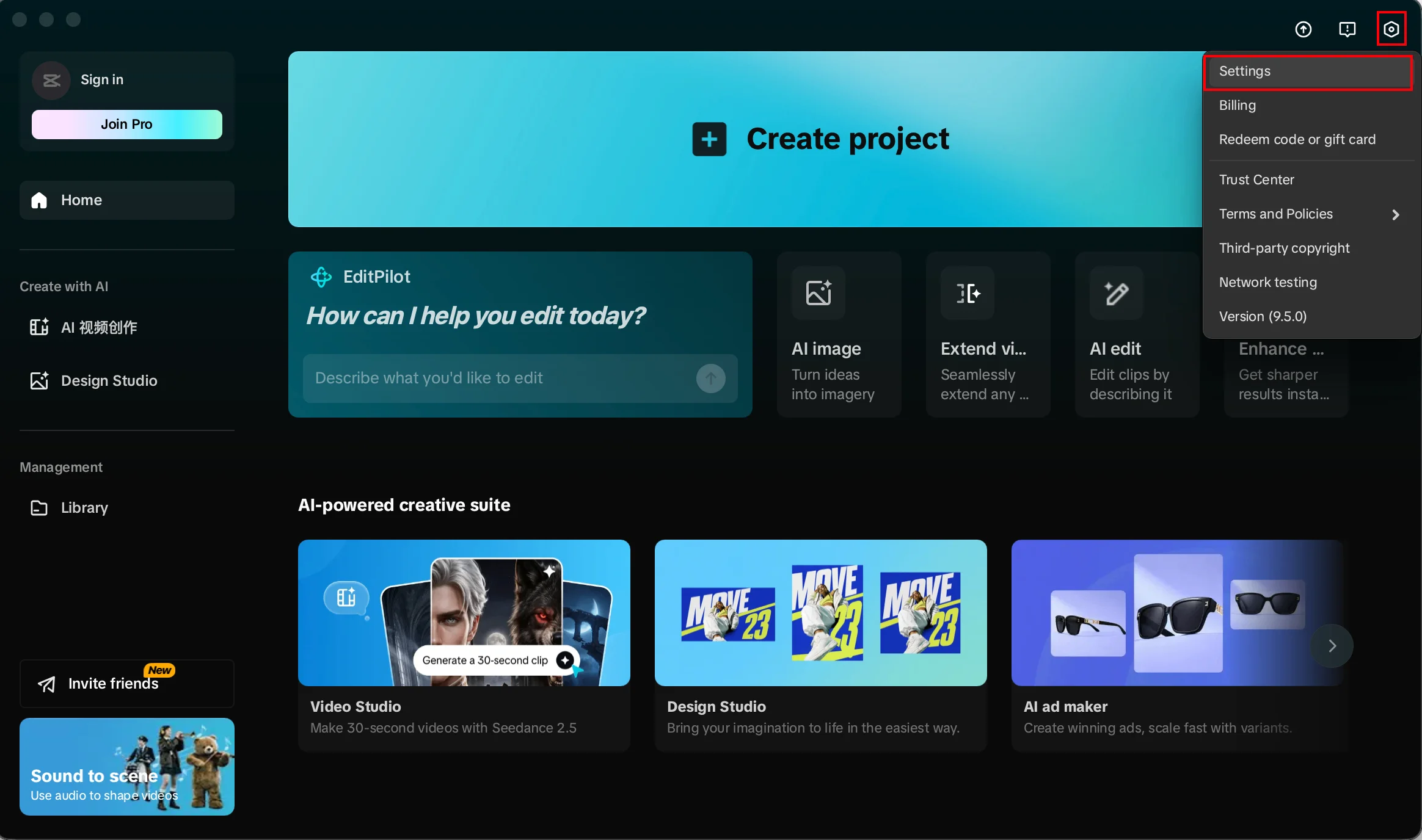
Apri prima le impostazioni generali del software di montaggio 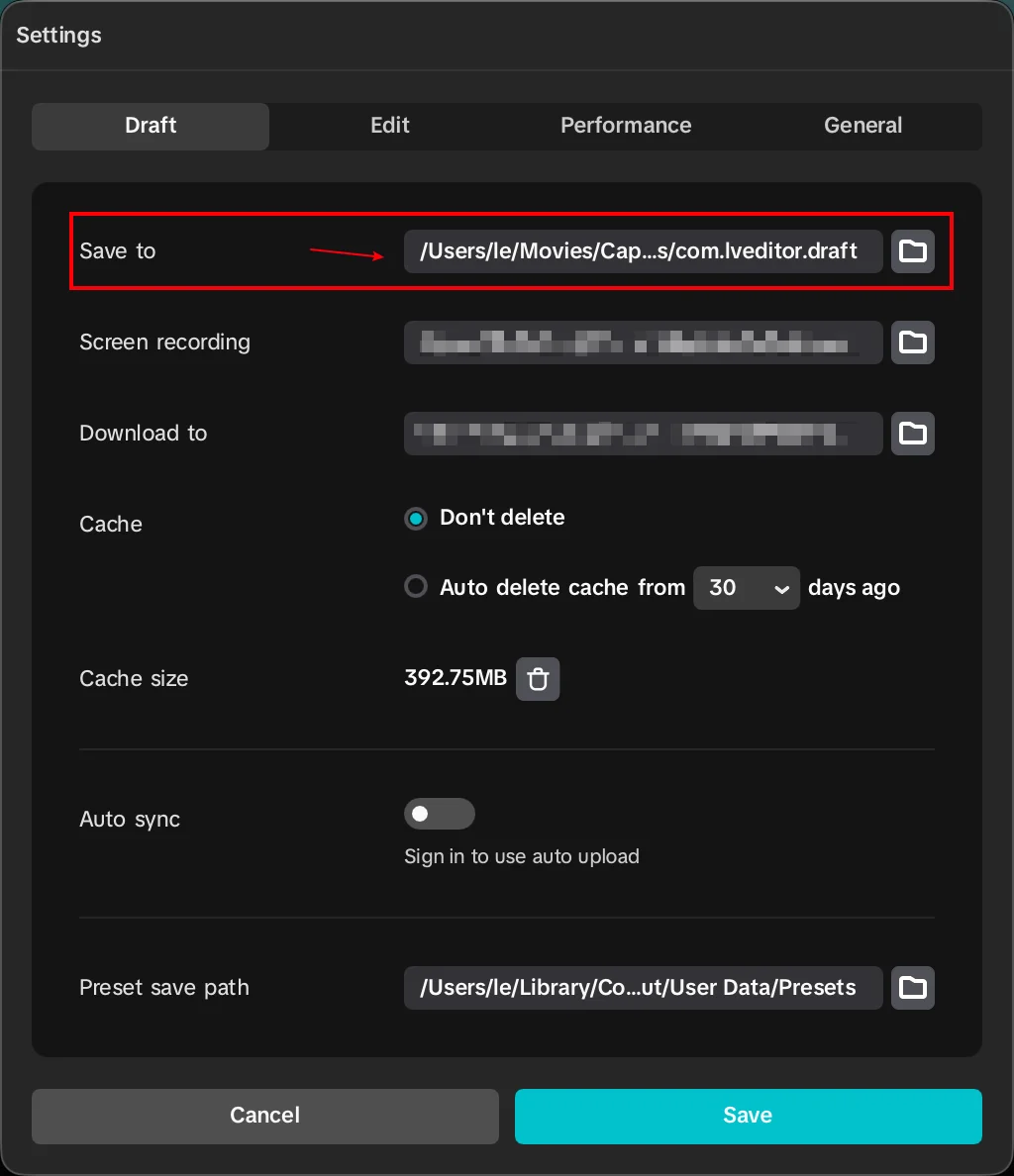
Controlla la posizione di salvataggio attualmente in uso -
Copia il percorso della cartella: su Windows incollalo nella barra degli indirizzi di Esplora file; su macOS premi
⌘⇧Gnel Finder e incollalo. Se non puoi copiarlo, apri le cartelle una alla volta.Non aprire il percorso da CapCut: aprilo in Esplora file o Finder.
-
Salva il lavoro corrente e chiudi completamente CapCut prima di modificare la cartella delle bozze.
-
Estrai il file scaricato da Flova e copia l'intera cartella del progetto, compresi i media, nella radice delle bozze. Non sovrascrivere una bozza esistente con lo stesso nome.
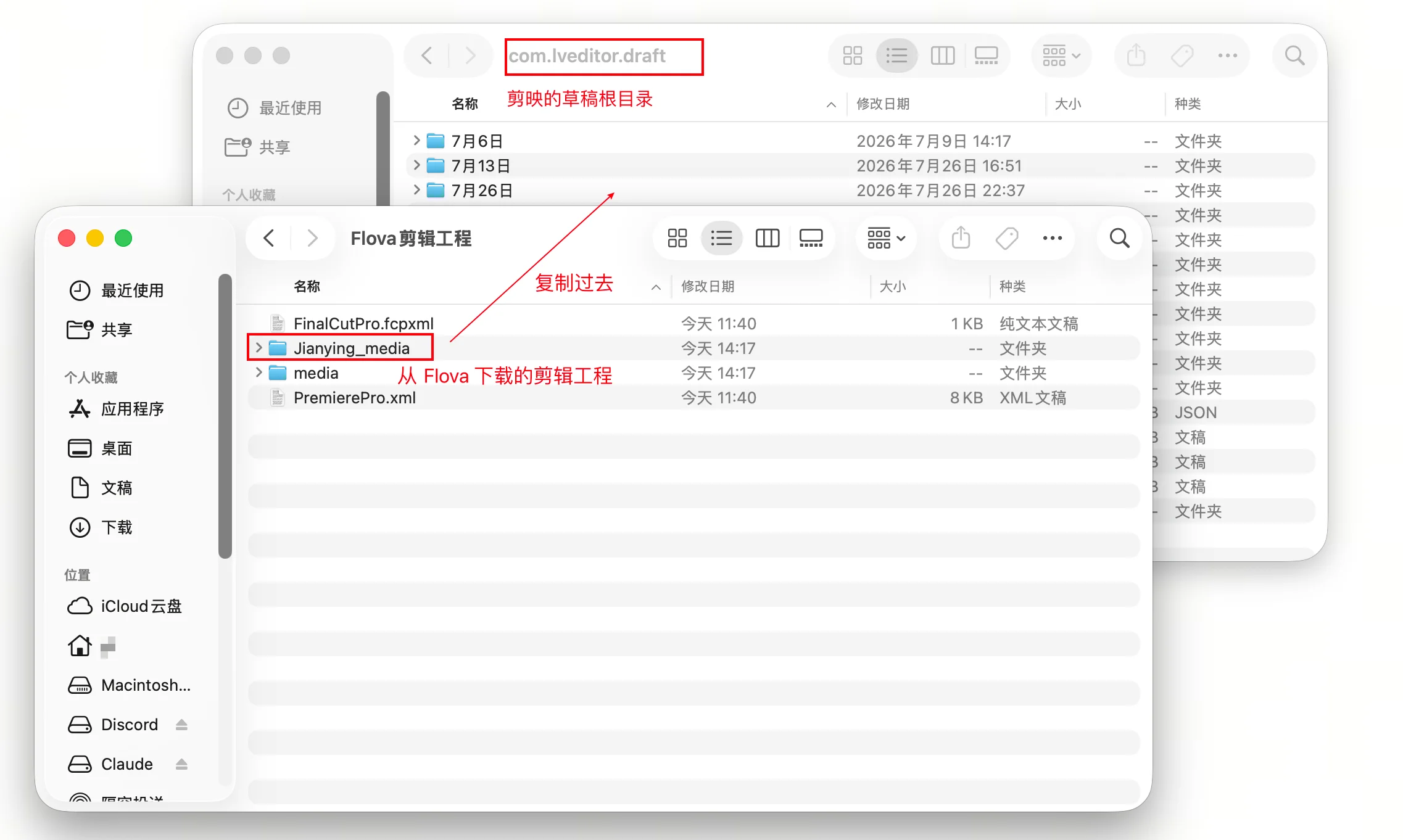
Copia l'intera cartella della bozza nella radice -
Riapri CapCut e verifica che il progetto compaia nella schermata iniziale e che timeline e media si carichino correttamente.
Se la bozza non compare, controlla prima il livello della cartella e poi la compatibilità della versione del programma. Le posizioni predefinite comuni sono riportate sotto; la posizione effettiva è sempre quella mostrata nelle impostazioni:
- Windows
- CapCut:
%LOCALAPPDATA%\CapCut\User Data\Projects\com.lveditor.draft
- CapCut:
- macOS
- CapCut:
~/Movies/CapCut/User Data/Projects/com.lveditor.draft
- CapCut:
Suggerimenti
- Chiudi completamente CapCut prima di copiare una bozza, così il suo indice non viene scritto mentre è in uso.
- Se hai esportato più montaggi insieme, verifica di copiare la cartella del montaggio giusto.
- Dopo l'importazione riproduci l'intero progetto e controlla timeline e media locali prima di continuare il montaggio.
Limiti
- La struttura della cartella delle bozze e i file di indice possono cambiare tra versioni di CapCut. Se non puoi confermare la struttura attuale, non modificare l'indice a mano.
- Importi un progetto di bozza. Le modifiche successive in CapCut non vengono sincronizzate con il progetto Flova.
Funzioni correlate
- Esportazione: Esporta un video finale, una bozza di montaggio o file di progetto.
- Montaggi: Regola riprese, audio e ritmo sulla timeline prima dell'esportazione.