

Montaggi
Usa un montaggio per riunire un video finale, assemblare riprese e audio sulla timeline e vedere il risultato mentre lo perfezioni.
Che cos'è
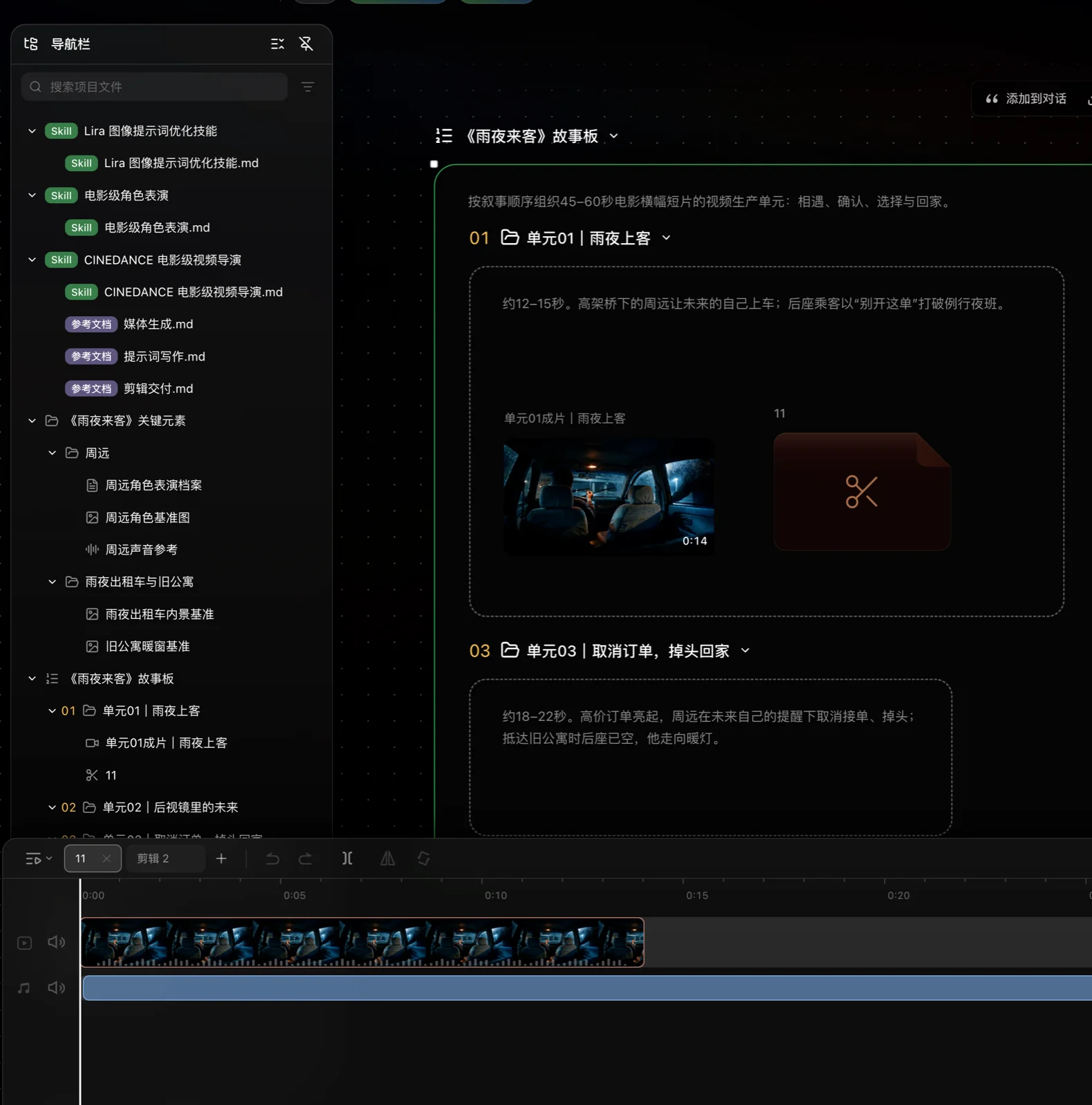
Un montaggio è un tipo di contenuto del progetto che conserva una timeline per un video finale. Non è un singolo file video. Puoi creare montaggi separati per episodi o versioni diverse.
Aprendo un montaggio, la sua timeline compare nella parte inferiore della canvas: è qui che lo modifichi. Un montaggio può contenere più timeline, così puoi provare diversi ordini delle riprese o versioni finali. I media rimangono nel progetto: aggiungerli a una timeline non sposta gli originali.
Cosa puoi fare
- Assemblare i media del progetto in un montaggio vuoto.
- Aggiungere il contenuto di un gruppo o di una sequenza a un montaggio nuovo o esistente.
- Regolare ordine, durata e volume delle clip e il rapporto tra audio e video sulla timeline.
- Conservare premontaggi alternativi su timeline separate.
- Tenere più versioni finali nello stesso progetto e visualizzarle o esportarle separatamente.
Come si usa
- Nella vista Elenco, fai clic su + in alto a destra di File del progetto e scegli Nuovo montaggio vuoto. Puoi anche fare clic con il pulsante destro in un'area vuota della canvas.
- Se il contenuto è già organizzato, fai clic con il pulsante destro su un gruppo o una sequenza nell'Elenco o nella canvas, scegli Aggiungi al progetto di montaggio e seleziona un montaggio nuovo o esistente.
- Seleziona il montaggio e scegli Apri montaggio nell'area di anteprima, oppure fai clic con il pulsante destro e scegli Apri progetto di montaggio.
- Trascina le immagini, i video o i file audio necessari sulla timeline. Il contenuto proveniente da una sequenza viene disposto inizialmente nel suo ordine.
- Riproduci la timeline e verifica l'ordine delle riprese, le transizioni e l'audio.
- Seleziona una clip per continuare a modificarla:
- Spostala per cambiare ordine e durata.
- Dividila nella posizione dell'indicatore di riproduzione, oppure sostituisci o elimina il contenuto superfluo.
- Rifletti o ruota l'immagine.
- Regola il volume della clip o disattiva l'audio di una traccia.
- Per provare un'altra disposizione, crea una timeline nel montaggio corrente o passa a un'altra.
- Quando il risultato ti convince, esporta il video finale o una bozza di montaggio.
Azioni comuni
- Annulla: Annulla l'ultima modifica della timeline.
- Ripristina: Riapplica una modifica annullata.
- Dividi: Separa una clip in due nella posizione di riproduzione corrente.
- Sostituisci: Mantieni la posizione sulla timeline e usa un altro media del progetto.
- Rifletti e ruota: Cambia l'orientamento della clip di immagine selezionata.
- Volume e silenzia: Regola il volume di una clip o disattiva l'audio di un'intera traccia.
Suggerimenti
- Dopo aver aggiunto un gruppo o una sequenza, verifica quali media sono stati effettivamente selezionati prima di modificare la timeline.
- Cambiare l'ordine delle riprese modifica il significato e il ritmo del racconto. Usa più timeline per conservare premontaggi alternativi.
- Riproduci l'intera timeline dopo ogni serie di modifiche: le immagini fisse non rivelano il ritmo.
- I montaggi appartengono allo stesso progetto ma possono essere modificati ed esportati separatamente, così puoi conservare diverse direzioni finali.
Limiti
- Una clip il cui media sorgente non è disponibile non può essere visualizzata o esportata correttamente. Ripristina, sostituisci o elimina la clip prima di proseguire.
- Aggiungere un media a una timeline non ne crea una copia. Eliminare l'originale dal progetto influisce su tutte le timeline che vi fanno riferimento.
Funzioni correlate
- Gruppi e sequenze: Organizza il contenuto prima di portarlo in un montaggio.
- Asset: I media che puoi collocare su una timeline.
- Esportazione: Esporta un video finale o una bozza di montaggio.