

Impor ke CapCut
Impor draf suntingan yang diekspor dari Flova ke CapCut untuk melanjutkan penyempurnaan Edit Anda.
Sebelum memulai
- Ekspor draf suntingan dari proyek dan unduh ZIP-nya.
- Pastikan CapCut sudah terpasang dan Anda dapat mengakses file pada komputer ini.
Anda dapat meminta Agent lokal yang mampu membaca serta menulis file pada komputer ini untuk mengimpornya, atau menyalinnya sendiri. Keduanya menghasilkan hal yang sama; pilih cara yang sesuai.
Minta Agent lokal mengimpornya
Yang dimaksud adalah Agent lokal dengan akses baca-tulis file pada komputer ini, bukan percakapan Flova di sisi kanan proyek.
- Ekstrak file yang diunduh dari Flova dan temukan folder proyek berawalan
CapCut_. - Kirim seluruh isi folder tersebut beserta teks di bawah ini kepada Agent lokal.
Temukan direktori akar draf lokal yang saat ini digunakan CapCut pada komputer ini, lalu buka di Finder/File Explorer.Mencari lokasi:1. Identifikasi sistem operasi, perangkat lunak yang terpasang, dan versinya.2. Periksa direktori bawaan, jalur draf khusus di pengaturan perangkat lunak, dan struktur draf yang sudah ada untuk memastikan direktori com.lveditor.draft yang benar-benar dipakai; jangan hanya menilai dari nama folder.3. Jika ada beberapa kandidat, jelaskan dasar pilihanmu. Jika masih belum jelas, temukan lewat pengaturan perangkat lunak atau dengan membuat draf sementara.4. Jika kamu tidak bisa mengakses sistem file lokal, berikan langkah manual untuk sistem operasi ini.Mengimpor:1. Dalam arsip atau folder yang saya berikan, temukan folder proyek yang langsung berisi draft_info.json, lalu salin seluruh folder itu ke akar draf.2. Jangan timpa atau ubah proyek lain; berhenti dan tanyakan kepada saya jika folder dengan nama sama sudah ada.3. Sebelum mengubah file draf apa pun, pastikan CapCut telah ditutup sepenuhnya. Jika masih berjalan, ingatkan saya untuk menyimpan pekerjaan terlebih dahulu.4. Gunakan draf lokal yang ada untuk memastikan kolom dan satuan stempel waktu, lalu atur waktu perubahan proyek baru ke waktu impor sebenarnya; jangan gunakan waktu mendatang.5. Jika versi ini memakai indeks akar seperti root_meta_info.json: - buat cadangan sebelum mengubahnya; - hanya tambah atau perbarui catatan untuk proyek ini; - pastikan ID proyek, nama, jalur sebenarnya, dan waktu perubahan konsisten; - pertahankan catatan lain dan kolom yang tidak dikenal; - berhenti jika struktur indeks tidak dapat dipastikan, jangan menebak.Memverifikasi:1. Atur pengurutan beranda menjadi “berdasarkan waktu perubahan, terbaru lebih dulu” dan ikuti urutan yang benar-benar ditampilkan.2. Buka kembali perangkat lunak dan pastikan proyek baru berada paling atas pada daftar draf lokal.3. Buka proyek dan pastikan lini masa serta media lokal dimuat dengan benar.4. Laporkan akar draf, jalur proyek yang diimpor, lokasi cadangan indeks, status pengurutan, dan hasil saat proyek dibuka.5. Jika verifikasi melalui antarmuka tidak memungkinkan, nyatakan secara jelas: “Sudah diimpor; urutan posisi pertama belum diverifikasi.”Impor secara manual
-
Buka CapCut dan cari Pengaturan → Draf → Simpan ke; ikuti jalur yang ditampilkan oleh perangkat lunak.
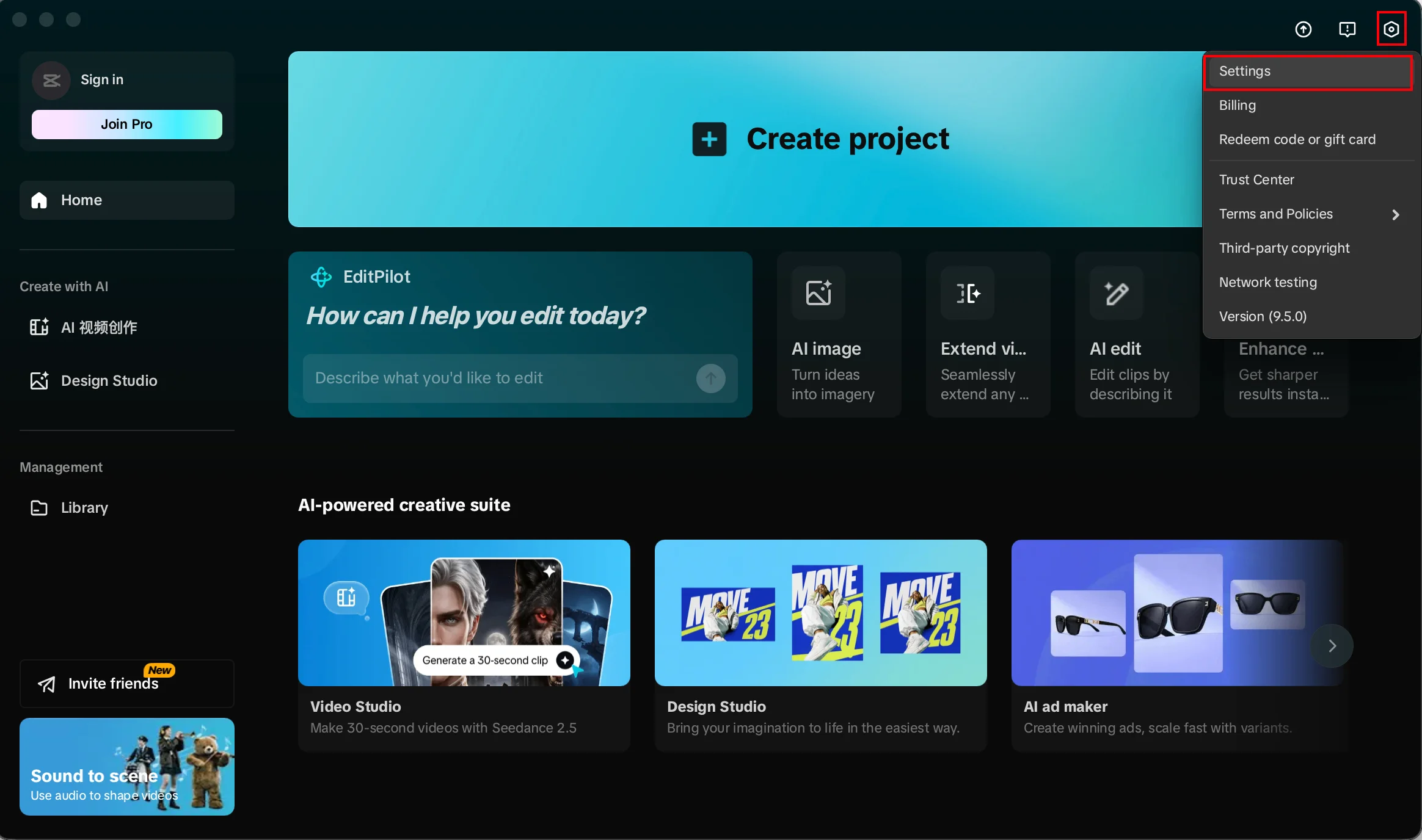
Buka pengaturan umum perangkat lunak penyuntingan terlebih dahulu 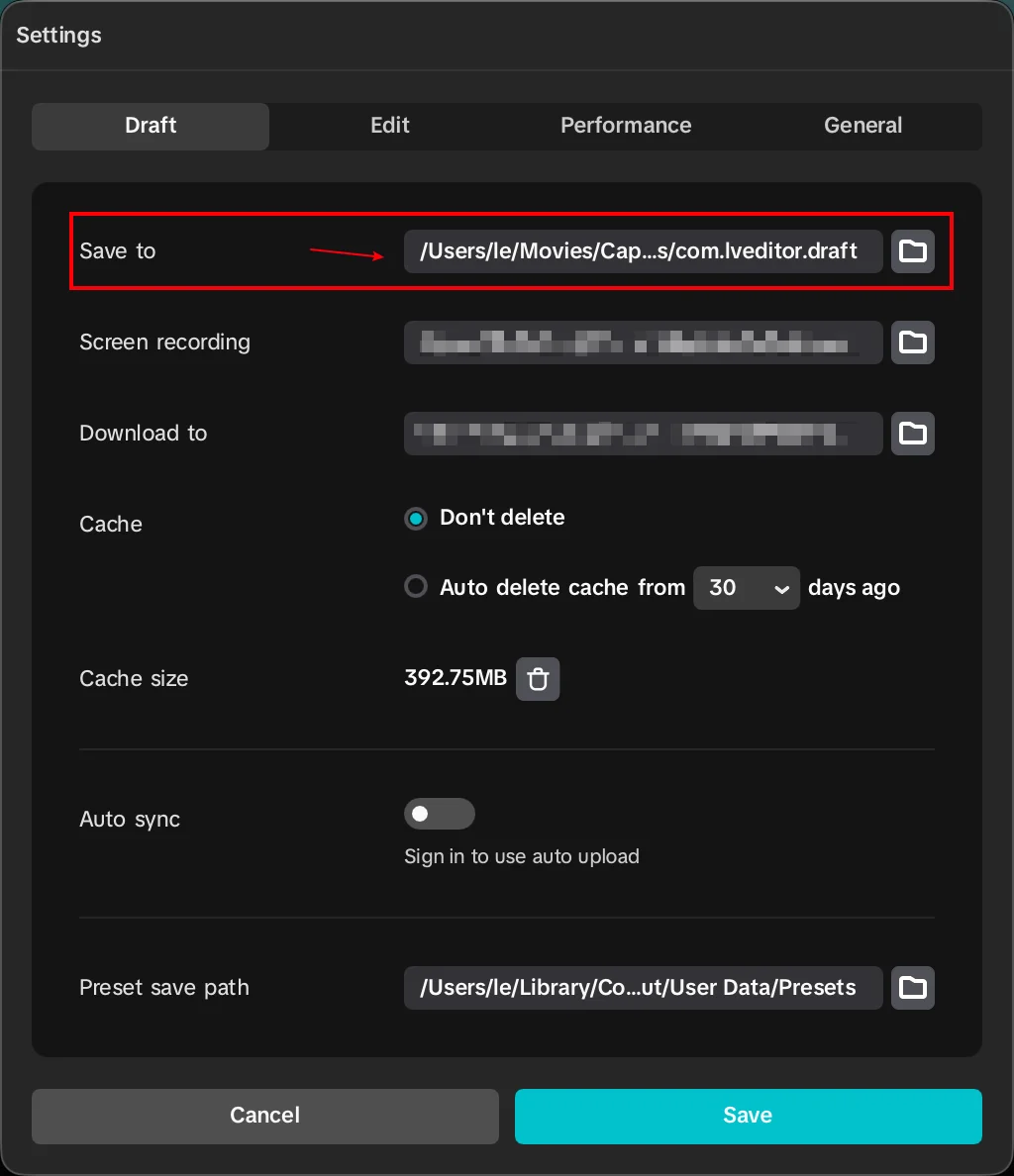
Pastikan lokasi Simpan ke yang sedang digunakan -
Salin jalur folder tersebut: di Windows tempel ke bilah alamat File Explorer; di macOS tekan
⌘⇧Gdi Finder lalu tempel. Jika jalur tidak dapat disalin, ikuti foldernya satu per satu.Jangan buka jalur ini dari dalam CapCut—bukalah melalui File Explorer atau Finder.
-
Simpan pekerjaan saat ini dan tutup CapCut sepenuhnya sebelum mengubah direktori draf.
-
Ekstrak file yang diunduh dari Flova dan salin seluruh folder proyek beserta medianya ke akar draf. Jangan menimpa draf lama dengan nama yang sama.
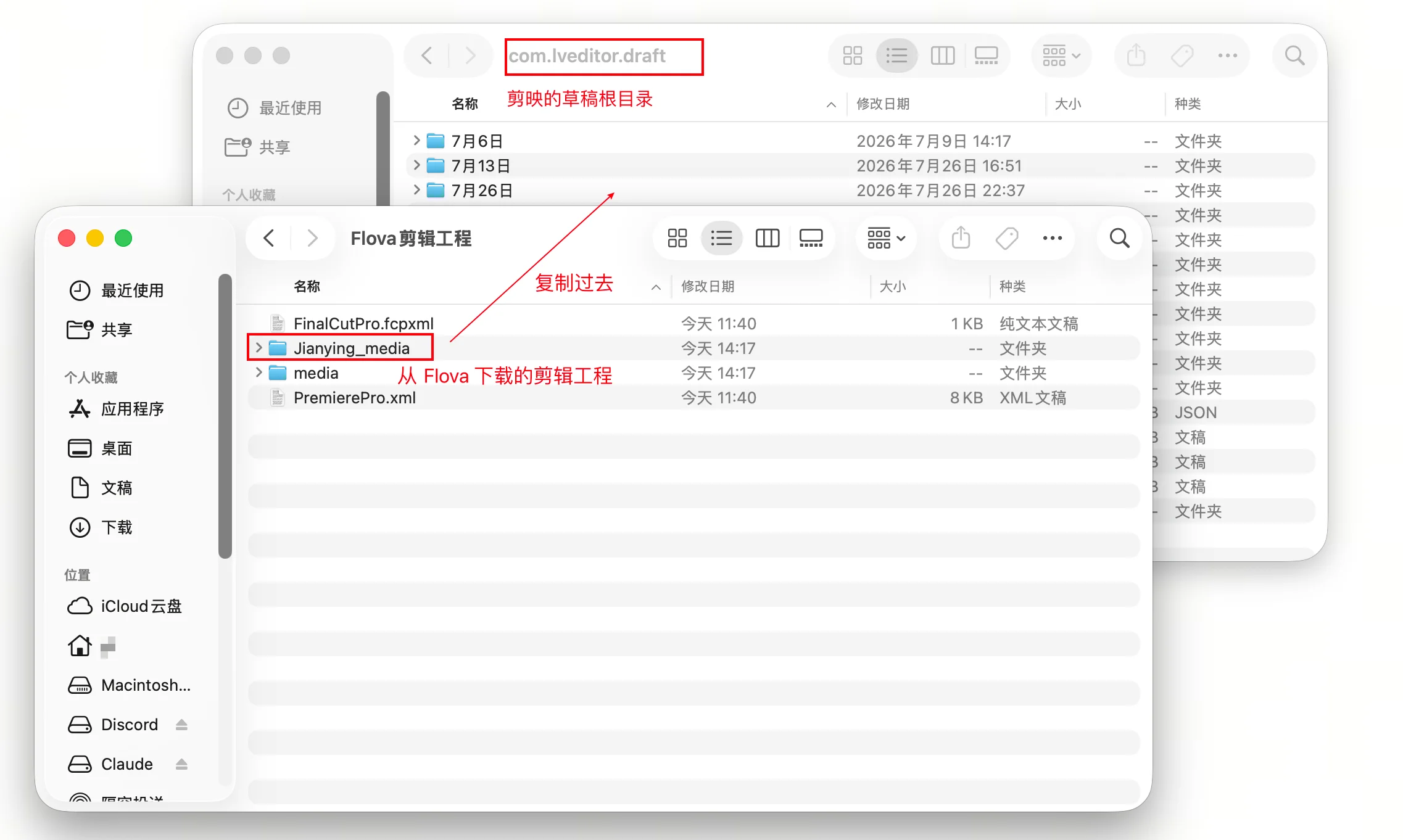
Salin seluruh folder draf ke direktori akar draf -
Buka kembali CapCut dan pastikan proyek muncul di layar utama serta lini masa dan medianya dimuat dengan benar.
Jika draf tidak muncul, periksa tingkat direktori terlebih dahulu, lalu pastikan versi perangkat lunak kompatibel. Lokasi bawaan yang umum tercantum di bawah ini; lokasi sebenarnya tetap yang ditampilkan pada pengaturan perangkat lunak:
- Windows
- CapCut:
%LOCALAPPDATA%\CapCut\User Data\Projects\com.lveditor.draft
- CapCut:
- macOS
- CapCut:
~/Movies/CapCut/User Data/Projects/com.lveditor.draft
- CapCut:
Tips
- Tutup CapCut sepenuhnya sebelum menyalin draf agar indeks draf tidak ditulis saat sedang digunakan.
- Jika Anda mengekspor beberapa Edit sekaligus, pastikan folder yang akan disalin adalah milik Edit yang tepat.
- Setelah impor, putar seluruh proyek dan pastikan lini masa serta media lokal dimuat sebelum melanjutkan penyuntingan.
Batasan
- Struktur direktori draf dan file indeks bisa berubah antarversi CapCut. Jika tidak dapat memastikan struktur yang berlaku, jangan ubah file indeks secara manual.
- Yang diimpor adalah proyek draf. Perubahan selanjutnya di CapCut tidak disinkronkan kembali ke proyek Flova.