

Edit
Gunakan Edit untuk menyimpan satu video akhir, menyusun cuplikan dan audio di lini masanya, serta mempratinjau hasilnya sambil menyesuaikan penyuntingan.
Apa itu Edit
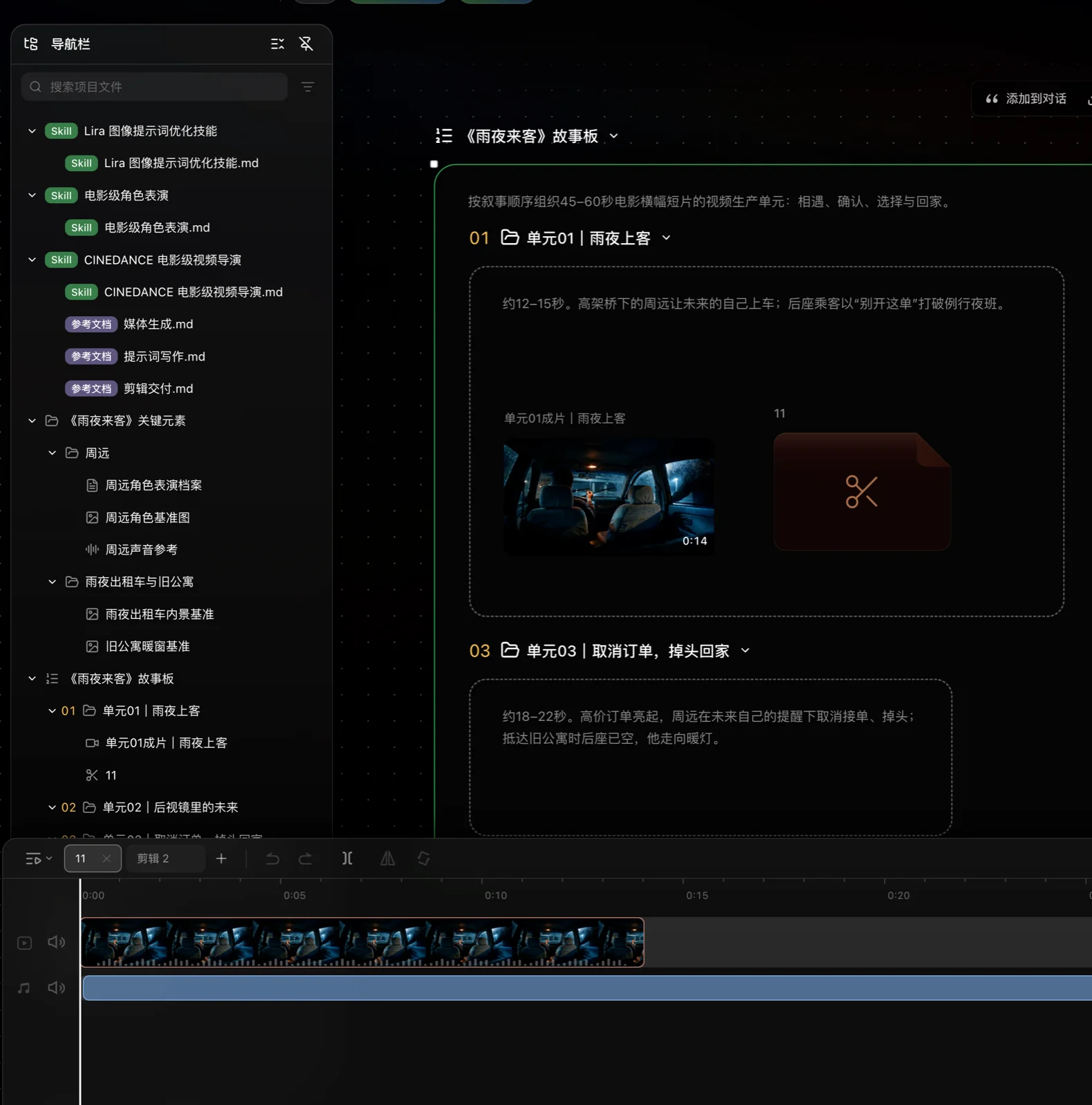
Edit adalah jenis konten proyek yang menyimpan satu proyek lini masa untuk video akhir. Edit bukan sebuah file video tersendiri. Anda dapat membuat Edit terpisah untuk setiap episode atau versi.
Saat Edit dibuka, lini masanya muncul di bagian bawah Kanvas; di sanalah Anda menyunting Edit tersebut. Satu Edit dapat memiliki beberapa lini masa, sehingga Anda bisa mencoba susunan cuplikan atau versi akhir yang berbeda. Media tetap berada dalam proyek—menambahkannya ke lini masa tidak memindahkan versi asli.
Yang dapat Anda lakukan
- Susun media proyek mulai dari Edit kosong.
- Tambahkan konten dari Grup atau Sekuens ke Edit baru maupun yang sudah ada.
- Sesuaikan urutan dan durasi klip, volume, serta hubungan gambar dengan audio di lini masa.
- Simpan alternatif rancangan suntingan pada lini masa yang berbeda.
- Simpan beberapa versi video akhir dalam satu proyek, lalu pratinjau atau ekspor secara terpisah.
Cara menggunakan
- Di Daftar, klik + di pojok kanan atas File Proyek dan pilih Edit Kosong Baru. Anda juga bisa mengeklik kanan area kosong pada Kanvas.
- Jika konten sudah ditata, klik kanan Grup atau Sekuens di Daftar atau Kanvas, pilih Tambahkan ke Proyek Edit, lalu tentukan Edit baru atau yang sudah ada.
- Pilih Edit dan klik Buka Edit di area pratinjau, atau klik kanan Edit lalu pilih Buka Proyek Edit.
- Seret gambar, video, atau audio yang diperlukan ke lini masa. Konten dari Sekuens akan disusun terlebih dahulu menurut urutan Sekuens itu.
- Putar seluruh lini masa dan periksa urutan cuplikan, transisi, serta audio.
- Pilih klip untuk melanjutkan penyuntingan:
- Pindahkan klip untuk mengubah urutan dan durasinya.
- Pisahkan klip pada posisi penunjuk waktu, atau ganti maupun hapus konten yang tidak diperlukan.
- Cerminkan atau putar gambar.
- Atur volume klip atau matikan suara satu trek.
- Untuk mencoba susunan lain, buat atau ganti lini masa di dalam Edit saat ini.
- Jika hasilnya sudah sesuai, ekspor video akhir atau draf suntingan.
Tindakan umum
- Urungkan: Batalkan perubahan terakhir pada lini masa.
- Ulangi: Terapkan kembali perubahan yang sebelumnya diurungkan.
- Pisahkan: Bagi klip menjadi dua pada posisi penunjuk waktu.
- Ganti: Pertahankan posisi di lini masa, tetapi gunakan media proyek yang berbeda.
- Cerminkan dan putar: Ubah orientasi klip gambar yang dipilih.
- Volume dan bisukan: Sesuaikan volume satu klip atau matikan suara satu trek penuh.
Tips
- Setelah menambahkan Grup atau Sekuens, periksa media mana yang benar-benar dipilih sebelum mengubah lini masa.
- Mengubah urutan cuplikan turut mengubah makna dan ritme cerita. Gunakan beberapa lini masa untuk menyimpan alternatif draf.
- Putar seluruh lini masa setelah setiap putaran penyuntingan; bingkai diam tidak menunjukkan ritme.
- Edit berada dalam proyek yang sama, tetapi dapat disunting dan diekspor secara terpisah. Ini berguna untuk mempertahankan beberapa arah video akhir.
Batasan
- Klip dengan media sumber yang tidak tersedia tidak dapat dipratinjau atau diekspor dengan benar. Jika klip menampilkan masalah ini, pulihkan, ganti, atau hapus sebelum melanjutkan.
- Menambahkan media ke lini masa tidak menyalinnya. Menghapus versi asli dari proyek akan memengaruhi semua lini masa yang merujuk kepadanya.
Fitur terkait
- Grup dan Sekuens: tata konten proyek sebelum memasukkannya ke dalam Edit.
- Aset: media yang dapat ditempatkan di lini masa.
- Ekspor: ekspor video akhir atau draf suntingan.