

Amélioration IA de la résolution
Améliorez la netteté d'une image ou d'une vidéo existante en créant un résultat agrandi, sans remplacer la ressource d'origine.
Ce que vous pouvez faire
L'amélioration IA de la résolution est utile quand un contenu est exploitable, mais manque de détails, de netteté ou de résolution de sortie. Elle lance un nouveau traitement. Une fois terminé, vous pouvez comparer le résultat amélioré à l'original au sein du même asset.
Comment l'utiliser
- Ouvrez l'image ou la vidéo à traiter dans la zone d'aperçu.
- Cliquez sur HD dans la barre d'outils supérieure.
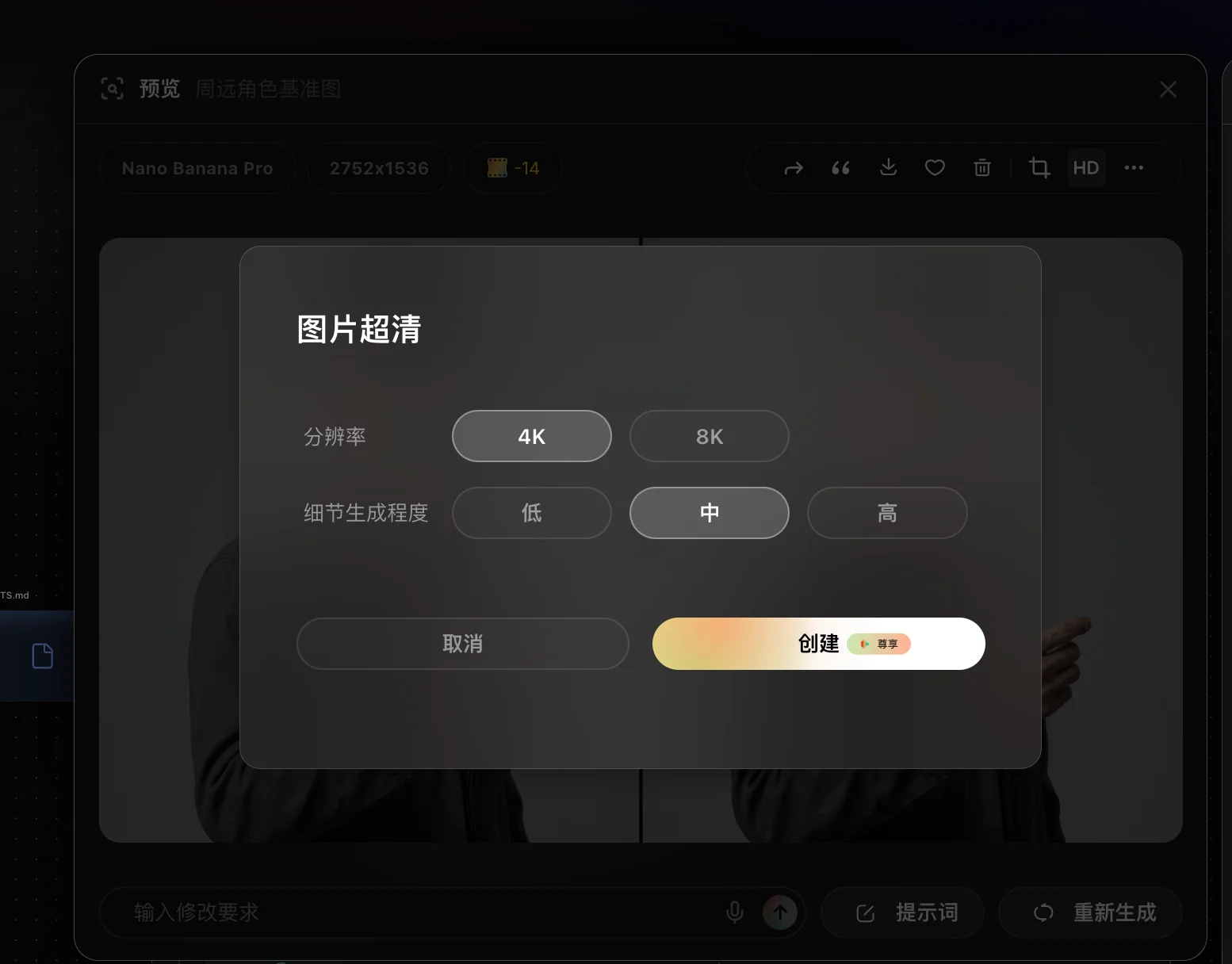
- Configurez le panneau Amélioration d'image ou Amélioration de vidéo.
- Cliquez sur Créer. Une fois le traitement terminé, ouvrez le nouveau résultat dans l'asset d'origine.
Amélioration des images
Les principaux réglages sont :
- Résolution : Choisissez une résolution cible disponible, par exemple 4K ou 8K.
- Génération de détails : Choisissez faible, moyen ou élevé. Un niveau élevé reconstruit les détails de manière plus visible ; commencez par faible ou moyen si vous souhaitez rester proche de l'original.
Amélioration des vidéos
Deux modes sont disponibles pour les vidéos :
- Mode standard : Amélioration générale de la netteté pour les plans courants et les aperçus du quotidien.
- Mode professionnel : Renforcement plus marqué des détails pour les gros plans, les textures complexes ou les vidéos nécessitant davantage de netteté.
Selon le panneau affiché, vous pouvez également régler :
- Résolution : La résolution cible de la sortie.
- Interpolation d'images : Aucune interpolation ou interpolation de haute qualité.
- Fréquence d'images : La fréquence de sortie lorsque l'interpolation est activée.
Conseils
- Déterminez d'abord si le problème vient de la résolution ou du contenu lui-même. Pour supprimer, remplacer ou réorganiser des éléments, utilisez plutôt les outils de modification ou de génération.
- Une génération de détails élevée et le mode professionnel reconstruisent les détails de façon plus visible. Comparez le résultat à l'original et vérifiez les personnes, les textes et les textures importantes.
- Les options disponibles varient selon les capacités actuelles et la ressource. Fiez-vous aux options du panneau.
Limites
- L'amélioration IA de la résolution fonctionne sur les images et vidéos générées ou importées qui peuvent être prévisualisées.
- Elle n'est pas disponible pour l'audio, la musique ou un asset vide.
- Pour modifier les réglages d'un résultat déjà amélioré, passez par les commandes de modification de cette ressource plutôt que de cliquer de nouveau sur HD.
Fonctionnalités associées
- Génération par annotation : Marquez une zone d'une image existante pour effectuer une modification locale.
- Génération rapide : Créez une nouvelle ressource à partir d'un Prompt, de références et des réglages du modèle.