

Bibliothèque d'assets
Enregistrez dans la bibliothèque d'assets les créations de personnages, médias de référence et éléments créatifs que vous réutiliserez dans plusieurs projets, puis ajoutez-les directement à une nouvelle conversation.
Ce que vous pouvez faire
La bibliothèque d'assets est indépendante des projets individuels et convient aux contenus que vous comptez réutiliser. Vous pouvez :
- Enregistrer des ressources, assets, documents, groupes ou séquences du projet dans la bibliothèque d'assets.
- Rechercher, prévisualiser et organiser le contenu enregistré.
- Faire référence au contenu de la bibliothèque d'assets dans la conversation d'un nouveau projet sans le télécharger puis l'importer à nouveau.
Le contenu d'un projet retrace la création de l'œuvre en cours ; la bibliothèque d'assets conserve les éléments réutilisables entre projets.
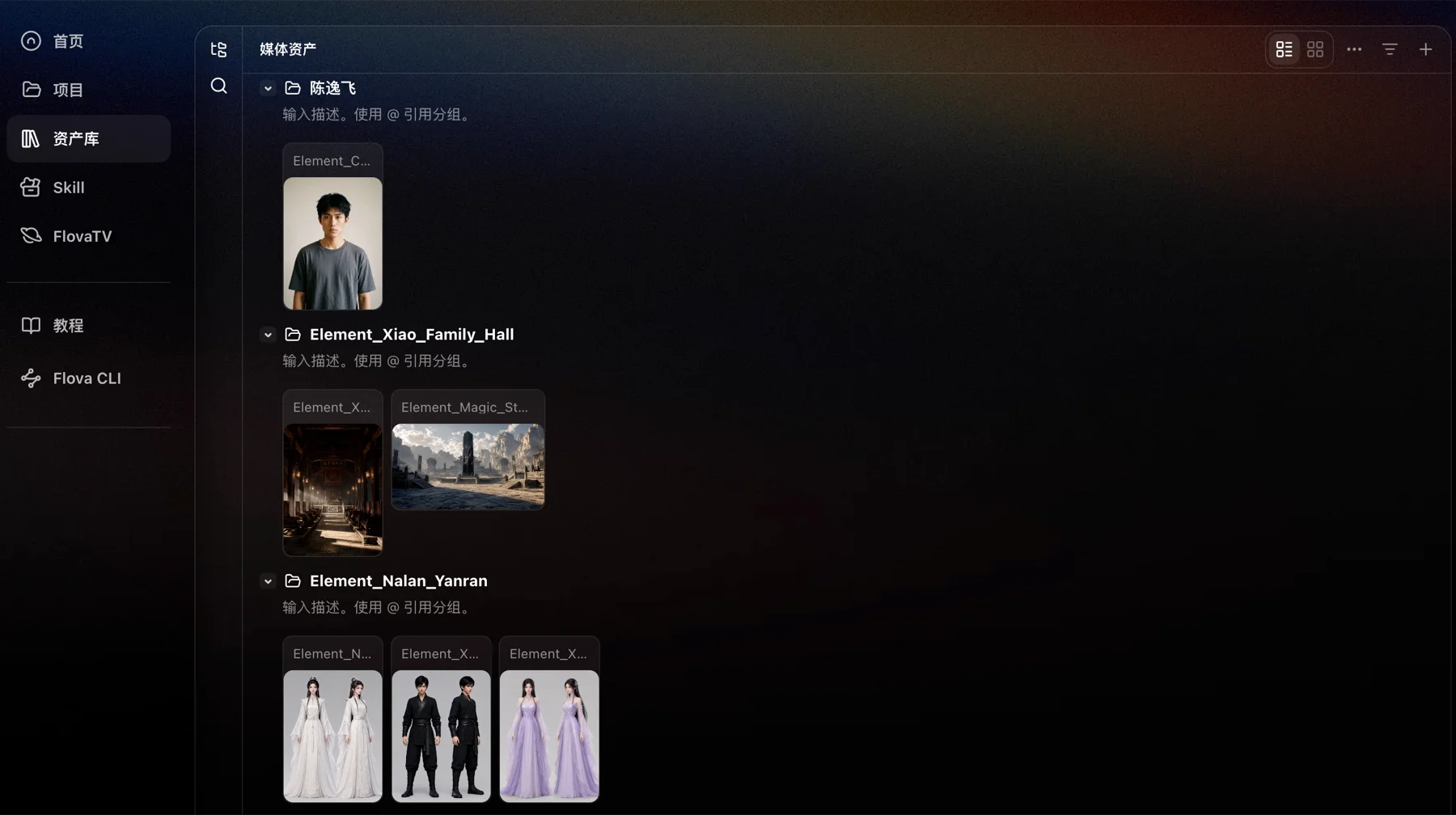
Enregistrer du contenu dans la bibliothèque d'assets
- Depuis un projet : Retrouvez le contenu dans la liste, sur le canevas ou dans la barre de navigation. Ouvrez son menu d'actions, choisissez Enregistrer dans la bibliothèque d'assets, vérifiez ce qui sera enregistré et confirmez.
- Depuis la page de la bibliothèque : Ouvrez Bibliothèque d'assets dans la barre latérale de l'accueil Flova et cliquez sur + en haut à droite. Vous pouvez créer un groupe, une séquence ou un document, ou importer ou générer des ressources.
Si vous utilisez souvent plusieurs éléments ensemble, créez un groupe dans la bibliothèque d'assets pour les organiser au même endroit.
Consulter et organiser
- Ouvrez Bibliothèque d'assets depuis la barre latérale de l'accueil Flova.
- Recherchez par nom ou passez de la vue Liste à la vue Grille.
- Sélectionnez un contenu pour l'afficher. Pour l'organiser, utilisez le menu d'actions afin de le renommer, de modifier sa description, de le déplacer ou de le supprimer.
Utiliser le contenu dans la conversation
- Cliquez sur + dans le champ de saisie de l'Agent, à droite du projet, puis choisissez Bibliothèque d'assets. Vous pouvez aussi saisir
@et choisir Bibliothèque d'assets comme zone de recherche. - Choisissez le contenu à utiliser. Sélectionnez une ressource précise pour une version particulière, ou un asset, document, groupe ou séquence si l'Agent doit voir l'ensemble.
- Vérifiez que la référence apparaît dans le message en cours, expliquez comment l'Agent doit l'utiliser, puis envoyez le message.
Par exemple :
Utilise la création de personnage dans la bibliothèque d'assets comme référence pour produire une nouvelle image du même personnage dans le plan actuel.Conseils
- Un contenu nécessaire uniquement au projet actuel peut y rester. Enregistrez-le dans la bibliothèque d'assets lorsque vous savez que vous le réutiliserez.
- Donnez aux éléments de la bibliothèque des noms clairs et stables et, lorsque la collection grandit, décrivez leur personnage, scène ou usage.
- Vous pouvez faire référence au contenu du projet directement s'il s'y trouve déjà, ou importer des médias depuis votre ordinateur.
Limites
- Une référence de la bibliothèque d'assets fournit un contexte en lecture seule au message en cours. Elle ne copie pas directement l'élément dans le projet et vous ne pouvez pas modifier l'original de la bibliothèque depuis le projet.
- La bibliothèque d'assets n'est pas une sauvegarde du projet : elle ne conserve ni toute sa structure ni l'historique des conversations.
- Vérifiez l'élément visé avant de supprimer du contenu de la bibliothèque. Cette suppression ne peut pas être annulée.
Fonctionnalités associées
- Faire référence au contenu du projet : Utilisez les ressources et éléments déjà présents dans ce projet.
- Importer des médias : Ajoutez un nouveau fichier de votre ordinateur au message en cours.
- Assets : Comprenez la distinction entre assets et ressources dans un projet.