

Importar a CapCut
Importa a CapCut un borrador de edición exportado desde Flova para seguir perfeccionando tu video.
Antes de empezar
- Exporta un borrador de edición del proyecto y descarga el ZIP.
- Instala CapCut y asegúrate de poder acceder a los archivos de esta computadora.
Puedes encargar la importación a un Agent local que pueda leer y escribir archivos en esta computadora o copiarlo tú mismo. Ambos métodos dan el mismo resultado; elige el que te convenga.
Pedir a un Agent local que lo importe
Se trata de un Agent local con acceso a los archivos de esta computadora, no del chat de Flova a la derecha del proyecto.
- Descomprime el archivo descargado de Flova y busca la carpeta del proyecto cuyo nombre empieza por
CapCut_. - Envía todo el contenido de esa carpeta, junto con el texto siguiente, a tu Agent local.
Busca la carpeta raíz de borradores locales que CapCut usa actualmente en esta computadora y ábrela en Finder/Explorador de archivos.Ubicación:1. Identifica el sistema operativo, el programa instalado y su versión.2. Revisa la carpeta predeterminada, cualquier ruta personalizada en los ajustes del programa y la estructura de los borradores existentes para confirmar qué carpeta com.lveditor.draft está realmente en uso; no te guíes solo por el nombre.3. Si hay varias rutas posibles, explica cómo elegiste. Si sigue sin estar claro, búscala en los ajustes o crea un borrador temporal.4. Si no puedes acceder al sistema de archivos local, dame los pasos manuales para este sistema operativo.Importación:1. En el archivo o carpeta que te proporcioné, encuentra la carpeta del proyecto que contiene directamente draft_info.json y copia la carpeta completa a la raíz de borradores.2. No sobrescribas ni modifiques otros proyectos; si ya existe una carpeta con el mismo nombre, detente y pregúntame.3. Antes de cambiar cualquier archivo del borrador, confirma que CapCut está totalmente cerrado; si sigue abierto, recuérdame guardar el trabajo primero.4. Usa los borradores locales existentes para confirmar los campos y unidades de fecha y hora. Ajusta la fecha de modificación del nuevo proyecto a la hora real de importación; nunca a una hora futura.5. Si esta versión usa un índice raíz como root_meta_info.json: - haz una copia de seguridad antes de modificarlo; - agrega o actualiza únicamente el registro de este proyecto; - mantén coherentes el ID, nombre, ruta real y fecha de modificación; - conserva los demás registros y campos desconocidos; - si no puedes confirmar la estructura del índice, detente y no adivines.Verificación:1. Ordena la pantalla de inicio «por fecha de modificación, más recientes primero» y sigue el orden que realmente aparece.2. Vuelve a abrir el programa y confirma que el proyecto nuevo ocupa el primer lugar de la lista de borradores locales.3. Abre el proyecto y comprueba que la línea de tiempo y los archivos multimedia locales cargan correctamente.4. Infórmame la ruta raíz, la ruta del proyecto importado, la ubicación de la copia del índice, el orden aplicado y el resultado de abrir el proyecto.5. Si no puedes comprobarlo desde la interfaz, dilo explícitamente: «Importado; todavía no se verificó que aparezca primero».Importar manualmente
-
Abre CapCut y busca Configuración → Borrador → Guardar en; utiliza la ruta que muestra el programa.
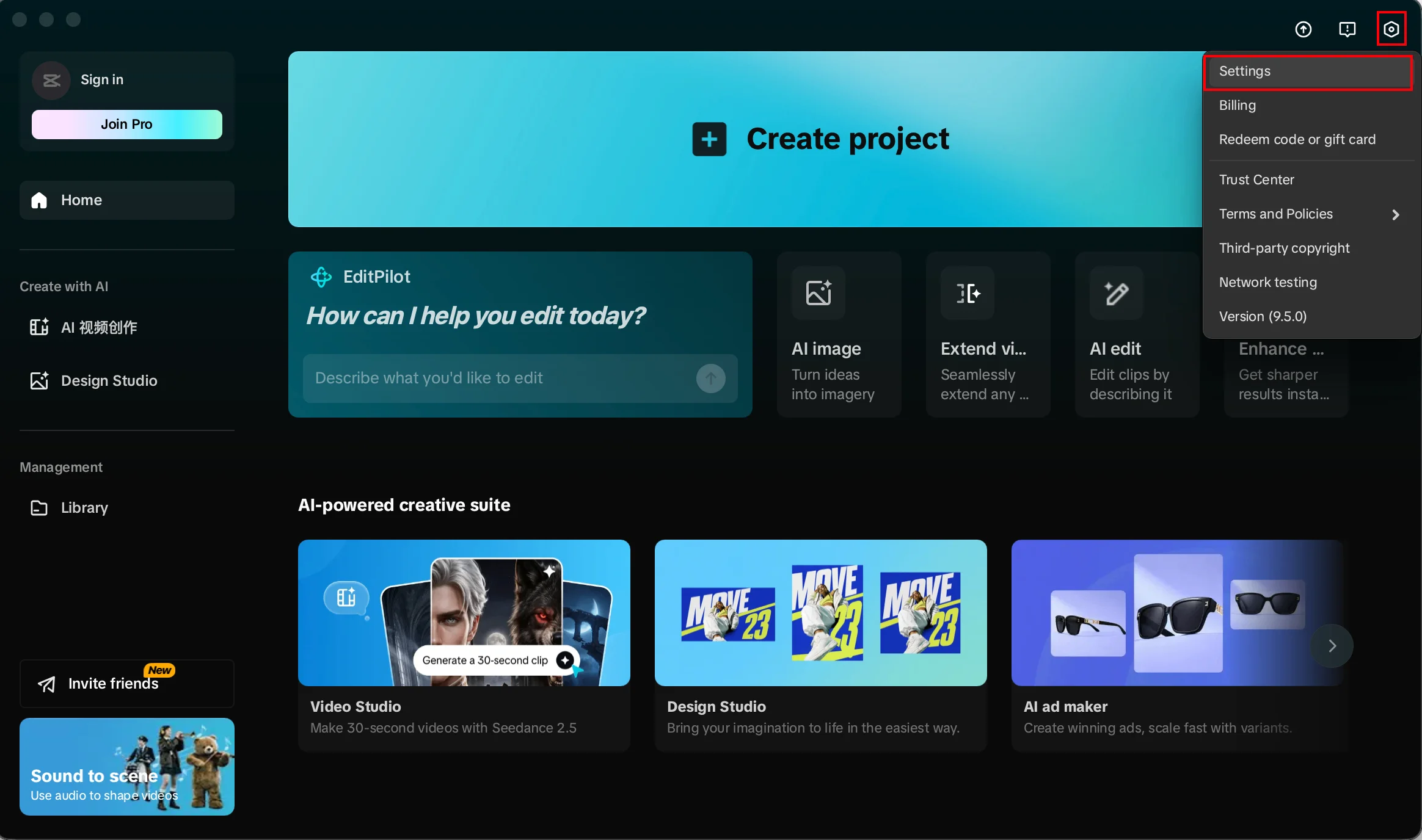
Primero abre la configuración general del programa de edición 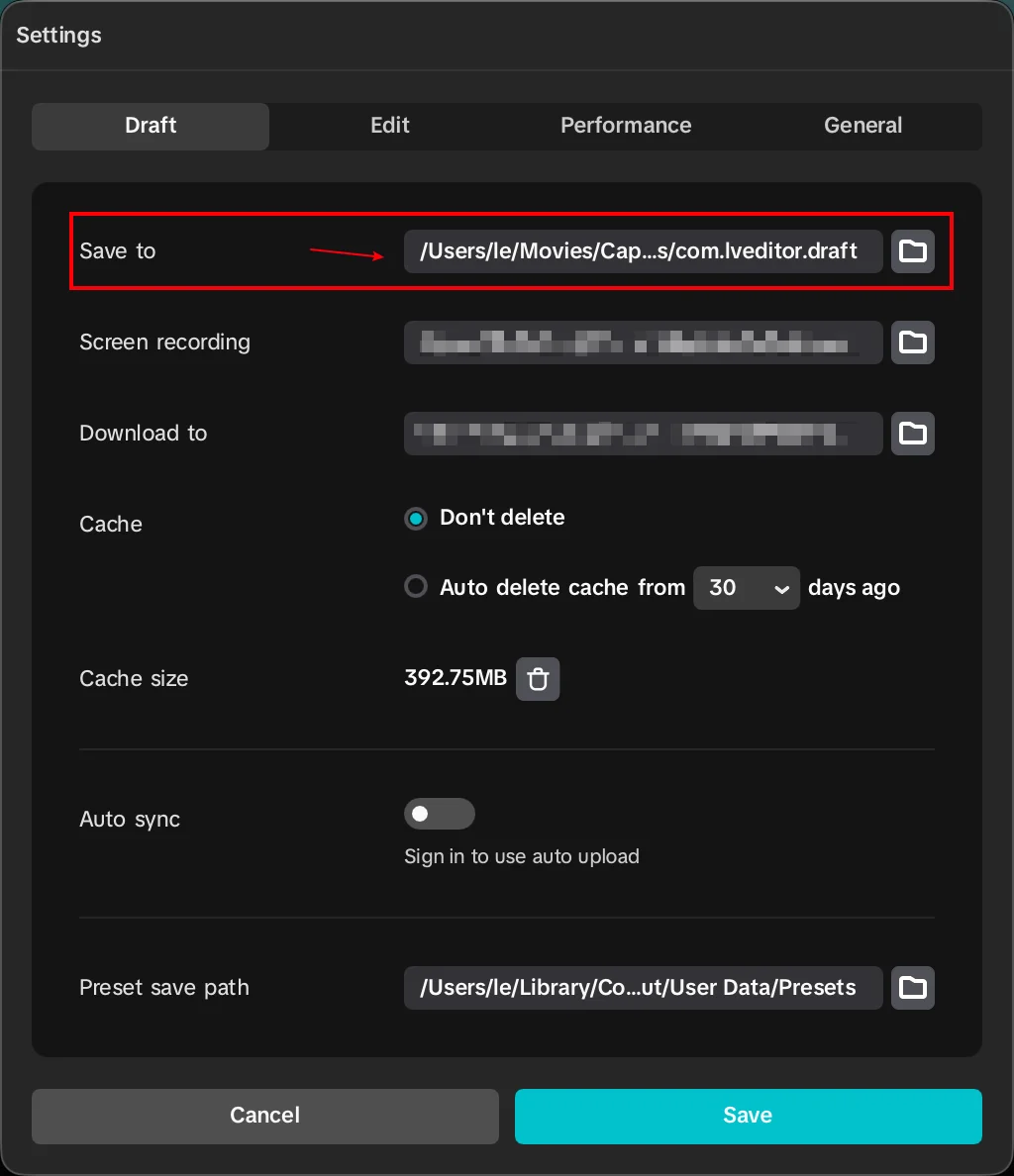
Comprueba la ubicación de almacenamiento que se está usando -
Copia esa ruta: en Windows, pégala en la barra de direcciones del Explorador de archivos; en macOS, presiona
⌘⇧Gen Finder y pégala. Si no puedes copiarla, recorre las carpetas una por una.No abras esta ruta desde CapCut: ábrela en el Explorador de archivos o Finder.
-
Guarda tu trabajo actual y cierra CapCut por completo antes de modificar la carpeta de borradores.
-
Descomprime el archivo descargado de Flova y copia toda la carpeta del proyecto, junto con sus archivos multimedia, a la raíz de borradores. No sobrescribas un borrador existente con el mismo nombre.
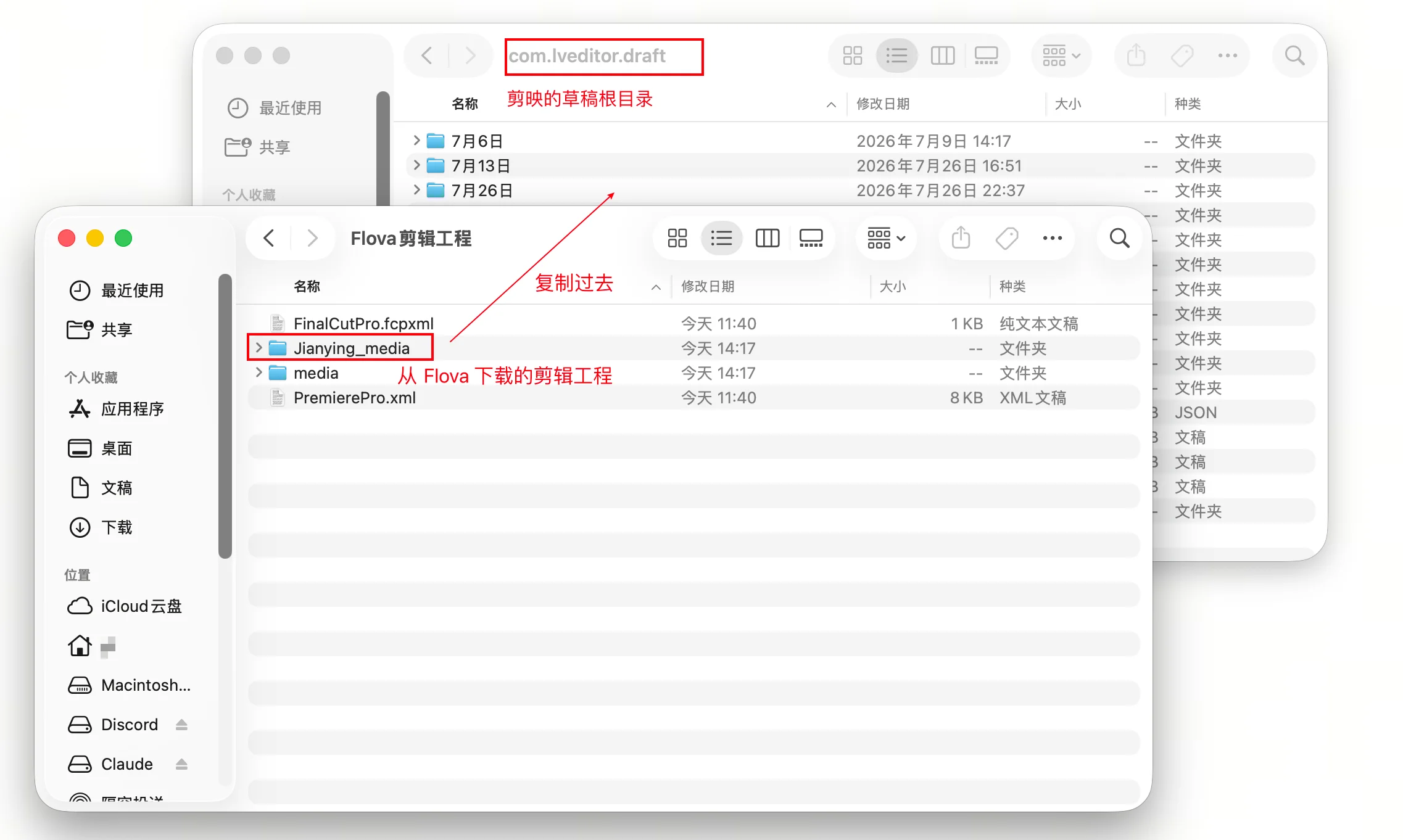
Copia toda la carpeta del borrador a la raíz -
Vuelve a abrir CapCut y comprueba que el proyecto aparece en la pantalla de inicio y que la línea de tiempo y los archivos multimedia cargan correctamente.
Si el borrador no aparece, revisa primero el nivel de la carpeta y luego la compatibilidad de la versión del programa. Las ubicaciones predeterminadas habituales están abajo; la ubicación real siempre es la que muestran los ajustes:
- Windows
- CapCut:
%LOCALAPPDATA%\CapCut\User Data\Projects\com.lveditor.draft
- CapCut:
- macOS
- CapCut:
~/Movies/CapCut/User Data/Projects/com.lveditor.draft
- CapCut:
Consejos
- Cierra CapCut por completo antes de copiar un borrador para que su índice no se escriba mientras está en uso.
- Si exportaste varias ediciones a la vez, comprueba que estás copiando la carpeta de la edición correcta.
- Después de importar, reproduce todo el proyecto y verifica la línea de tiempo y los archivos multimedia locales antes de seguir editando.
Limitaciones
- La estructura de la carpeta de borradores y los índices pueden cambiar entre versiones de CapCut. Si no puedes confirmar la estructura actual, no modifiques el índice manualmente.
- Lo que importas es un borrador de proyecto. Los cambios posteriores en CapCut no se sincronizan con el proyecto de Flova.