

Ediciones
Usa una edición para reunir un video final, organizar las tomas y el audio en su línea de tiempo y revisar el resultado mientras lo ajustas.
Qué es
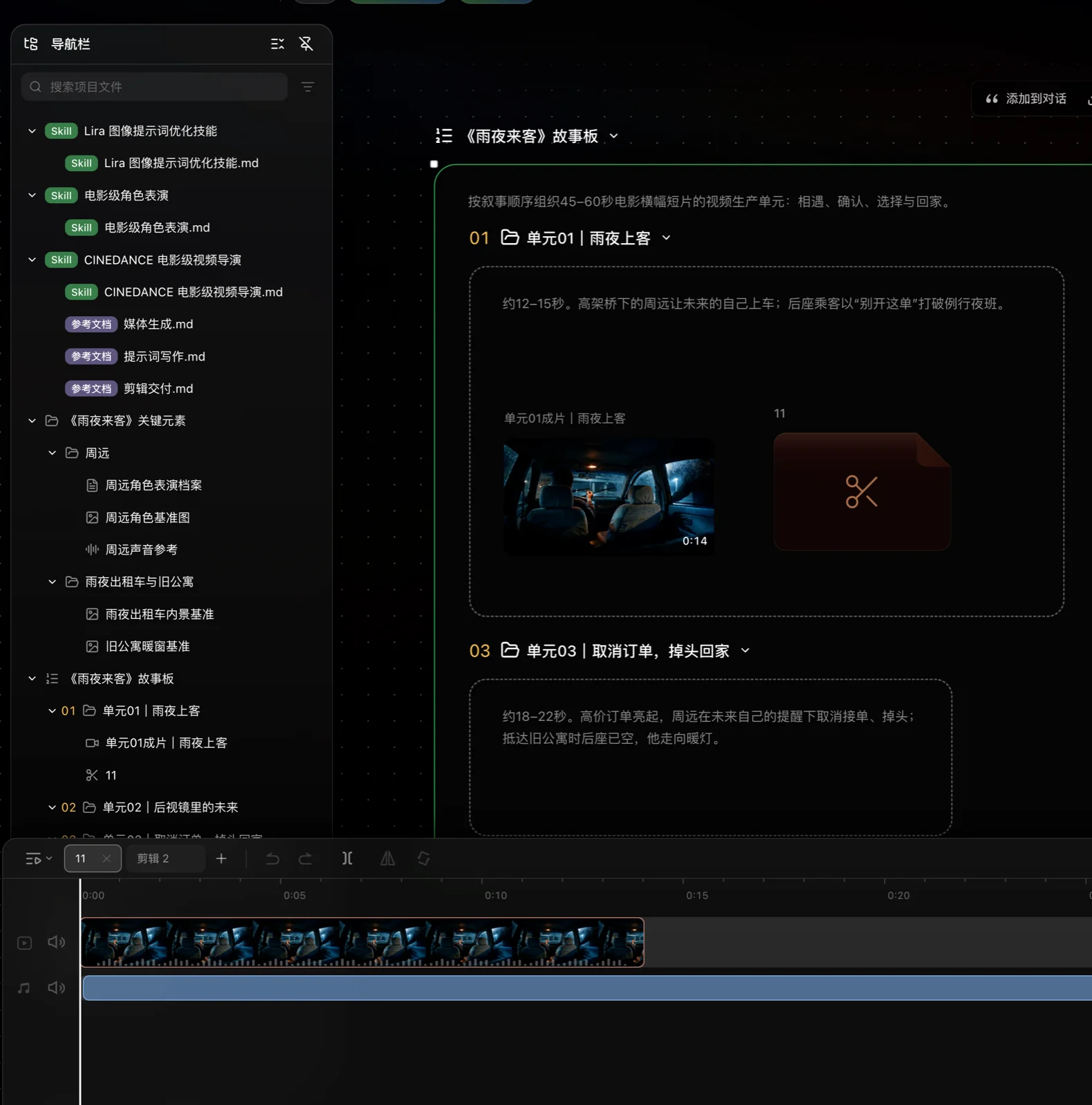
Una edición es un tipo de contenido del proyecto que guarda una línea de tiempo para un video final. No es un archivo de video individual. Puedes crear ediciones separadas para distintos episodios o versiones.
Al abrir una edición, su línea de tiempo aparece en la parte inferior del lienzo; ahí es donde la modificas. Una edición puede contener varias líneas de tiempo, para probar distintos órdenes de tomas o versiones finales. Los archivos multimedia permanecen en el proyecto: agregarlos a una línea de tiempo no mueve el original.
Qué puedes hacer
- Organizar el contenido multimedia del proyecto en una edición vacía.
- Agregar el contenido de un grupo o una secuencia a una edición nueva o existente.
- Ajustar el orden, la duración y el volumen de los clips, así como la relación entre imagen y sonido en la línea de tiempo.
- Guardar montajes preliminares alternativos en distintas líneas de tiempo.
- Mantener varias versiones del video final en un mismo proyecto y revisarlas o exportarlas por separado.
Cómo usarlo
- En la vista Lista, haz clic en + en la esquina superior derecha de Archivos del proyecto y elige Nueva edición vacía. También puedes hacer clic derecho en un espacio vacío del lienzo.
- Si el contenido ya está organizado, haz clic derecho en un grupo o secuencia de la Lista o del lienzo, elige Agregar al proyecto de edición y selecciona una edición nueva o existente.
- Selecciona la edición y elige Abrir edición en el área de vista previa, o haz clic derecho y elige Abrir proyecto de edición.
- Arrastra las imágenes, videos o audios necesarios a la línea de tiempo. El contenido agregado desde una secuencia se coloca primero en el orden de esa secuencia.
- Reproduce la línea de tiempo y revisa el orden de las tomas, las transiciones y el audio.
- Selecciona un clip para seguir editando:
- Mueve el clip para cambiar su orden y duración.
- Divídelo donde esté el cabezal de reproducción, o reemplaza o elimina contenido que no necesites.
- Voltea o gira la imagen.
- Ajusta el volumen del clip o silencia una pista.
- Para probar otra disposición, crea una línea de tiempo dentro de la edición actual o cambia a otra.
- Cuando el resultado esté listo, exporta el video final o un borrador de edición.
Acciones habituales
- Deshacer: Revierte el último cambio en la línea de tiempo.
- Rehacer: Vuelve a aplicar un cambio que deshiciste.
- Dividir: Corta un clip en dos en la posición actual del cabezal.
- Reemplazar: Conserva la posición en la línea de tiempo y coloca otro archivo multimedia del proyecto.
- Voltear y girar: Cambia la orientación del clip de imagen seleccionado.
- Volumen y silencio: Ajusta el volumen de un clip o silencia toda una pista.
Consejos
- Después de agregar un grupo o secuencia, comprueba qué archivos multimedia se seleccionaron realmente antes de ajustar la línea de tiempo.
- Cambiar el orden de las tomas modifica el relato y su ritmo. Usa varias líneas de tiempo para conservar montajes preliminares alternativos.
- Reproduce toda la línea de tiempo después de cada ronda de cambios; las imágenes fijas no muestran el ritmo.
- Las ediciones pertenecen al mismo proyecto, pero pueden modificarse y exportarse por separado para conservar distintas versiones finales.
Limitaciones
- Si el archivo de origen de un clip no está disponible, no podrá previsualizarse ni exportarse correctamente. Restaura, reemplaza o elimina el clip antes de continuar.
- Al agregar archivos multimedia a la línea de tiempo no se crean copias. Si borras el original del proyecto, se verán afectadas todas las líneas de tiempo que lo usen.
Funciones relacionadas
- Grupos y secuencias: Organiza el contenido antes de llevarlo a una edición.
- Activos: Los archivos multimedia que puedes colocar en una línea de tiempo.
- Exportar: Exporta un video final o un borrador de edición.