

KI-Hochskalierung
Verbessere die Klarheit eines vorhandenen Bildes oder Videos mit einem hochskalierten Ergebnis, ohne die ursprüngliche Ressource zu ersetzen.
Was du tun kannst
Die KI-Hochskalierung hilft, wenn ein Inhalt grundsätzlich verwendbar ist, aber Details, Schärfe oder Ausgabeauflösung nicht ausreichen. Sie startet einen neuen Verarbeitungsauftrag. Anschließend kannst du das hochskalierte Ergebnis und das Original im selben Asset vergleichen.
So geht's
- Öffne das Bild oder Video, das du bearbeiten möchtest, im Vorschaubereich.
- Klicke in der oberen Symbolleiste auf HD.
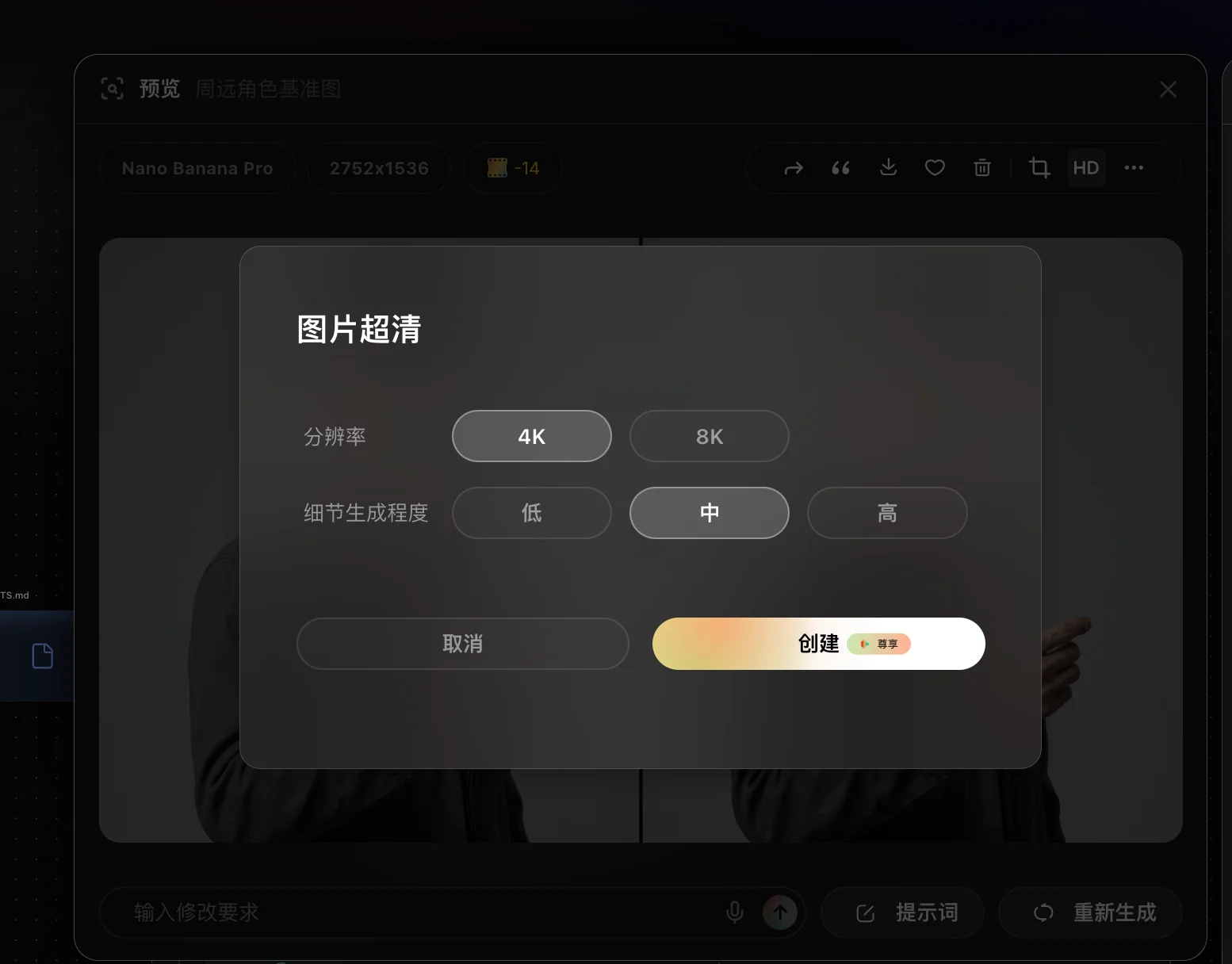
- Konfiguriere die Optionen für Bild hochskalieren oder Video hochskalieren.
- Klicke auf Erstellen. Wenn die Verarbeitung abgeschlossen ist, öffne das neue Ergebnis im ursprünglichen Asset.
Bilder hochskalieren
Die wichtigsten Einstellungen sind:
- Auflösung: Wähle eine verfügbare Zielauflösung, etwa 4K oder 8K.
- Detailgenerierung: Wähle niedrig, mittel oder hoch. Höhere Stufen rekonstruieren Details deutlicher. Wenn du nah am Original bleiben möchtest, beginne mit niedrig oder mittel.
Videos hochskalieren
Für Videos gibt es zwei Modi:
- Standardmodus: Allgemeine Verbesserung der Klarheit für gewöhnliche Aufnahmen und alltägliche Vorschauen.
- Professioneller Modus: Stärkere Detailverbesserung für Nahaufnahmen, komplexe Texturen oder Videos, die mehr Klarheit benötigen.
Je nach aktuellem Bedienfeld kannst du außerdem einstellen:
- Auflösung: Die Zielauflösung der Ausgabe.
- Zwischenbildberechnung: Keine oder hochwertige Zwischenbildberechnung.
- Bildrate: Die Ausgabebildrate, wenn Zwischenbildberechnung aktiviert ist.
Tipps
- Kläre zuerst, ob die geringe Auflösung oder der Bildinhalt selbst das Problem ist. Um Elemente zu entfernen, zu ersetzen oder neu anzuordnen, verwende Bearbeitungs- oder Generierungswerkzeuge statt der KI-Hochskalierung.
- Hohe Detailgenerierung und der professionelle Modus rekonstruieren Details sichtbar stärker. Vergleiche das Ergebnis mit dem Original und prüfe Personen, Text und wichtige Texturen.
- Die verfügbaren Optionen hängen von den aktuellen Funktionen und der Ressource ab. Richte dich nach den Einstellungen im Bedienfeld.
Einschränkungen
- Die KI-Hochskalierung funktioniert für erzeugte oder importierte Bilder und Videos, die sich in der Vorschau öffnen lassen.
- Für Audio, Musik und leere Assets ist sie nicht verfügbar.
- Wenn du die Einstellungen eines bereits hochskalierten Ergebnisses ändern willst, nutze den Bearbeitungseinstieg dieser Ressource, statt erneut auf HD zu klicken.
Verwandte Funktionen
- Kritzelgenerierung: Markiere einen Bereich in einem vorhandenen Bild für gezielte Änderungen.
- Schnellgenerierung: Erzeuge eine neue Ressource mit Prompt, Referenzen und Modelleinstellungen.