

Asset-Bibliothek
Speichere Figurengestaltungen, Referenzmedien und kreative Materialien, die du in mehreren Projekten verwenden möchtest, in der Asset-Bibliothek. Von dort kannst du sie direkt zu einer neuen Unterhaltung hinzufügen.
Was du tun kannst
Die Asset-Bibliothek ist von einzelnen Projekten unabhängig und eignet sich für Inhalte, die du erneut verwenden möchtest. Du kannst:
- Projektressourcen, Assets, Dokumente, Gruppen oder Sequenzen in der Asset-Bibliothek speichern.
- Gespeicherte Inhalte suchen, in der Vorschau ansehen und ordnen.
- Inhalte der Asset-Bibliothek in einer Unterhaltung zu einem neuen Projekt referenzieren, ohne sie herunter- und erneut hochzuladen.
Die Projektinhalte dokumentieren die Entstehung der aktuellen Arbeit; die Asset-Bibliothek enthält Inhalte zur Wiederverwendung in anderen Projekten.
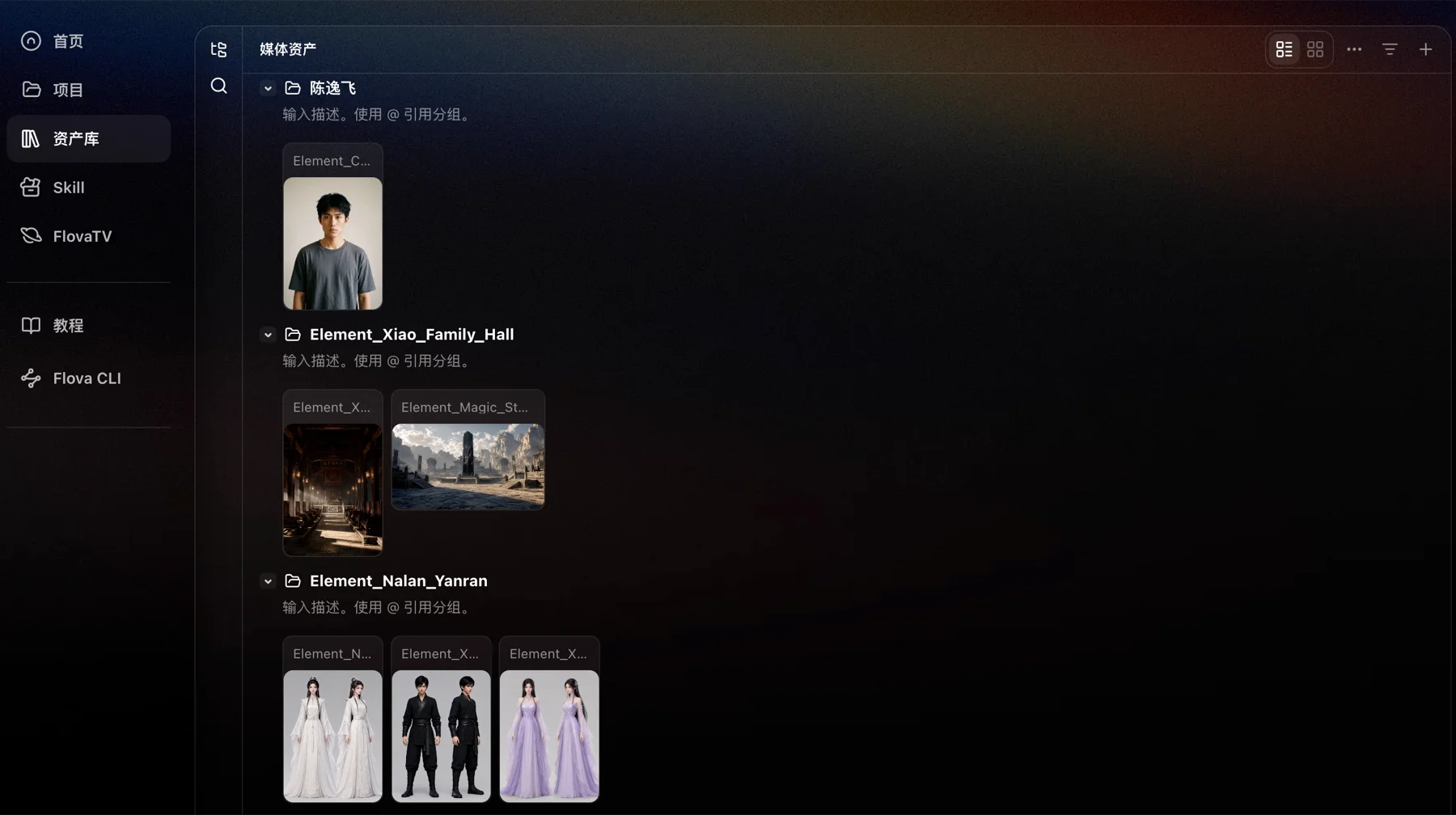
Inhalte in der Asset-Bibliothek speichern
- Aus einem Projekt: Suche den Inhalt in der Liste, auf der Arbeitsfläche oder in der Navigationsleiste. Öffne sein Aktionsmenü, wähle In Asset-Bibliothek speichern, prüfe, was gespeichert wird, und bestätige.
- Von der Asset-Bibliotheksseite: Öffne Asset-Bibliothek über die Seitenleiste auf der Flova-Startseite und klicke oben rechts auf +. Du kannst eine Gruppe, Sequenz oder ein Dokument erstellen oder Ressourcen hochladen bzw. erzeugen.
Wenn du mehrere Elemente häufig zusammen verwendest, erstelle eine Gruppe in der Asset-Bibliothek und ordne sie dort gemeinsam.
Anzeigen und ordnen
- Öffne Asset-Bibliothek über die Seitenleiste auf der Flova-Startseite.
- Suche nach Namen oder wechsle zwischen Listen- und Rasteransicht.
- Wähle einen Inhalt für die Vorschau. Zum Ordnen kannst du ihn über das Aktionsmenü umbenennen, seine Beschreibung bearbeiten, ihn verschieben oder löschen.
Im Chat verwenden
- Klicke im Eingabefeld des Agent rechts im Projekt auf + und wähle Asset-Bibliothek. Alternativ gib
@ein und stelle den Suchbereich auf Asset-Bibliothek um. - Wähle den gewünschten Inhalt. Für eine bestimmte Version wähle eine einzelne Ressource; soll der Agent die ganze Sammlung sehen, wähle ein Asset, Dokument, eine Gruppe oder Sequenz.
- Prüfe, ob die Referenz in der aktuellen Nachricht erscheint, erkläre, wie der Agent sie verwenden soll, und sende die Nachricht.
Zum Beispiel:
Verwende die Figurengestaltung aus der Asset-Bibliothek als Referenz und erstelle für die aktuelle Einstellung ein neues Bild derselben Figur.Tipps
- Inhalte, die du nur für das aktuelle Projekt brauchst, können dort bleiben. Speichere sie in der Asset-Bibliothek, wenn du sie später wiederverwenden möchtest.
- Gib Bibliotheksinhalten eindeutige, dauerhafte Namen. Wenn die Sammlung wächst, beschreibe Figur, Szene oder Zweck.
- Du kannst direkt auf Projektinhalte verweisen, wenn sie schon in diesem Projekt liegen, oder Medien hochladen von deinem Computer.
Einschränkungen
- Eine Referenz aus der Asset-Bibliothek dient in der aktuellen Nachricht als schreibgeschützter Kontext. Sie kopiert das Element nicht direkt in das Projekt; das Bibliotheksoriginal lässt sich vom Projekt aus nicht bearbeiten.
- Die Asset-Bibliothek ist keine Projektsicherung. Sie bewahrt weder die gesamte Projektstruktur noch den Gesprächsverlauf auf.
- Prüfe das Ziel, bevor du Bibliotheksinhalte löschst. Das Löschen lässt sich nicht rückgängig machen.
Verwandte Funktionen
- Auf Projektinhalte verweisen: Nutze Ressourcen und Materialien, die sich bereits in diesem Projekt befinden.
- Medien hochladen: Füge der aktuellen Nachricht eine neue Datei von deinem Computer hinzu.
- Assets: Erfahre, was Assets und Ressourcen im Projekt sind.