

列表
使用列表,快速看清專案已建立哪些內容,以及它們之間的層級關係。
能做什麼
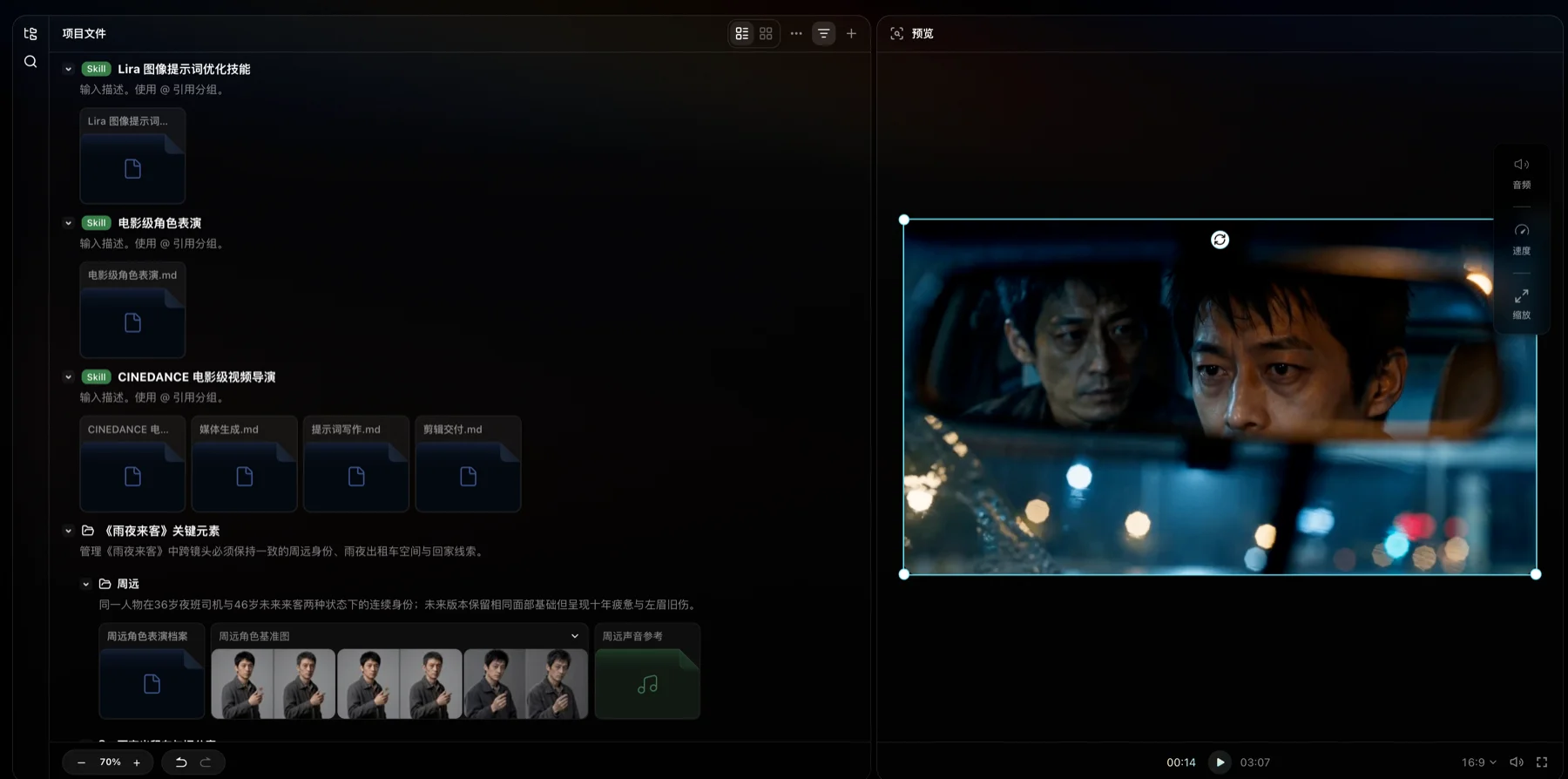
列表和畫布顯示的是同一份專案內容。列表集中呈現分組、序列、素材、文件和剪輯,方便掌握進度、尋找內容、檢查層級並整理大量項目。
畫布提供更自由的空間佈局和操作方式。想先弄清專案裡有什麼,可以使用列表;想在更開放的空間中查看、擺放和繼續創作,則切換到畫布。
瀏覽專案內容
- 在專案頂部選擇列表。
- 展開分組或序列,查看其中的內容。
- 選取素材、文件或剪輯,在右側預覽。
- 需要整理內容時,選取項目並使用移動、重新命名或刪除等操作。
收合分組或序列只會改變畫面顯示,不會刪除其中的內容。
調整顯示方式
列表預設以樹狀結構顯示專案層級。內容變多時,可調整頂部的顯示選項:
- 樹狀檢視: 依分組和序列的層級瀏覽,方便檢查專案結構。
- 網格檢視: 以縮圖瀏覽,方便快速比較視覺素材。
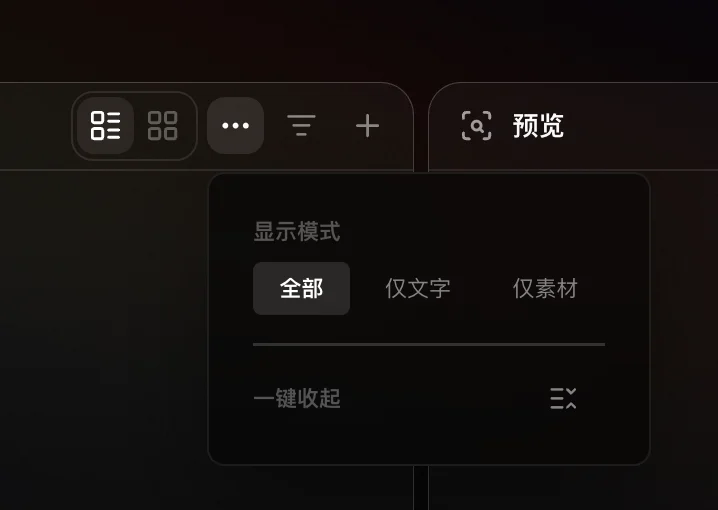
- 顯示模式: 在全部、僅文字和僅媒體之間切換。
- 全部收合: 收起所有已展開的層級,回到專案總覽。
篩選內容
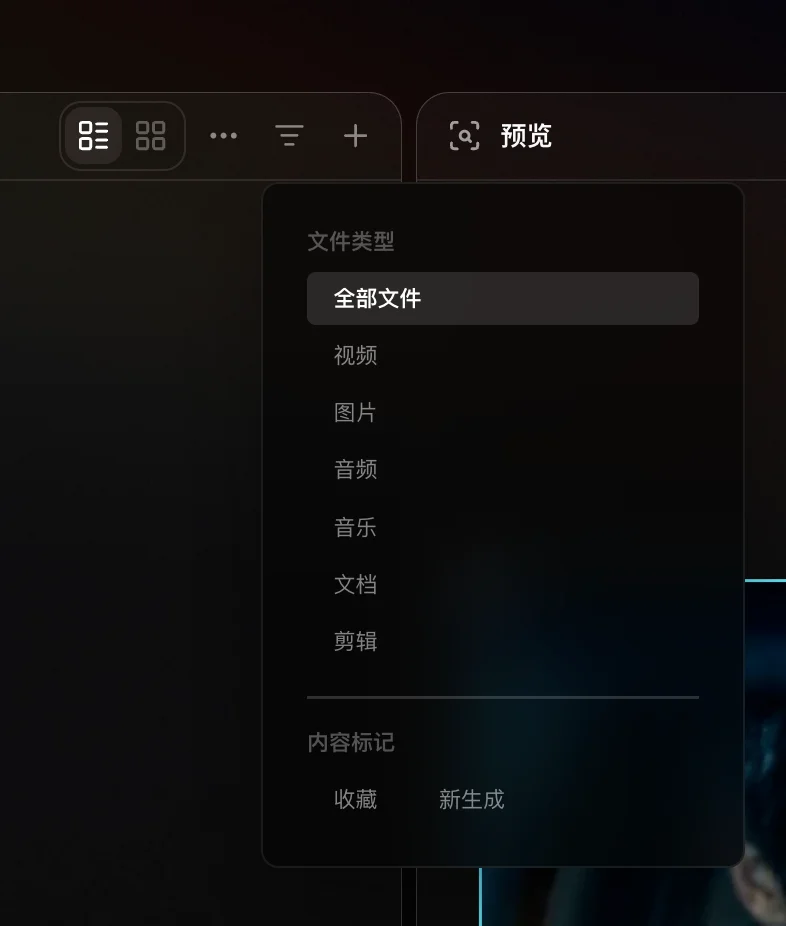
按一下頂部的篩選按鈕,縮小顯示範圍:
- 檔案類型: 只顯示影片、圖片、音訊、音樂、文件或剪輯。
- 內容標記: 只顯示已按讚或新產生的內容。
篩選只會改變目前的顯示方式,不會從專案中移除其他內容。