

使用与分享 Skill
Flova.ai,全球首个视频创作 Agent 的 Skill 社区。
Skill 是什么
Skill 把可复用的专业知识、工作步骤、检查标准、模板和参考资料交给 Agent。它规定「这类视频应该怎么做」,让成熟经验可以在之后的项目中继续使用。
Prompt、AGENTS.md 和 Skill 的作用不同:
- Prompt: 告诉 Agent 这一次要完成什么。
AGENTS.md: 记录当前项目需要长期遵守的协作规则。- Skill: 保存可以跨项目复用的方法和工作流。
能做什么
- 浏览精选 Skill,或按创作方向搜索方法。
- 查看 Skill 的用途、作者、必要输入和参考资料。
- 将需要的 Skill 保存到「我的 Skill」。
- 手动为当前任务选择 Skill,或让 Agent 从默认调用的 Skill 中判断适合项。
- 查看历史使用记录,快速找回以前用过的 Skill。
- 将自己的 Skill 通过链接或口令分享给其他人。
寻找并保存 Skill
- 从 Flova 首页进入 Skill 社区。
- 浏览精选内容,或搜索当前创作方向。
- 打开详情,检查它适合什么任务、需要哪些输入,以及是否符合当前目标。
- 点击「保存到我的 Skill」或「添加到我的 Skill」,之后可以在「我的」中继续使用和管理。
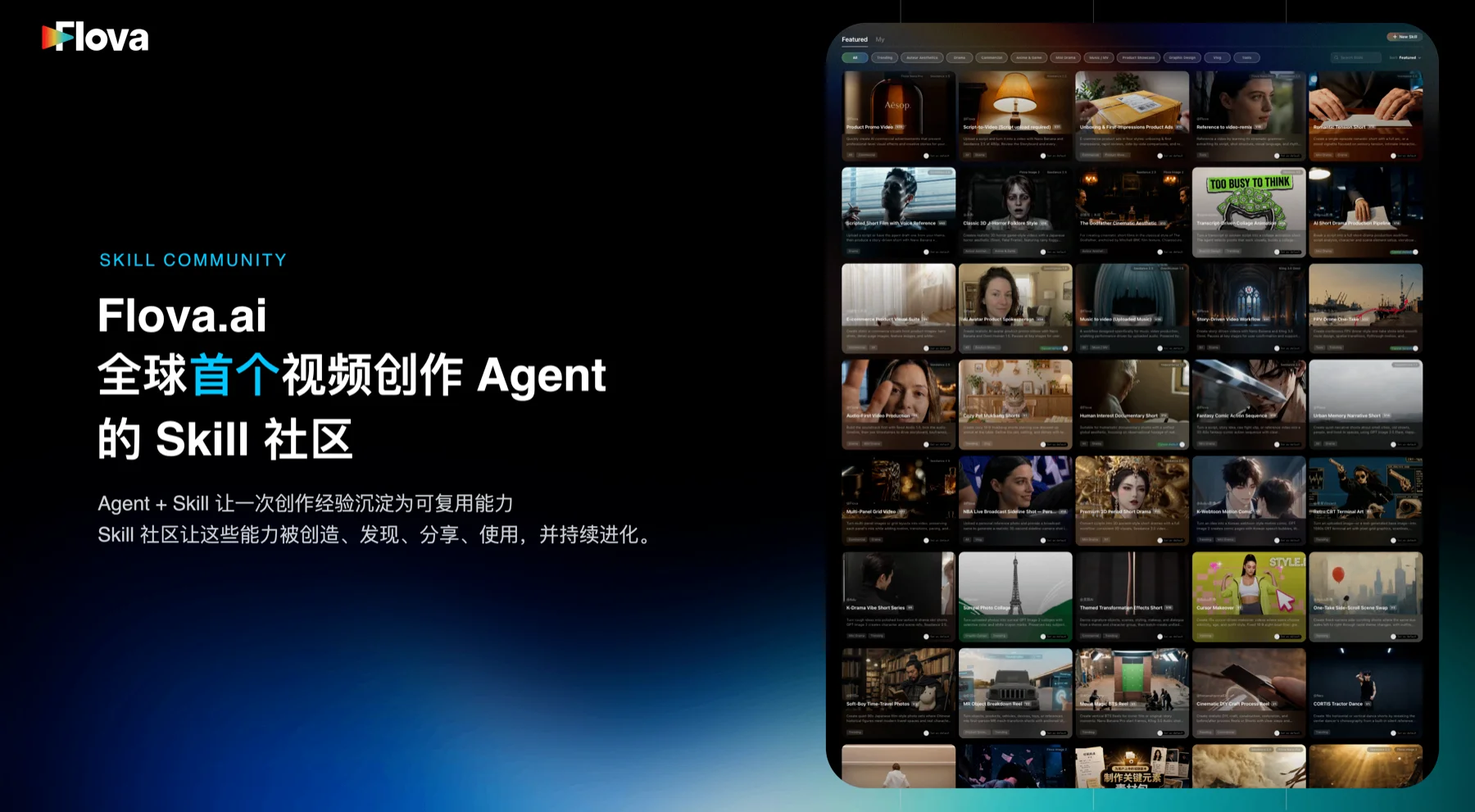
Skill 社区分为「精选」和「我的」两个页签。「精选」是社区中可以直接浏览的公开 Skill,并按创作方向分类,方便按当前任务查找。保存后,Skill 会进入「我的」,但不会因此修改原作者的 Skill。
使用 Skill
「去使用 Skill」
在 Skill 详情页点击「去使用 Skill」,Flova 会带着这条 Skill 进入创作入口。接着输入这次任务的目标,并添加剧本、角色图或其他必要资料。
在项目中手动选择
- 在项目右侧的 Agent 输入框中打开 Skill 选择入口。
- 从「默认调用」或「精选」的创作方向分类中找到 Skill,点击它将其加入当前输入。
- 补充这次项目的具体目标、限制和必要资料,再发送任务。
在「我的」中查找和管理
「我的」按以下条件筛选:
- 全部: 你保存和创建的所有 Skill。
- 我创建的: 你自己创建的 Skill。
- 历史使用: 你主动使用过的 Skill,便于再次找回。出现在历史使用中,不代表它当前仍在默认调用。
- 草稿: 还在编写、尚未完成的 Skill,不参与 Agent 的调用。
每条已完成的 Skill 还有两种调用状态:
- 默认调用: 未手动选择 Skill 时,Agent 会从已启用的默认 Skill 中寻找合适项。
- 暂不默认: Skill 仍保存在「我的」中,但不参与 Agent 的自动选择;需要时仍可以手动使用。
分享自己的 Skill
- 在「我的」中找到自己的 Skill,从右键菜单或详情页底部点击「分享」。
- 点击「生成分享链接」,复制链接或口令并发给对方。
- 对方打开后会看到标注作者的 Skill 预览页。对方可以保存到自己的 Skill,或选择「去使用 Skill」开始创作。
要停止分享,在分享弹窗中点击「撤消分享」并确认。撤消后,旧链接和口令失效;对方在撤消前已保存的副本不受影响,也不会直接修改你的原始 Skill。
Tips
- 一条 Skill 只解决一种稳定工作流,覆盖太多场景会让 Agent 更难判断如何执行。
- 一次性任务写在 Prompt 中,当前项目的长期规则写入
AGENTS.md,跨项目重复使用的方法才适合整理成 Skill。
相关功能
- 创建与管理 Skill:把自己的创作方法整理成 Skill。
- 文档:区分普通项目文档、
AGENTS.md和 Skill。 - 让 Agent 生成素材:结合 Skill 和项目资料推进生成。