

列表
用列表直观查看项目已经创建了什么,以及它们之间的层级关系。
能做什么
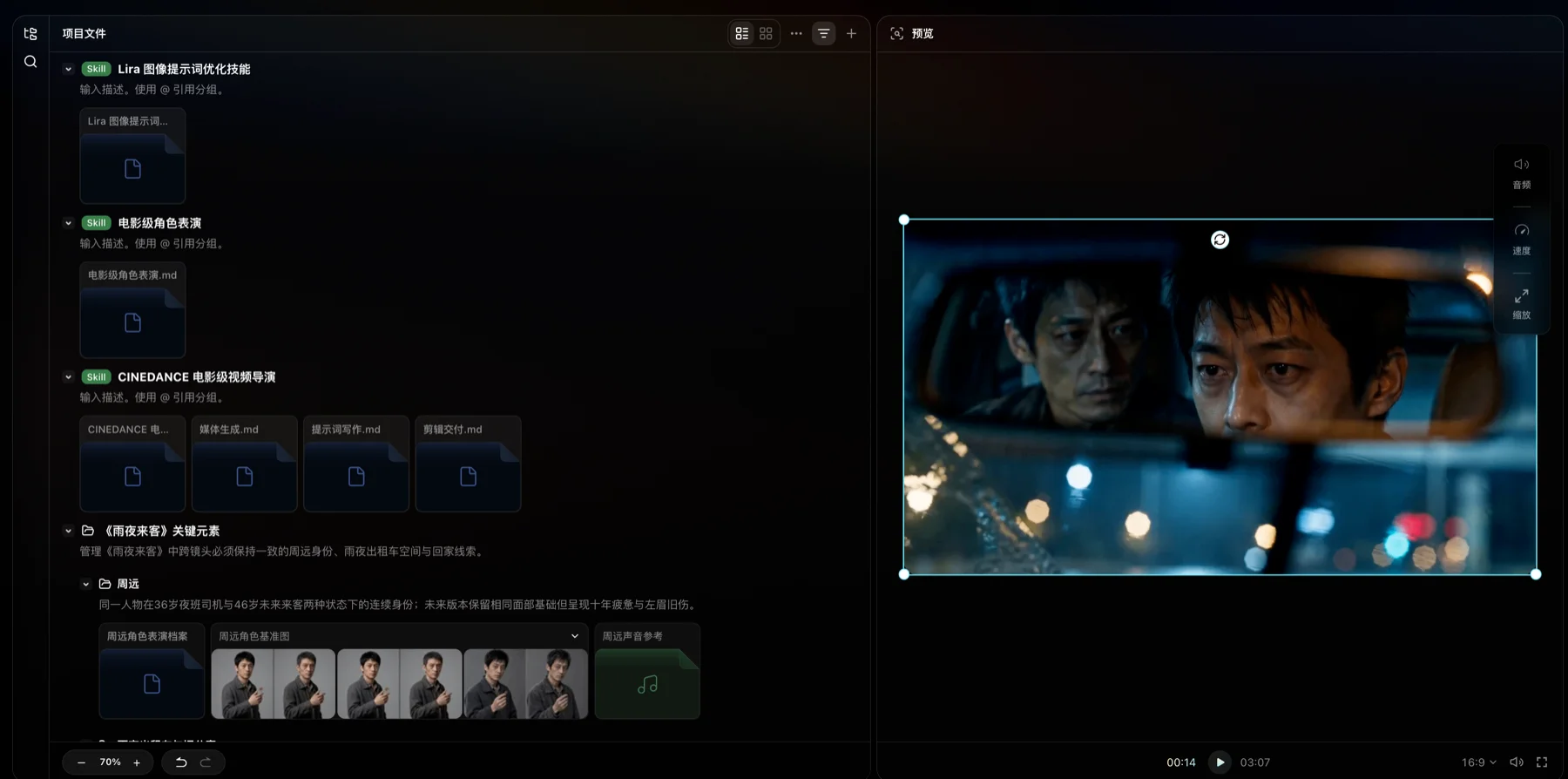
列表和画布展示的是同一份项目内容。列表将分组、序列、素材、文档和剪辑集中展开,适合快速了解项目进展、查找内容、检查层级和批量整理。
画布提供更丰富的空间布局和操作方式。如果当前任务是先弄清项目里已经有什么,使用列表;如果需要在更自由的空间中查看、摆放和继续创作,切换到画布。
浏览项目内容
- 在项目顶部选择「列表」。
- 展开分组或序列,查看其中的项目内容。
- 点击素材、文档或剪辑,在右侧预览区查看所选内容。
- 需要整理时,选中对应内容,使用移动、重命名或删除等操作。
收起分组或序列只会改变当前显示,不会删除其中的内容。
调整显示方式
列表默认以树状结构显示项目层级。项目内容较多时,可以调整顶部的显示选项:
- 树状视图: 按分组和序列层级浏览,适合检查项目结构。
- 宫格视图: 以缩略图为主浏览内容,适合快速对比视觉素材。
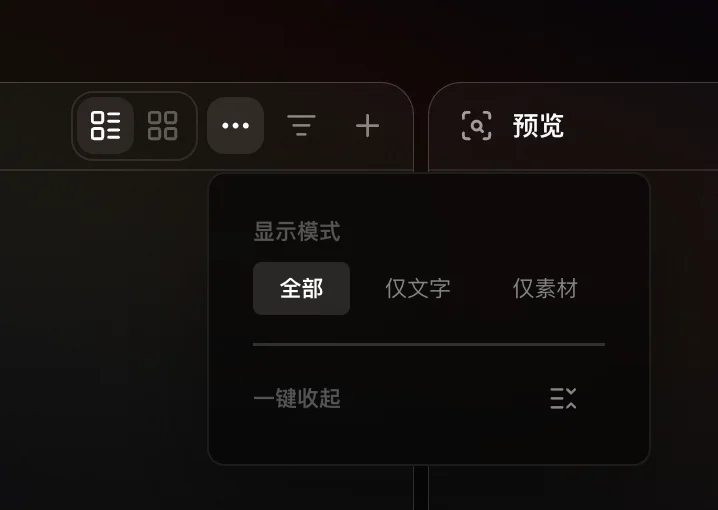
- 显示模式: 在「全部」「仅文字」和「仅素材」之间切换。
- 一键收起: 收起当前展开的所有层级,快速回到项目总览。
筛选需要的内容
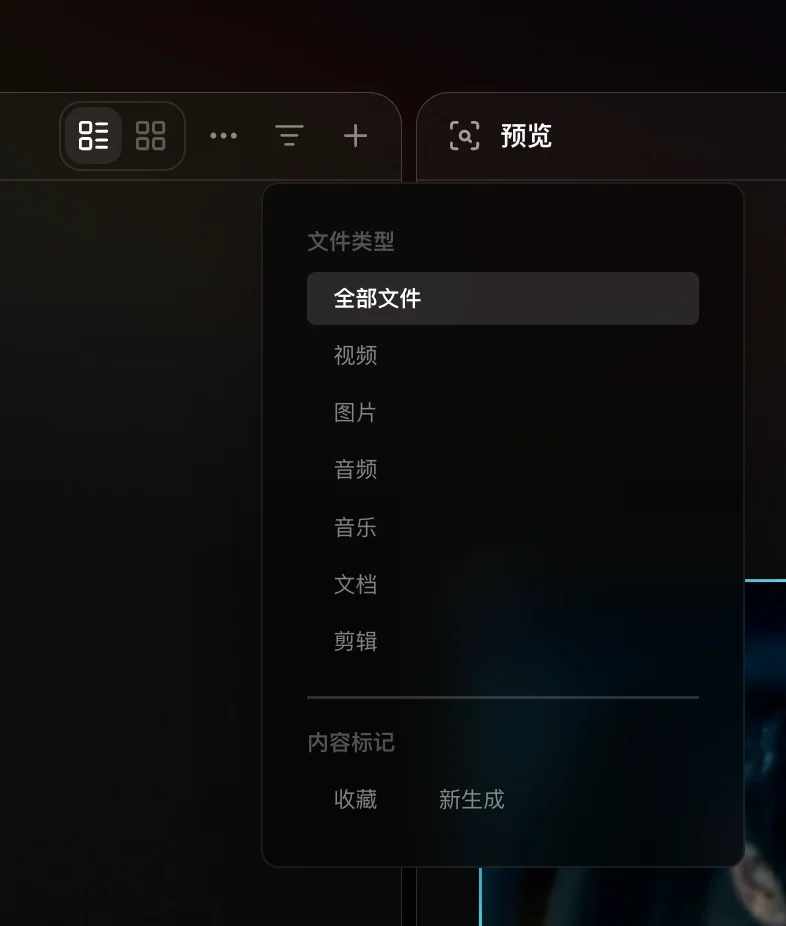
点击顶部的筛选按钮,可以缩小当前显示范围:
- 文件类型: 只显示视频、图片、音频、音乐、文档或剪辑。
- 内容标记: 只查看已点赞或新生成的内容。
筛选只会改变当前显示的内容,不会从项目中移除其他内容。