

AI nâng cấp độ phân giải
Tăng độ rõ cho ảnh hoặc video hiện có bằng cách tạo kết quả nâng cấp độ phân giải, mà không thay thế tài nguyên gốc.
Bạn có thể làm gì
AI nâng cấp độ phân giải hữu ích khi nội dung đã dùng được nhưng chi tiết, độ rõ hoặc độ phân giải đầu ra chưa đủ. Tính năng này khởi tạo một tác vụ xử lý mới. Khi hoàn tất, bạn có thể so sánh kết quả với bản gốc trong cùng một tài sản.
Cách sử dụng
- Mở ảnh hoặc video cần xử lý trong vùng xem trước.
- Nhấp HD trên thanh công cụ phía trên.
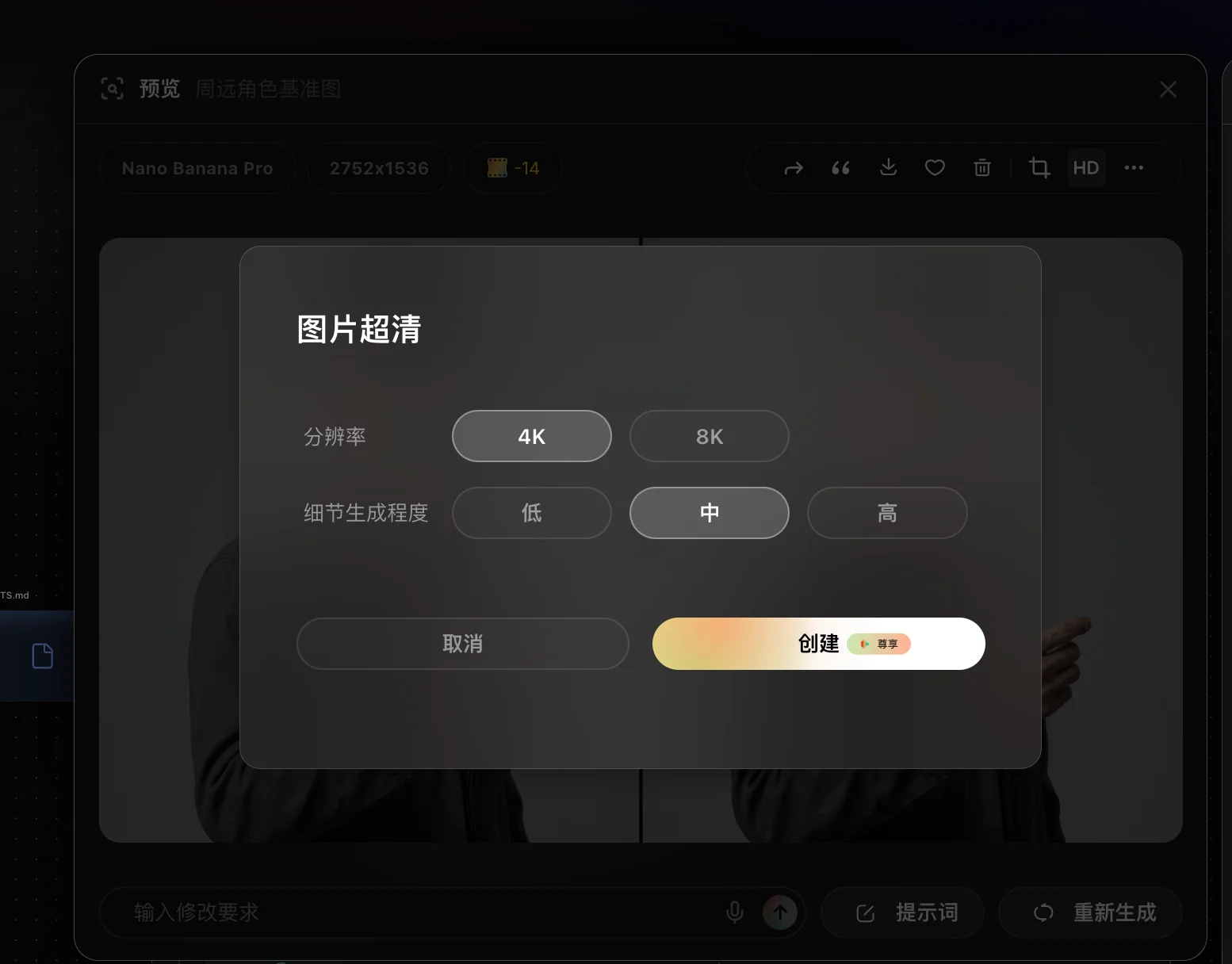
- Thiết lập bảng Nâng cấp ảnh hoặc Nâng cấp video.
- Nhấp Tạo. Khi xử lý xong, mở kết quả mới trong tài sản gốc.
Nâng cấp ảnh
Các thiết lập chính gồm:
- Độ phân giải: Chọn độ phân giải mục tiêu có sẵn, chẳng hạn 4K hoặc 8K.
- Tạo chi tiết: Chọn thấp, trung bình hoặc cao. Mức cao tái tạo chi tiết rõ rệt hơn; nếu muốn giữ gần với ảnh gốc, hãy bắt đầu ở mức thấp hoặc trung bình.
Nâng cấp video
Nâng cấp video có hai chế độ:
- Chế độ tiêu chuẩn: Cải thiện độ rõ nói chung cho các cảnh quay thông thường và bản xem trước hằng ngày.
- Chế độ chuyên nghiệp: Tăng cường chi tiết mạnh hơn cho cảnh cận, kết cấu phức tạp hoặc video cần độ rõ cao hơn.
Tùy bảng đang mở, bạn cũng có thể đặt:
- Độ phân giải: Độ phân giải đầu ra mục tiêu.
- Nội suy khung hình: Không nội suy hoặc nội suy chất lượng cao.
- Tốc độ khung hình: Tốc độ khung hình đầu ra khi bật nội suy.
Mẹo
- Trước tiên, hãy xác định vấn đề nằm ở độ phân giải thấp hay ở chính nội dung. Nếu cần xóa, thay thế hoặc sắp xếp lại thành phần, hãy dùng công cụ chỉnh sửa hoặc tạo thay vì AI nâng cấp độ phân giải.
- Mức tạo chi tiết cao và Chế độ chuyên nghiệp tái tạo chi tiết rõ hơn. Hãy so sánh với bản gốc và kiểm tra người, chữ cùng các kết cấu quan trọng.
- Các tùy chọn khả dụng phụ thuộc vào chức năng hiện tại và tài nguyên. Hãy làm theo những gì bảng hiển thị.
Giới hạn
- AI nâng cấp độ phân giải áp dụng cho ảnh và video đã tạo hoặc nhập vào và có thể xem trước.
- Không dùng được cho âm thanh, nhạc hoặc tài sản trống.
- Để thay đổi thiết lập của kết quả đã nâng cấp, hãy tiếp tục từ mục chỉnh sửa của tài nguyên đó thay vì nhấp HD lần nữa.
Tính năng liên quan
- Tạo bằng nét vẽ: Đánh dấu vùng trên ảnh hiện có để chỉnh sửa cục bộ.
- Tạo nhanh: Tạo tài nguyên mới từ Prompt, tham chiếu và thiết lập mô hình.