

AI เพิ่มความคมชัด
เพิ่มความคมชัดให้ภาพหรือวิดีโอที่มีอยู่ด้วยการสร้างผลลัพธ์แบบอัปสเกล โดยไม่แทนที่สื่อชิ้นเดิม
ทำอะไรได้บ้าง
AI เพิ่มความคมชัดช่วยเมื่อเนื้อหาใช้ได้แล้ว แต่รายละเอียด ความคมชัด หรือความละเอียดขาออกยังไม่เพียงพอ ระบบจะเริ่มงานประมวลผลใหม่ เมื่อเสร็จแล้ว คุณสามารถเปรียบเทียบผลลัพธ์กับต้นฉบับในแอสเซ็ตเดียวกัน
วิธีใช้
- เปิดภาพหรือวิดีโอที่ต้องการประมวลผลในพื้นที่แสดงตัวอย่าง
- คลิก HD บนแถบเครื่องมือด้านบน
- ตั้งค่าในแผง อัปสเกลภาพ หรือ อัปสเกลวิดีโอ
- คลิก สร้าง เมื่อประมวลผลเสร็จ ให้เปิดผลลัพธ์ใหม่ในแอสเซ็ตเดิม
อัปสเกลภาพ
การตั้งค่าหลักมีดังนี้:
- ความละเอียด: เลือกความละเอียดเป้าหมายที่มี เช่น 4K หรือ 8K
- การสร้างรายละเอียด: เลือกต่ำ กลาง หรือสูง ค่าที่สูงขึ้นจะสร้างรายละเอียดใหม่ให้เห็นชัดขึ้น หากต้องการผลลัพธ์ใกล้ต้นฉบับ ให้เริ่มที่ต่ำหรือกลาง
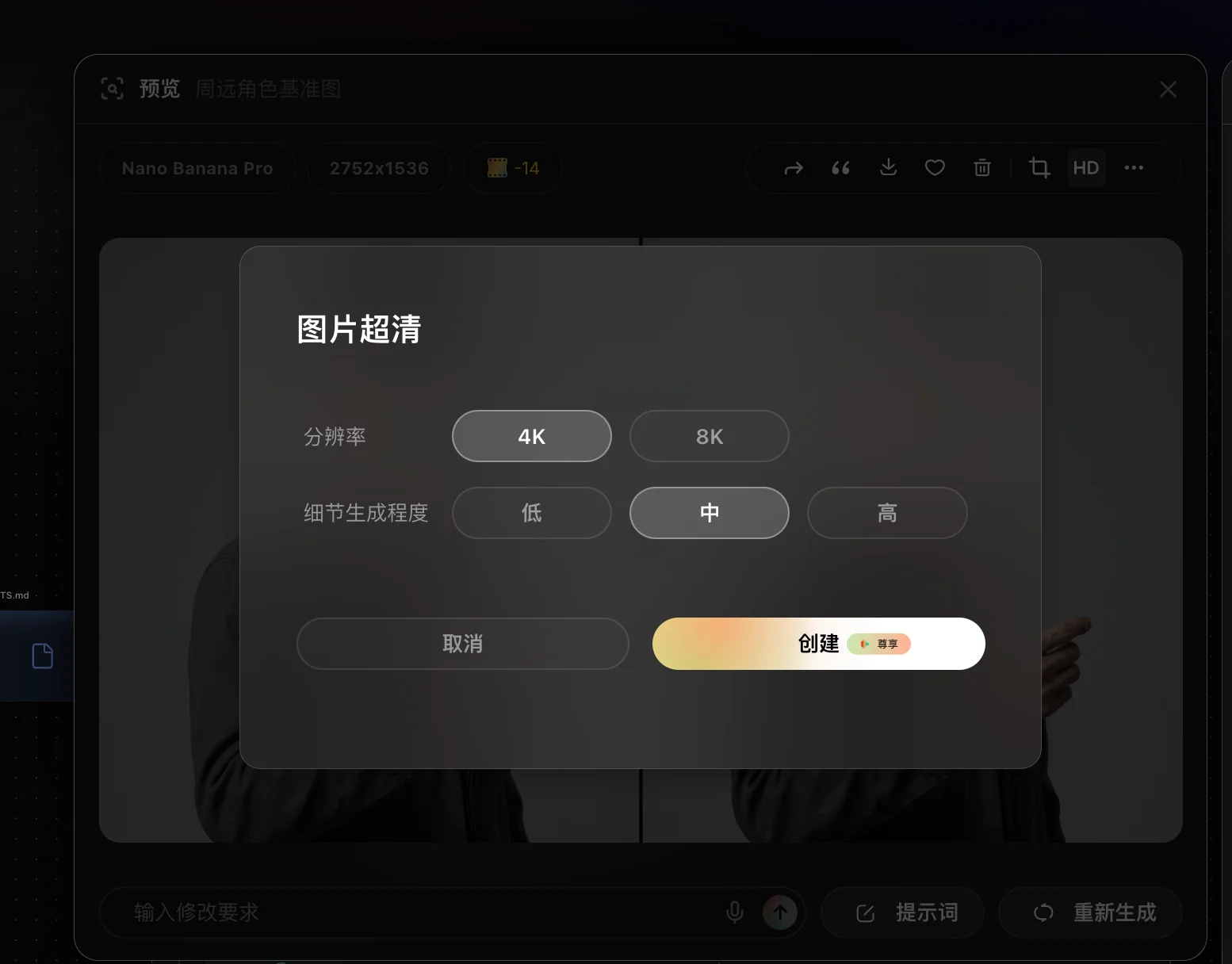
อัปสเกลวิดีโอ
การอัปสเกลวิดีโอมีสองโหมด:
- โหมดมาตรฐาน: เพิ่มความคมชัดทั่วไปสำหรับฉากวิดีโอปกติและการดูตัวอย่างในชีวิตประจำวัน
- โหมดมืออาชีพ: เสริมรายละเอียดมากขึ้นสำหรับภาพระยะใกล้ พื้นผิวซับซ้อน หรือวิดีโอที่ต้องการความคมชัดสูง
ทั้งนี้ขึ้นอยู่กับแผงที่เปิดอยู่ คุณอาจตั้งค่าได้อีกดังนี้:
- ความละเอียด: ความละเอียดเป้าหมายของไฟล์ขาออก
- การแทรกเฟรม: ไม่แทรกเฟรมหรือแทรกเฟรมคุณภาพสูง
- อัตราเฟรม: อัตราเฟรมขาออกเมื่อเปิดการแทรกเฟรม
เคล็ดลับ
- ตรวจสอบก่อนว่าปัญหาคือความละเอียดต่ำหรือเนื้อหาในภาพเอง หากต้องการลบ แทนที่ หรือจัดเรียงองค์ประกอบ ให้ใช้เครื่องมือแก้ไขหรือสร้างแทน AI เพิ่มความคมชัด
- การสร้างรายละเอียดระดับสูงและโหมดมืออาชีพจะสร้างรายละเอียดใหม่ให้เห็นชัดกว่าเดิม เปรียบเทียบกับต้นฉบับและตรวจสอบคน ตัวอักษร และพื้นผิวสำคัญ
- ตัวเลือกที่ใช้ได้ต่างกันตามความสามารถปัจจุบันและสื่อ ให้ยึดตัวเลือกที่แสดงในแผง
ข้อจำกัด
- AI เพิ่มความคมชัดใช้กับภาพและวิดีโอที่สร้างหรือนำเข้าแล้วและเปิดดูตัวอย่างได้
- ใช้ไม่ได้กับเสียง เพลง หรือแอสเซ็ตว่าง
- หากต้องการเปลี่ยนการตั้งค่าของผลลัพธ์ที่อัปสเกลแล้ว ให้ไปต่อจากจุดแก้ไขของสื่อนั้น แทนการคลิก HD อีกครั้ง
ฟีเจอร์ที่เกี่ยวข้อง
- การสร้างด้วยการขีดเขียน: ทำเครื่องหมายบริเวณในภาพที่มีอยู่เพื่อแก้ไขเฉพาะจุด
- สร้างอย่างรวดเร็ว: สร้างสื่อใหม่จาก Prompt ข้อมูลอ้างอิง และการตั้งค่าโมเดล